تعرض لوحة نتائج OBS النتيجة فوق فيديو المباراة، ومعها الفترة والساعة في الرياضات التي تحتسبهما. وفي MaestroScores هي شريط النتيجة: الشريط الصغير الذي يعرض النتيجة فوق صورة البث. وفي MaestroScores هو إحدى شاشات اللوحة: صفحة بخلفية شفافة صُممت من أجل OBS. كل المصطلحات: شريط صغير على صفحة شفافة يعرضه OBS Studio: برنامج مجاني ومفتوح المصدر للتسجيل والبث المباشر، يعمل على Windows وmacOS وLinux. كل المصطلحات فوق صورة الكاميرا. يسجّل أحدهم النتيجة على هاتفه، فتتغير الطبقة على البث فور كل نقرة. ويأخذك هذا الدليل عبر كل خطوات إضافة لوحة نتائج في OBS، من تثبيت البرنامج إلى بدء البث المباشر، في نحو عشر دقائق.
تحتاج إلى حاسوب يعمل عليه OBS (بنظام Windows أو macOS أو Linux)، وكاميرا أو بطاقة الالتقاط: جهاز يُدخل فيديو كاميرا أو جهاز آخر إلى الحاسوب، حيث يعرضه OBS مصدرًا من نوع «جهاز التقاط الفيديو». كل المصطلحات، وهاتف لمن يسجّل النتيجة.
ثبّت OBS Studio
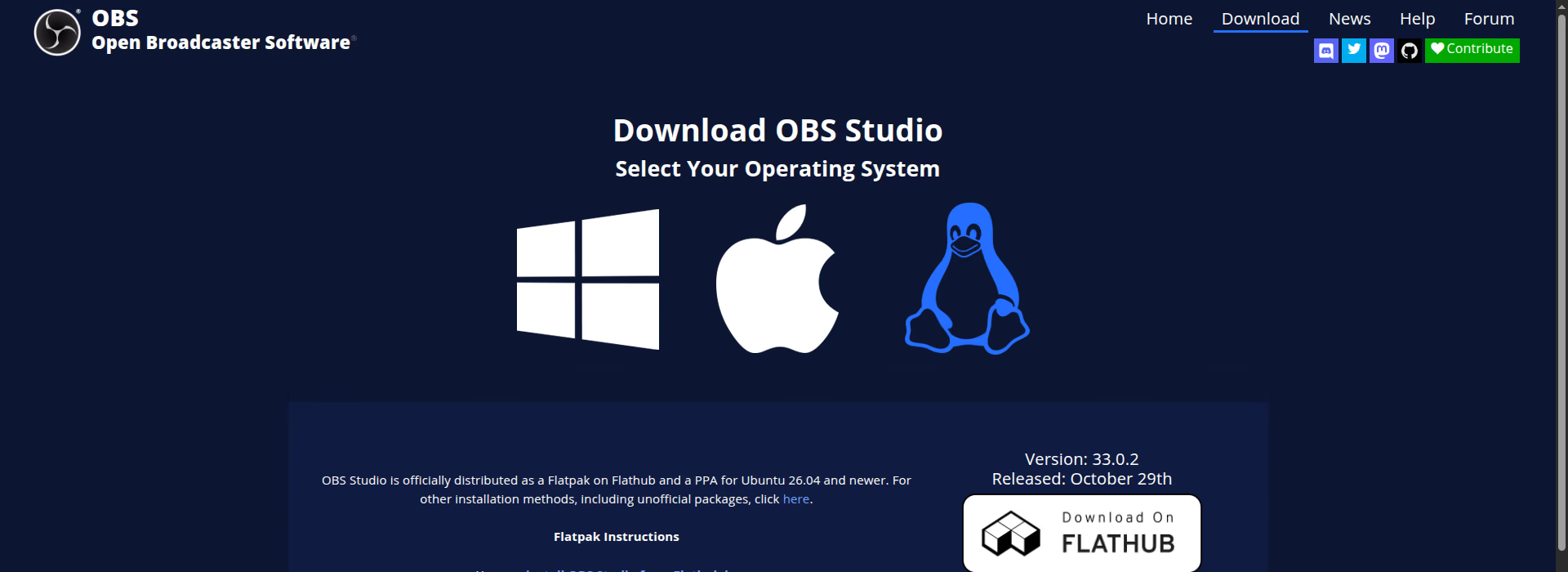
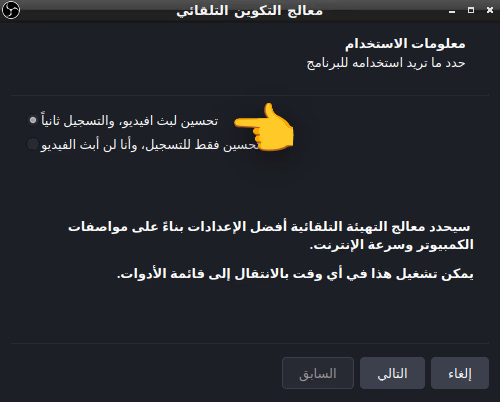
برنامج OBS Studio مجاني ومفتوح المصدر للتسجيل والبث المباشر. نزّله من obsproject.com، موقع المشروع نفسه، وثبّته كأي برنامج آخر. وعند التشغيل الأول يعرض OBS «Auto-Configuration Wizard» (معالج التكوين التلقائي): اختر «Optimize for streaming, recording is secondary» (التحسين للبث، والتسجيل في المرتبة الثانية)، ودعه يختبر اتصالك، فيختار إعدادات تناسب حاسوبك وشبكتك. ودوّن دقة القاعدة: حجم الصورة التي يُنتجها OBS، أي دقة القاعدة؛ وعليها توضع المصادر كلها. وتبدأ بدقة شاشة العرض لديك. كل المصطلحات (الكانفاس) التي يستقر عليها، أي حجم الصورة التي يُنتجها OBS: تبدأ بدقة شاشتك، وغالبًا ما تكون 1920 × 1080، وسيأخذ شريط النتيجة الحجم نفسه في الخطوة 3. والبث بمعدل 30 إطارًا في الثانية أخف على الحاسوب بكثير منه بمعدل 60. وقد يسمّي إصدار أقدم من OBS بعض الأزرار بأسماء تختلف عمّا في هذا الدليل.
نصيحةلديك OBS بالفعل؟ انتقل إلى الخطوة 2.
أنشئ لوحة وانسخ رابط شريط النتيجة
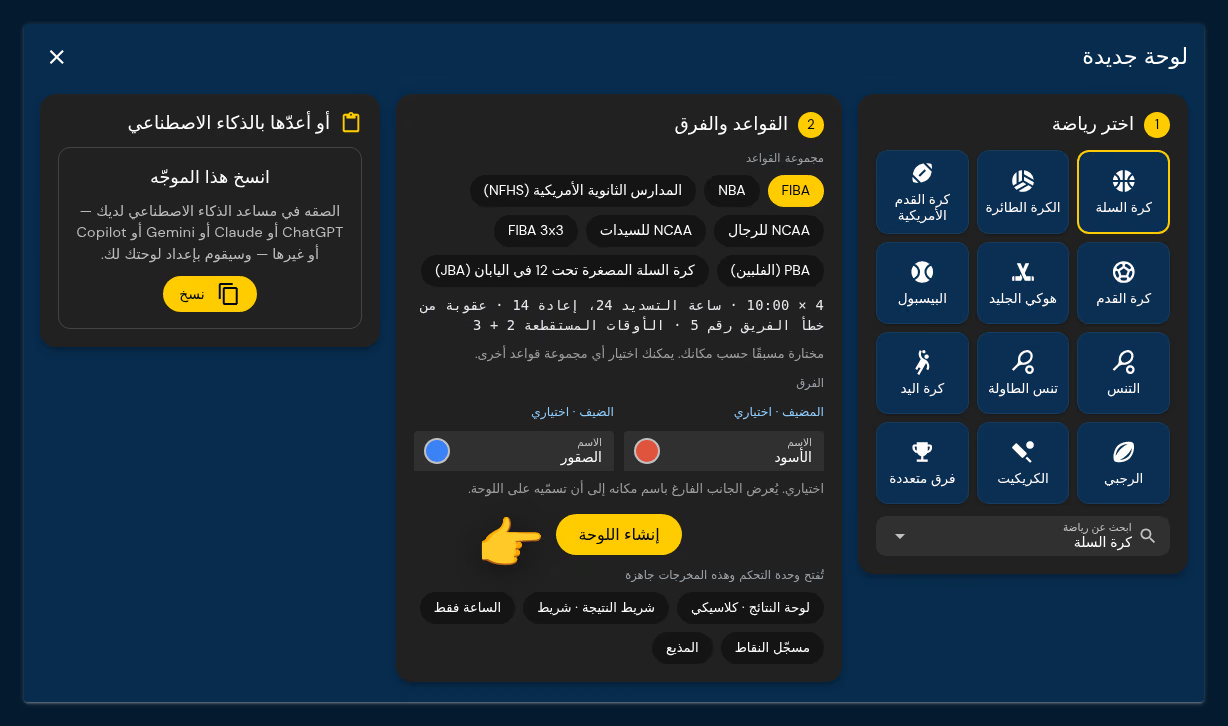
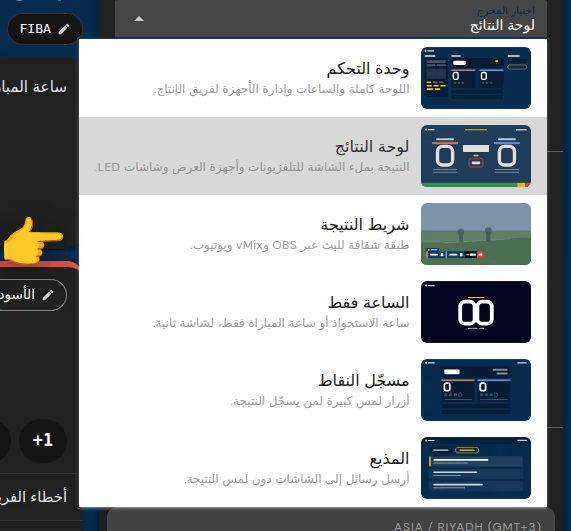
في MaestroScores، أنشئ لوحة لرياضتك وأدخل أسماء الفرق. لكل لوحة شاشاتها، ولكل شاشة رابطها الخاص: «لوحة النتائج» للتلفاز، وصفحة «مسجّل النقاط: صفحة اللوحة المخصّصة لتسجيل النتيجة من الهاتف. يُرسَل رابطها إلى من يتولى تسجيل النتيجة. كل المصطلحات» للهاتف، و«شريط النتيجة» للبث. انسخ رابط شريط النتيجة. هذا الرابط لا يتغير أبدًا، لذا تضبط OBS مرة واحدة لكل لوحة.
- أنشئ اللوحة: اختر الرياضة والقواعد والفرق، ثم اضغط «إنشاء اللوحة». فتُفتح اللوحة.
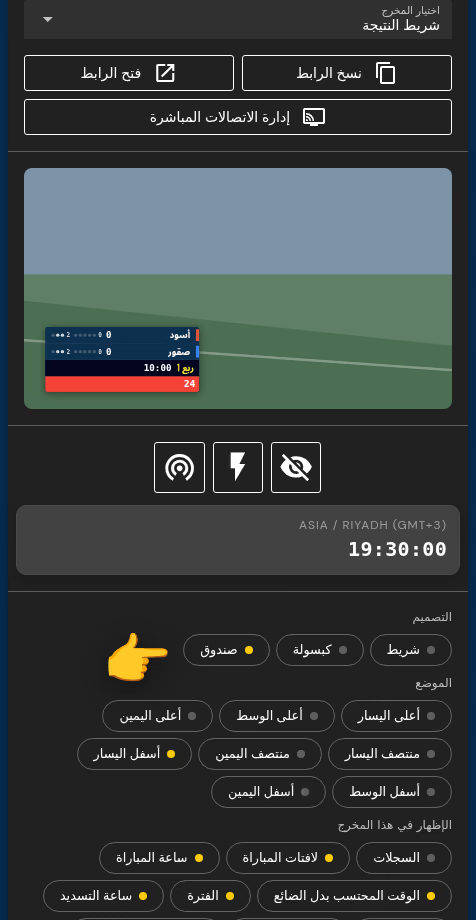
- في بطاقة «المخرجات»، افتح «اختيار المخرج» واختر «شريط النتيجة».
- اضغط «نسخ الرابط».
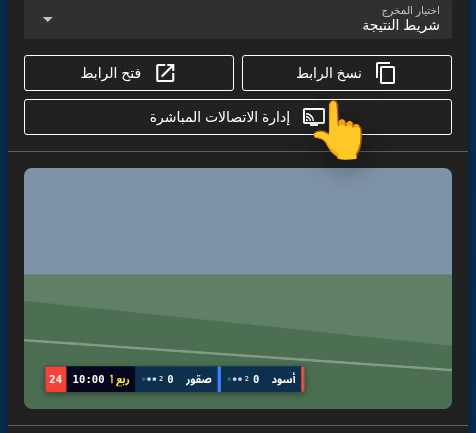
نصيحةومن هنا تختار تصميم شريط النتيجة أيضًا: «شريط» أو «كبسولة» أو «صندوق»، وتختار من «الموضع» مكانه على الصورة. ويمكنك تغيير كليهما أثناء المباراة دون لمس OBS.
أضف شريط النتيجة على أنه مصدر متصفح
في OBS، يعرض مصدر المتصفح صفحة ويب داخل المشهد: تخطيط واحد لبثك في OBS، يتكوّن من مصادر مكدّسة بعضها فوق بعض: الكاميرا، والطبقة الشفافة، والنص. كل المصطلحات. وقيمة CSS مخصص: إعداد التنسيق في مصدر المتصفح. قيمته الافتراضية تجعل خلفية الصفحة شفافة، وتزيل هوامشها، وتُخفي شريط التمرير فيها. كل المصطلحات الافتراضية فيه تجعل خلفية الصفحة شفافة، فلا يظهر فوق الفيديو سوى شريط النتيجة.
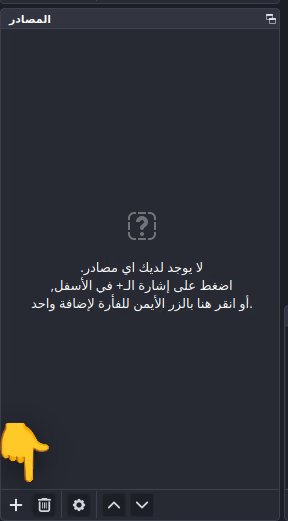
- في رصيف: قسم من نافذة OBS، مثل «المصادر» أو «التحكم». يمكن نقل الأرصفة من مكانها، ويمكن فصل كل منها في نافذة خاصة به. كل المصطلحات «Sources» (المصادر) أسفل نافذة OBS، انقر على +. فتُفتح نافذة «Add Source» (إضافة مصدر).
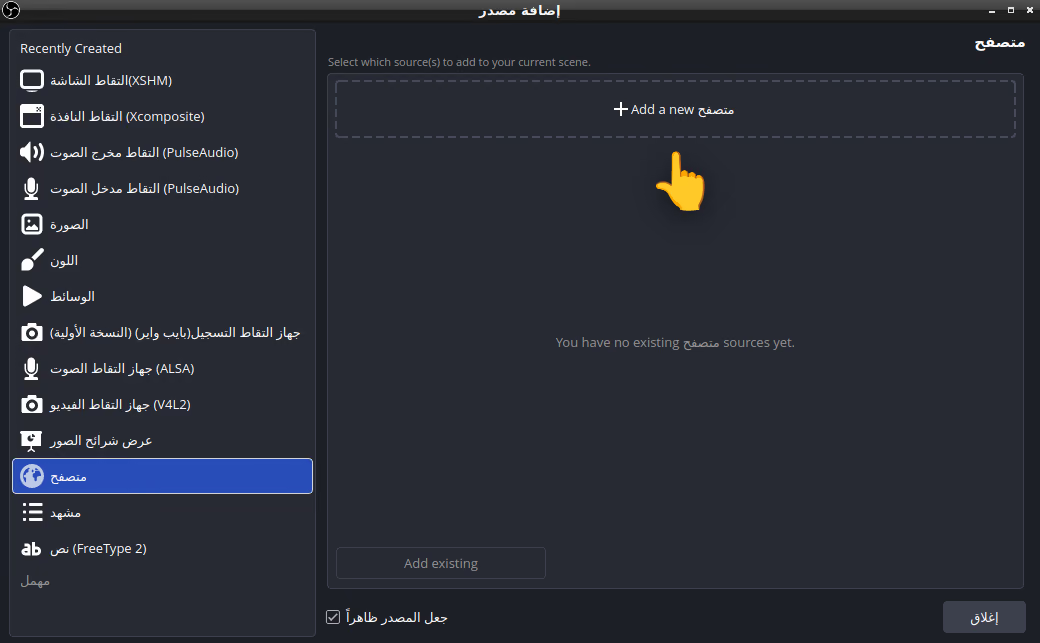
- اختر «Browser» (متصفح) من القائمة، ثم اضغط «Add a new Browser» (إضافة متصفح جديد). فيضيف OBS المصدر ويفتح خصائصه.
- الصق الرابط في حقل «URL» (الرابط). واضبط «Width» (العرض) و«Height» (الارتفاع) على حجم دقة القاعدة لديك: 1920 و1080 إن كانت دقة القاعدة 1920 × 1080.
- اترك «Custom CSS» (CSS مخصص) كما هو، واضغط «OK» (موافق).
- انقر بزر الفأرة الأيمن على المصدر الجديد في «المصادر»، واختر «Rename» (إعادة تسمية) وسمّه «شريط النتيجة»، لتجده بسهولة لاحقًا.
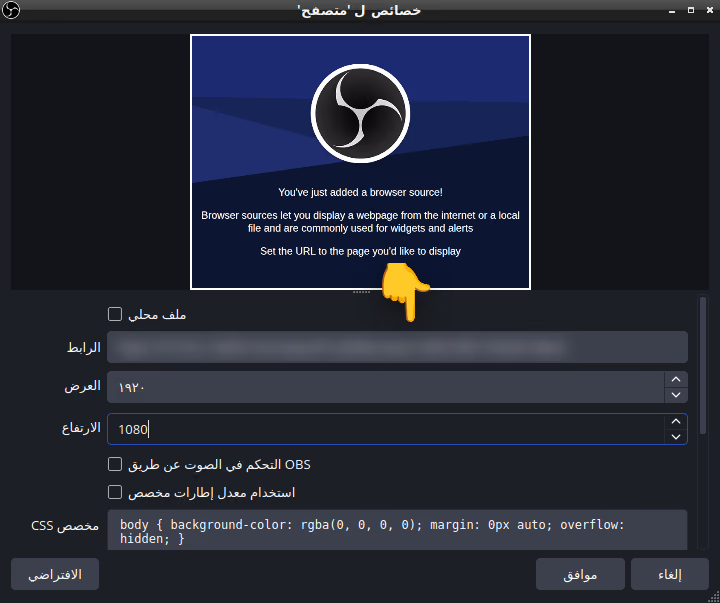
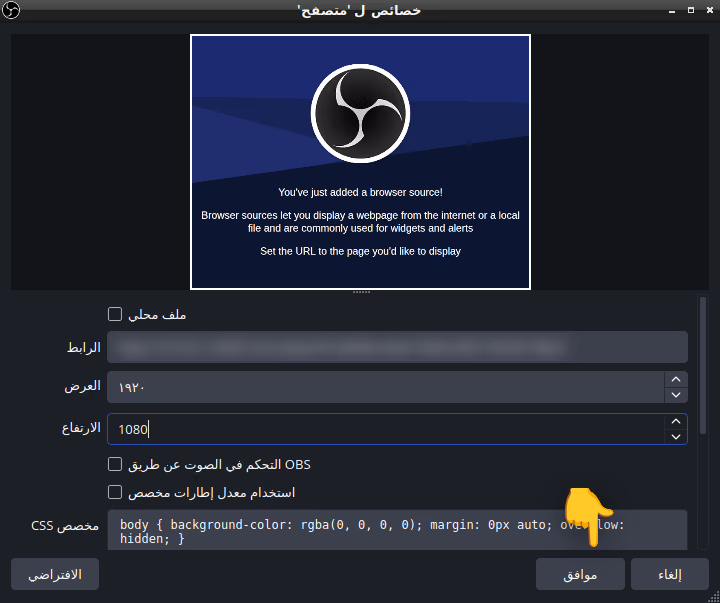
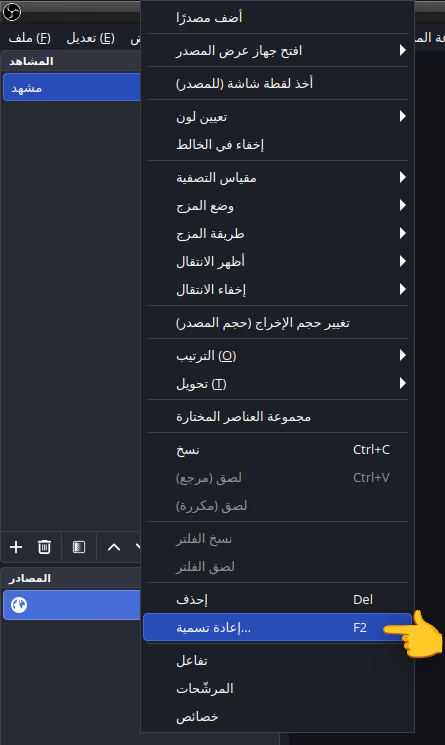
نصيحةاجعل العرض والارتفاع بحجم دقة القاعدة لا بحجم الشريط: فصفحة شريط النتيجة تضع الشريط في موضعه وتحدد حجمه بنفسها، فيستقر في المكان الصحيح ويبقى واضحًا.
ضع شريط النتيجة فوق صورة الكاميرا
تُرسم المصادر الأعلى في قائمة «المصادر» فوق المصادر التي تحتها. أبقِ شريط النتيجة فوق الكاميرا أو بطاقة الالتقاط، واقفله حتى لا تحرّكه نقرة خاطئة. ومكان الشريط تحدده اللوحة لا OBS: يبدأ في أسفل اليسار، ويمكنك أن تختار له من «الموضع» مكانًا آخر من بين ثمانية أماكن.
- في «المصادر»، اسحب شريط النتيجة فوق الكاميرا.
- انقر على أيقونة القفل بجانبه.
- لتحريك الشريط، اختر له مكانًا آخر من «الموضع» في اللوحة، فينتقل في OBS من تلقاء نفسه. وللضبط الدقيق، ألغِ قفل المصدر في OBS واسحبه في المعاينة، أو انقر عليه بالزر الأيمن واختر «Transform» › «Edit Transform» («تحويل» › «تحرير التحويل»).
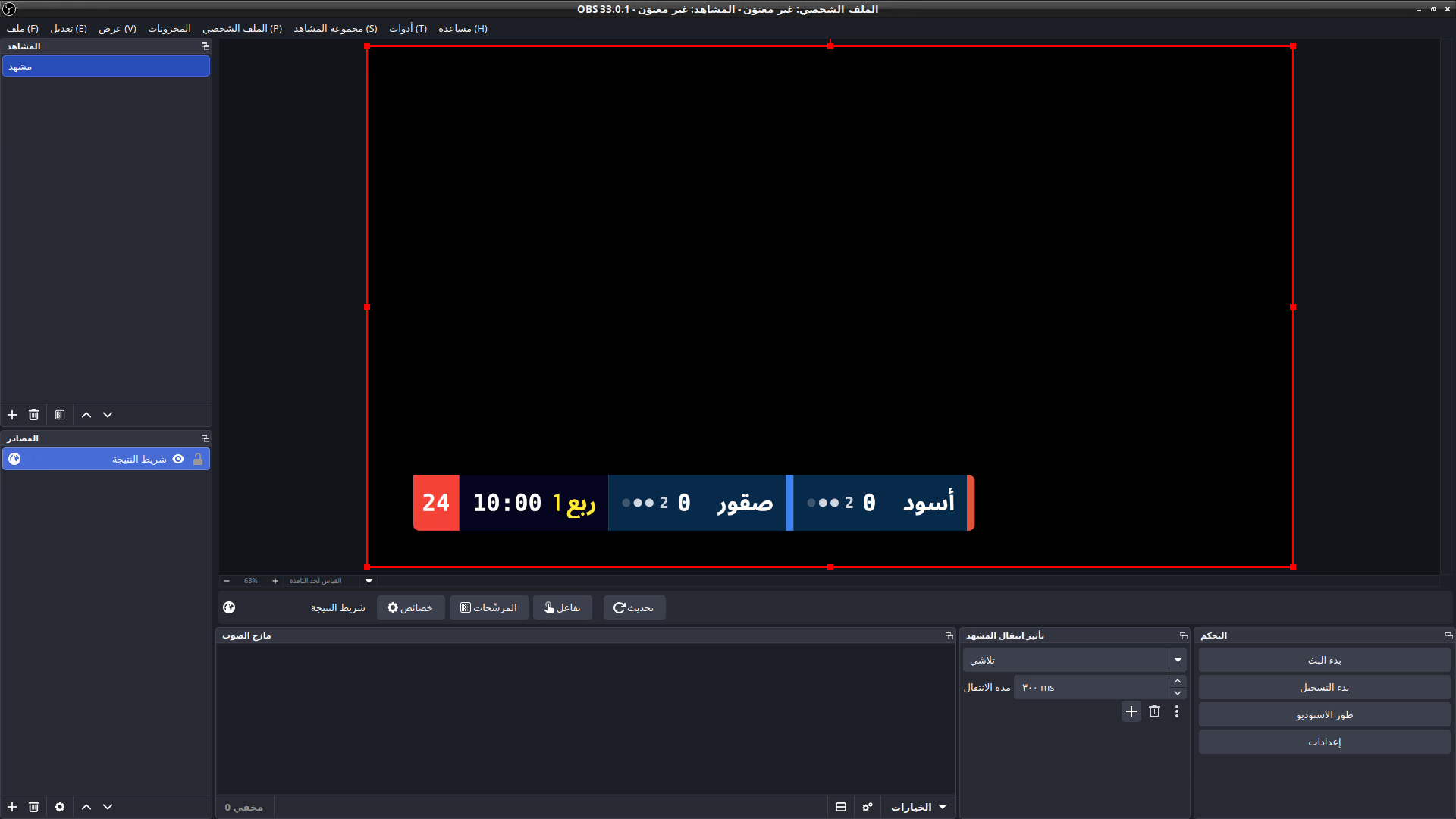
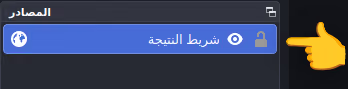
نصيحةشريط النتيجة يُضاف إلى كل مشهد على حدة: أضفه إلى كل مشهد يعرض المباراة. فهو الرابط نفسه في كل مرة، لذا تعرض المشاهد كلها النتيجة نفسها.
اختبره: نقرة واحدة على الهاتف
قبل المباراة، افتح صفحة مسجل النقاط الخاصة باللوحة على الهاتف الذي سيسجّل النتيجة، وانقر على أحد أزرار النقاط، وراقب معاينة OBS وهي تتغير. ثم انقر على «تراجع». إذا تغيّر الشريط في المرتين، فكل شيء متصل. ورابط مسجل النقاط يأتي من بطاقة «المخرجات» نفسها: اختر «مسجّل النقاط»، واضغط «نسخ الرابط»، وأرسله إلى الهاتف.
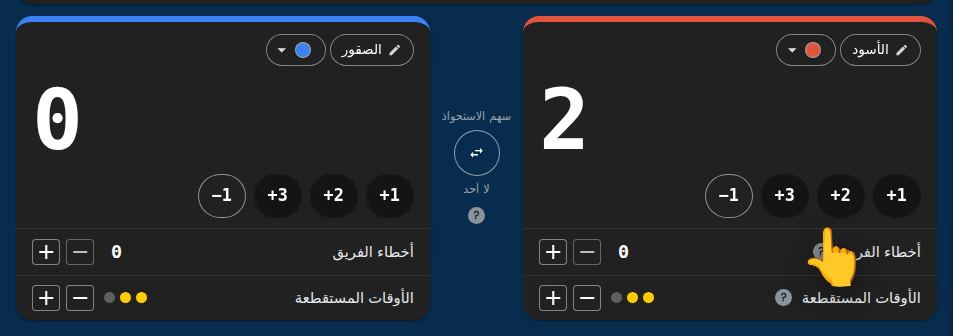
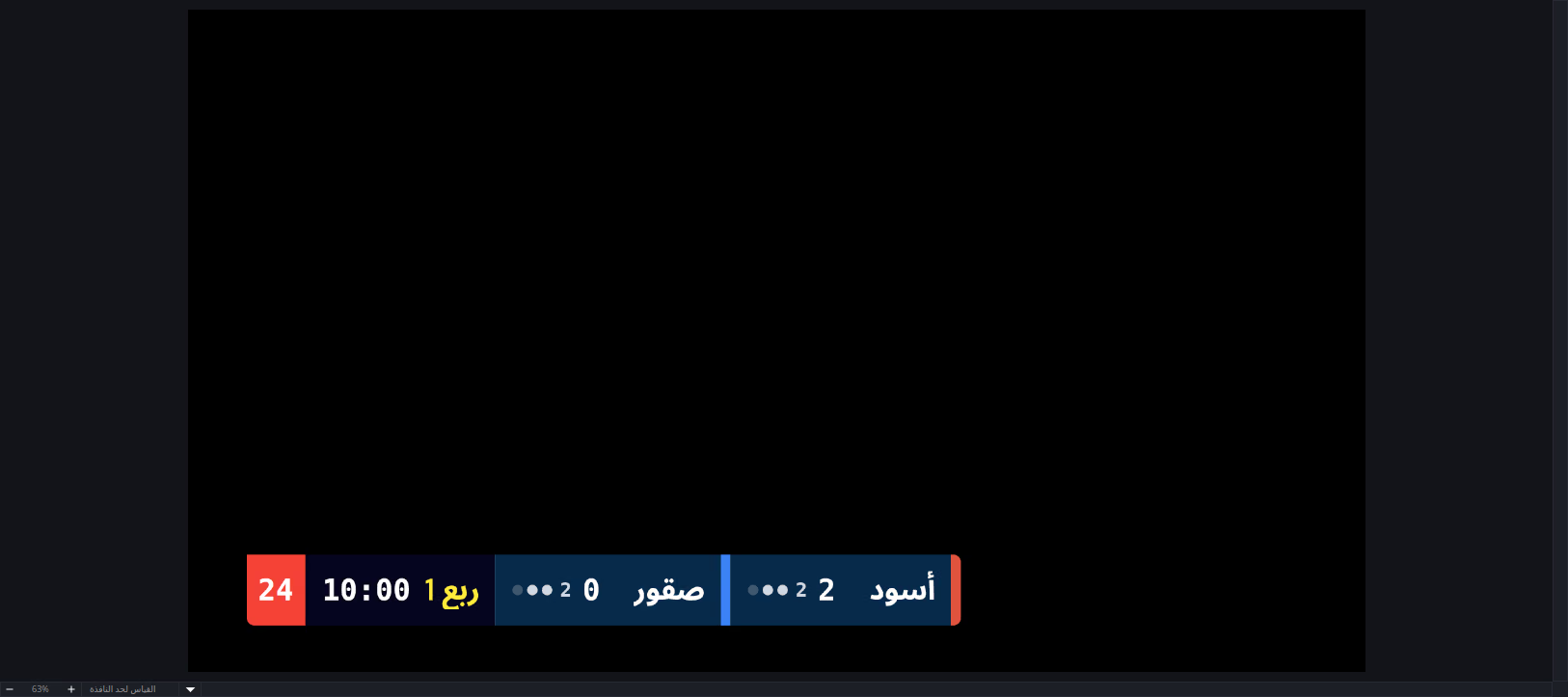
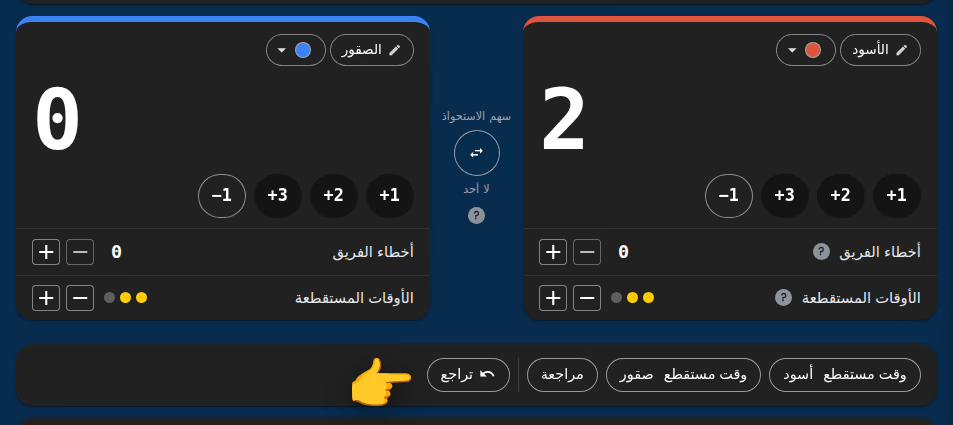
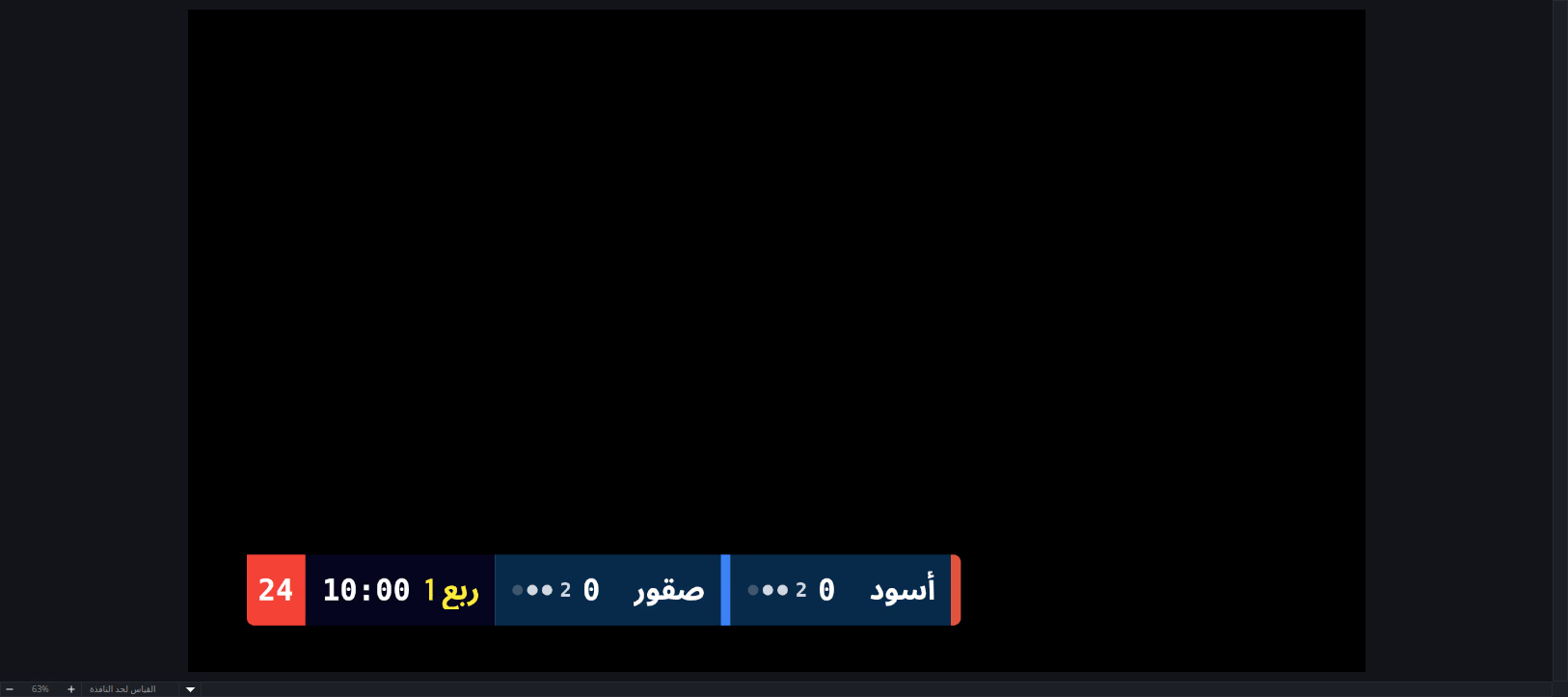
نصيحةأرسل رابط مسجل النقاط إلى أحد الوالدين أو المدرب أو صديق عند طاولة التسجيل: أنت تدير البث، وهو يسجّل النتيجة، ولا يلمس أحد OBS أثناء المباراة.
ابدأ البث المباشر
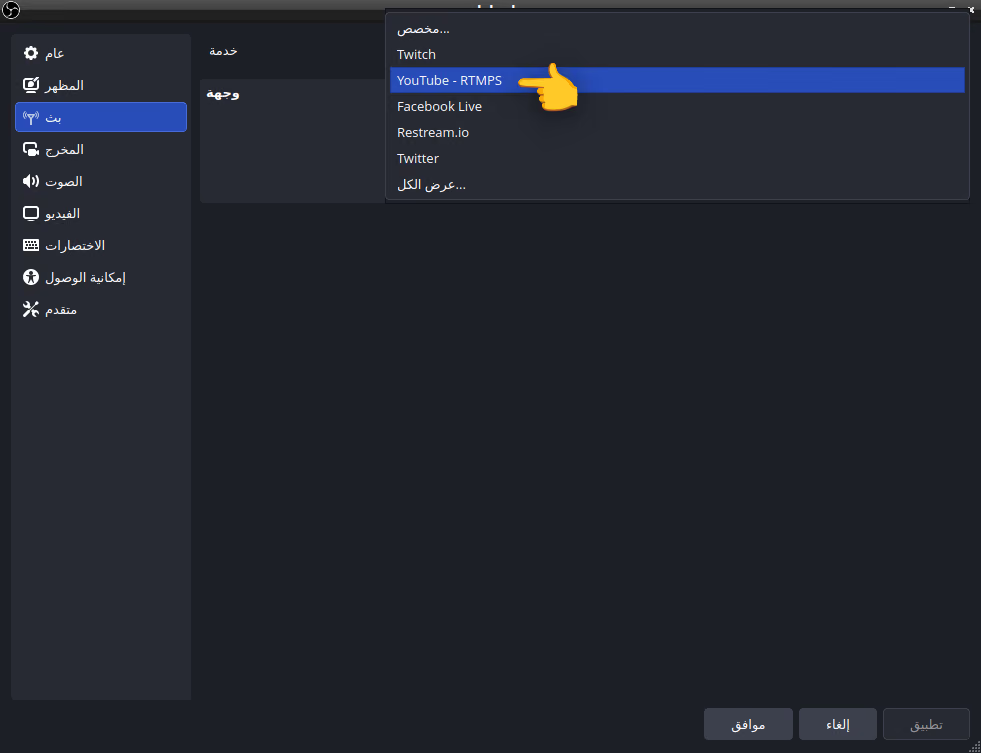
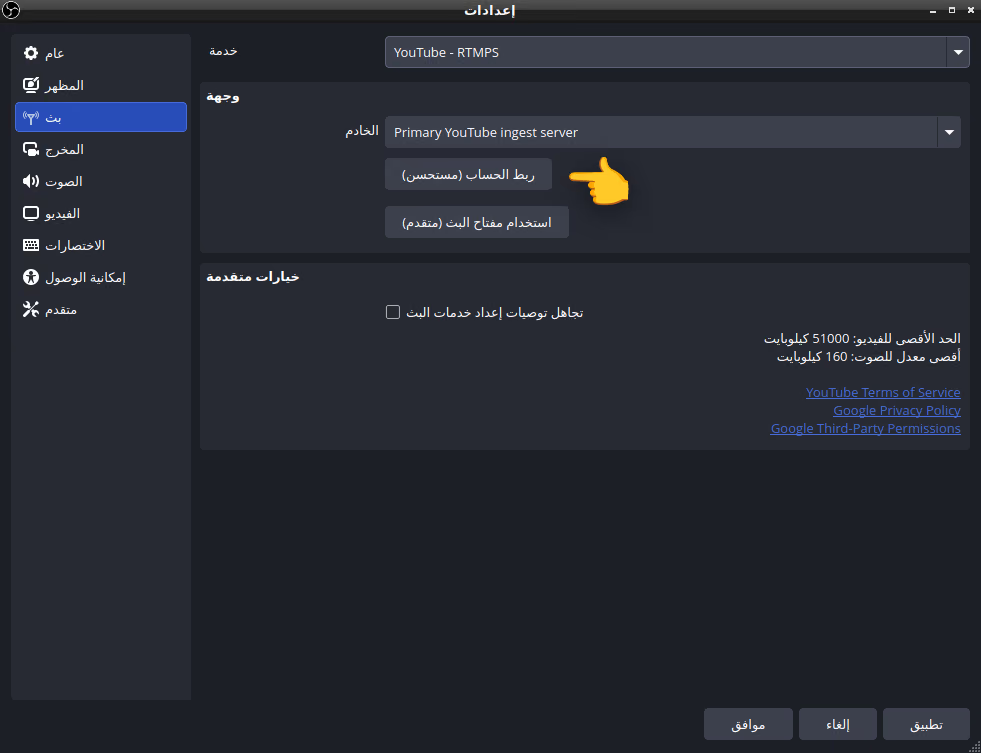
يبث OBS إلى YouTube وTwitch وخدمات كثيرة أخرى، أو إلى خادم مخصص. مرة واحدة فقط: اربط حسابك أو الصق مفتاح البث: الرمز السري الذي تمنحك إياه خدمة البث كي يتمكن OBS من إرسال بثك إليها. لا تُظهره على الشاشة أبدًا. كل المصطلحات الذي تمنحك إياه الخدمة، ثم ابدأ البث متى بدأت المباراة.
- افتح «Settings» › «Stream» («إعدادات» › «بث») واختر خدمتك.
- اضغط «Connect Account» (ربط الحساب) حيث يعرضه OBS، أو الصق مفتاح البث الذي تمنحك إياه خدمتك.
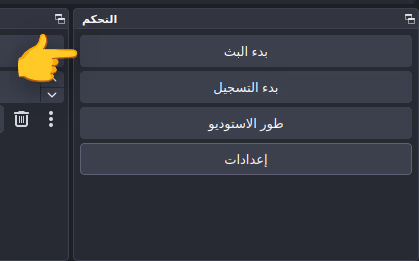
- اضغط «Start Streaming» (بدء البث) في رصيف «Controls» (التحكم).
نصيحةقبل أول مباراة حقيقية، أجرِ بثًا تجريبيًا لبضع دقائق كما ينصح OBS نفسه: فالبث التجريبي يكشف أي مشكلة بينما لا يشاهد أحد.
أثناء المباراة
بعد أن يبدأ البث، يتبع اللوحة من تلقاء نفسه. ويستطيع مالك اللوحة تغيير تصميم شريط النتيجة في الاستراحة بين الشوطين، ويُخفي التعتيم: مفتاح تبديل في صفحة مسجّل النقاط وفي اللوحة، يُخفي شريط النتيجة عن البث ويُعتّم شاشات التلفاز التابعة للوحة حتى يُطفأ من جديد. كل المصطلحات الشريط عن البث، مثلًا أثناء إعادة لقطة أو مقابلة، حتى يُطفأ من جديد؛ وهو يُعتم شاشات التلفاز التابعة للوحة أيضًا. وإذا انقطع اتصال حاسوب البث لحظة، تواصل الساعات على شريط النتيجة عملها، وتلحق النتيجة بالمباراة فور عودة الاتصال.
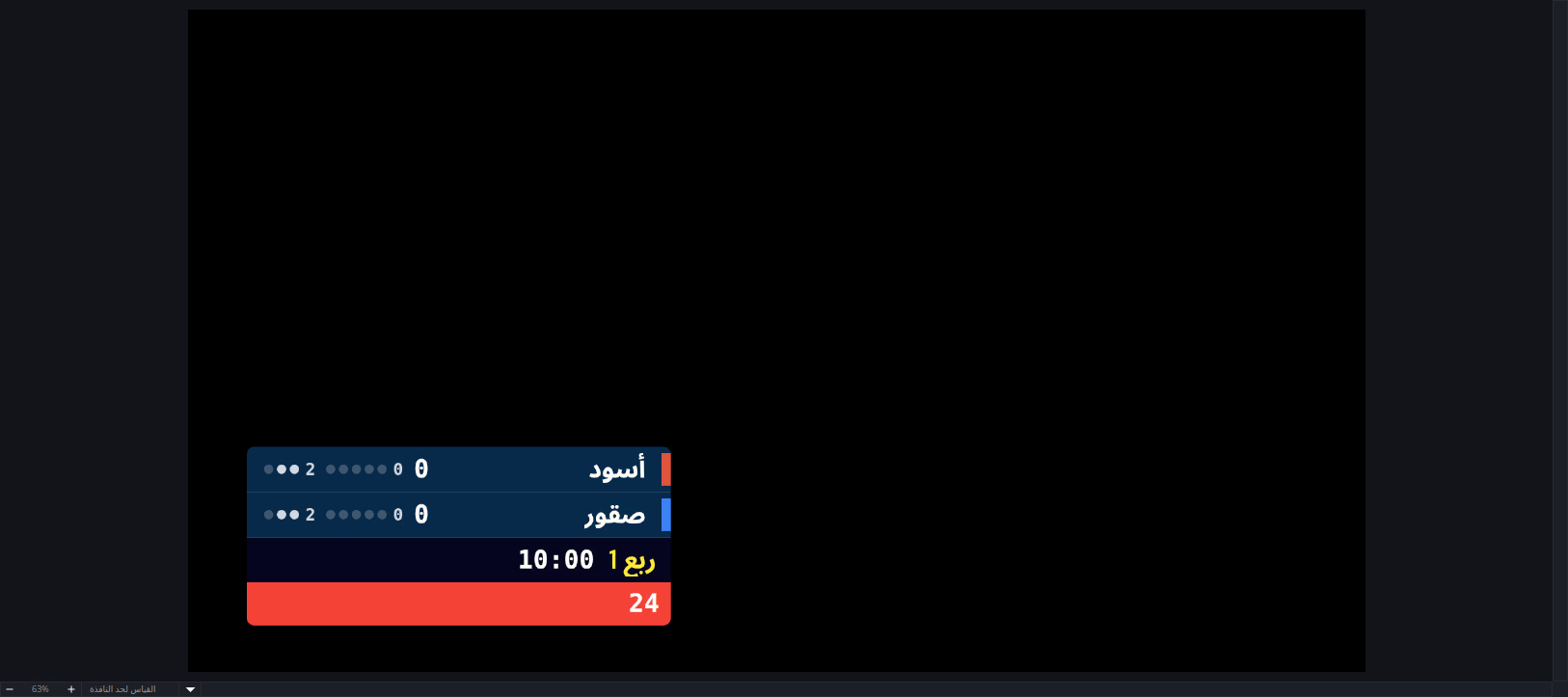
إذا لم يظهر شيء كما ينبغي
حين لا يظهر شريط النتيجة في OBS كما ينبغي، يكون السبب في الغالب حجم مصدر المتصفح أو CSS المخصص فيه، أو التعتيم، أو هاتفًا يسجّل نتيجة لوحة أخرى.
| ما تراه | ما تفعله |
|---|---|
| مربع أبيض أو أسود حول الشريط | افتح خصائص المصدر وأعد «CSS مخصص» إلى قيمته الافتراضية: فهي التي تجعل خلفية الصفحة شفافة. |
| الشريط ضبابي أو صغير جدًا | اضبط «العرض» و«الارتفاع» في المصدر على حجم دقة القاعدة، مثل 1920 × 1080، ثم انقر عليه بالزر الأيمن واختر «تحويل» › «إعادة التحويل» (Reset Transform). |
| النتيجة لا تتغير | افتح خصائص المصدر واضغط «تحديث ذاكرة التخزين المؤقت للصفحة الحالية» (Refresh cache of current page). ثم تأكد أن الهاتف يفتح رابط مسجل النقاط لهذه اللوحة: أسماء الفرق فيه هي نفسها التي على الشريط. |
| اختفى الشريط | التعتيم مفعّل: أطفئه من صفحة مسجل النقاط أو من اللوحة. أو أن المصدر مخفي: انقر على أيقونة العين بجانبه في «المصادر». |
الأسئلة الشائعة
هل خلفية لوحة نتائج OBS شفافة؟
نعم. صفحة شريط النتيجة شفافة، وللشريط خلفيته الخاصة، ومصدر المتصفح في OBS يعرض الصفحة الشفافة شفافةً ما دام CSS المخصص على قيمته الافتراضية.
هل تعمل مع vMix وبرامج البث الأخرى؟
نعم. يعرض vMix صفحة الويب عبر مدخل Web Browser، بخلفيتها الشفافة أيضًا: الصق الرابط نفسه هناك. وأي برنامج بث يستطيع عرض صفحة ويب مصدرًا من مصادره يمكنه استخدامه.
لأي رياضات تصلح؟
لكل رياضة يحتسبها MaestroScores بين فريقين أو لاعبَين، من كرة السلة وكرة القدم إلى التنس والسهام والبلياردو: يعرض شريط النتيجة ما تحتاجه كل رياضة. أما المباراة التي تضم فرقًا كثيرة، مثل مسابقة الأسئلة، فليس لها شريط نتيجة؛ بل ترتّب «لوحة النتائج» فيها الفرق.
هل يمكنني عرض لوحة النتائج على تلفاز في الوقت نفسه؟
نعم. تُعرض شاشة «لوحة النتائج» للوحة نفسها على التلفاز، وتعرض الشاشتان الأرقام نفسها دائمًا.
هل هي مجانية؟
نعم. استخدام MaestroScores مجاني، وOBS Studio برنامج مجاني ومفتوح المصدر.
أضف لوحة نتائج مباشرة إلى بثك
أنشئ لوحة لرياضتك، وانسخ رابط شريط النتيجة، وأضفه إلى OBS على أنه مصدر متصفح.
مصطلحات البث
- التعتيم
- مفتاح تبديل في صفحة مسجّل النقاط وفي اللوحة، يُخفي شريط النتيجة عن البث ويُعتّم شاشات التلفاز التابعة للوحة حتى يُطفأ من جديد.
- المشهد
- تخطيط واحد لبثك في OBS، يتكوّن من مصادر مكدّسة بعضها فوق بعض: الكاميرا، والطبقة الشفافة، والنص.
- بطاقة الالتقاط
- جهاز يُدخل فيديو كاميرا أو جهاز آخر إلى الحاسوب، حيث يعرضه OBS مصدرًا من نوع «جهاز التقاط الفيديو».
- دقة القاعدة
- حجم الصورة التي يُنتجها OBS، أي دقة القاعدة؛ وعليها توضع المصادر كلها. وتبدأ بدقة شاشة العرض لديك.
- رصيف
- قسم من نافذة OBS، مثل «المصادر» أو «التحكم». يمكن نقل الأرصفة من مكانها، ويمكن فصل كل منها في نافذة خاصة به.
- شريط النتيجة
- الشريط الصغير الذي يعرض النتيجة فوق صورة البث. وفي MaestroScores هو إحدى شاشات اللوحة: صفحة بخلفية شفافة صُممت من أجل OBS.
- مسجّل النقاط
- صفحة اللوحة المخصّصة لتسجيل النتيجة من الهاتف. يُرسَل رابطها إلى من يتولى تسجيل النتيجة.
- مصدر المتصفح
- مصدر في OBS يعرض صفحة ويب داخل مشهد. وتجعل قيمة CSS المخصص الافتراضية فيه خلفية الصفحة شفافة.
- مفتاح البث
- الرمز السري الذي تمنحك إياه خدمة البث كي يتمكن OBS من إرسال بثك إليها. لا تُظهره على الشاشة أبدًا.
- CSS مخصص
- إعداد التنسيق في مصدر المتصفح. قيمته الافتراضية تجعل خلفية الصفحة شفافة، وتزيل هوامشها، وتُخفي شريط التمرير فيها.
- OBS Studio
- برنامج مجاني ومفتوح المصدر للتسجيل والبث المباشر، يعمل على Windows وmacOS وLinux.
- Download OBS Studioobsproject.com
- OBS Studio – Open Broadcaster Softwareobsproject.com
- Quick Start Guide – OBS Knowledge Baseobsproject.com
- OBS Studio Overview Guide – OBS Knowledge Baseobsproject.com
- Sources Guide – OBS Knowledge Baseobsproject.com
- Browser Source – OBS Knowledge Baseobsproject.com
- OBS Studio 32.2.0 – GitHub Releasegithub.com
- vMix Web Browservmix.com