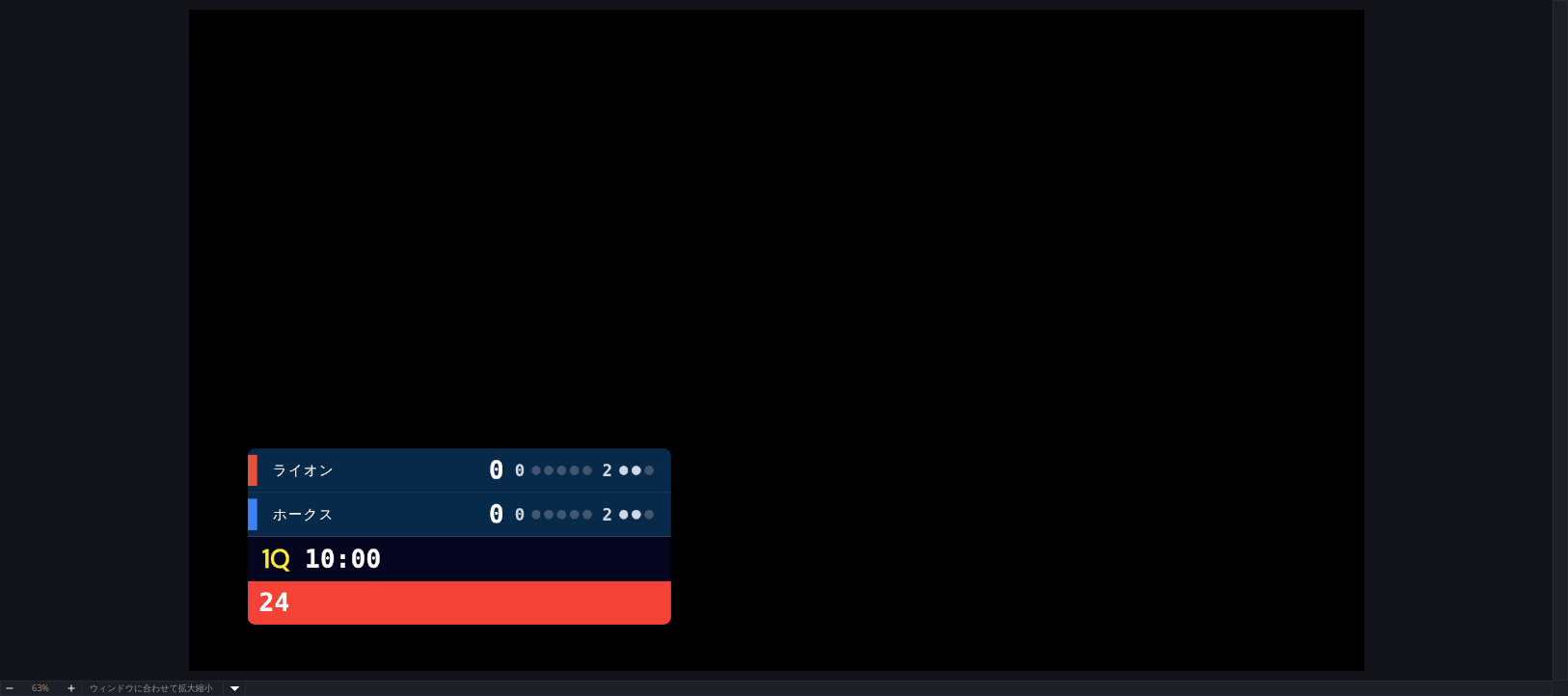
OBSのスコアボードは、試合の映像の上にスコアを表示するオーバーレイで、競技によってはピリオドと試合時間も表示します。MaestroScoresではそれがスコアバグ: 放送で映像の上に表示される小さなスコアバーです。MaestroScoresではボードの画面の1つで、OBS用に作られた背景が透明なページです。 用語一覧です。透明なページに載った小さなバーで、「OBS Studio: 録画とライブ配信のための無料のオープンソースソフトウェアで、Windows、macOS、Linuxで使えます。 用語一覧」がカメラの映像の上に重ねて表示します。記録係がスマホでスコアをつけると、タップした瞬間にオーバーレイが変わります。このガイドに沿えば、OBSのインストールから配信開始までの設定が約10分で終わります。
必要なものは、OBSを動かすパソコン(Windows、macOS、Linux)、カメラまたはキャプチャカード: カメラや別の機器の映像をパソコンに取り込む機器です。OBSでは「映像キャプチャデバイス」のソースとして表示されます。 用語一覧、そして記録係のスマホです。
OBS Studioをインストールする
OBS Studioは、録画とライブ配信のための無料のオープンソースソフトウェアです。開発元のサイトobsproject.comからダウンロードし、ほかのプログラムと同じようにインストールします。初回起動時にOBSが自動構成ウィザードを表示するので、「配信のために最適化し、録画は二次的なものとする」を選び、接続のテストを任せます。こうすると、パソコンとネットワークに合った設定が選ばれます。そこで決まったキャンバス: OBSが作る映像の大きさ、つまり基本解像度です。すべてのソースはこの上に配置されます。初期値はお使いのモニターの解像度です。 用語一覧、つまりOBSが作る映像の大きさを控えておきましょう。初期値はモニターの解像度で、多くは1920 × 1080です。手順3では、スコアバグにも同じ大きさを設定します。30フレーム/秒での配信は、60フレーム/秒よりパソコンへの負担がずっと小さくなります。古いバージョンのOBSでは、ボタンの名前がこのガイドと異なることがあります。
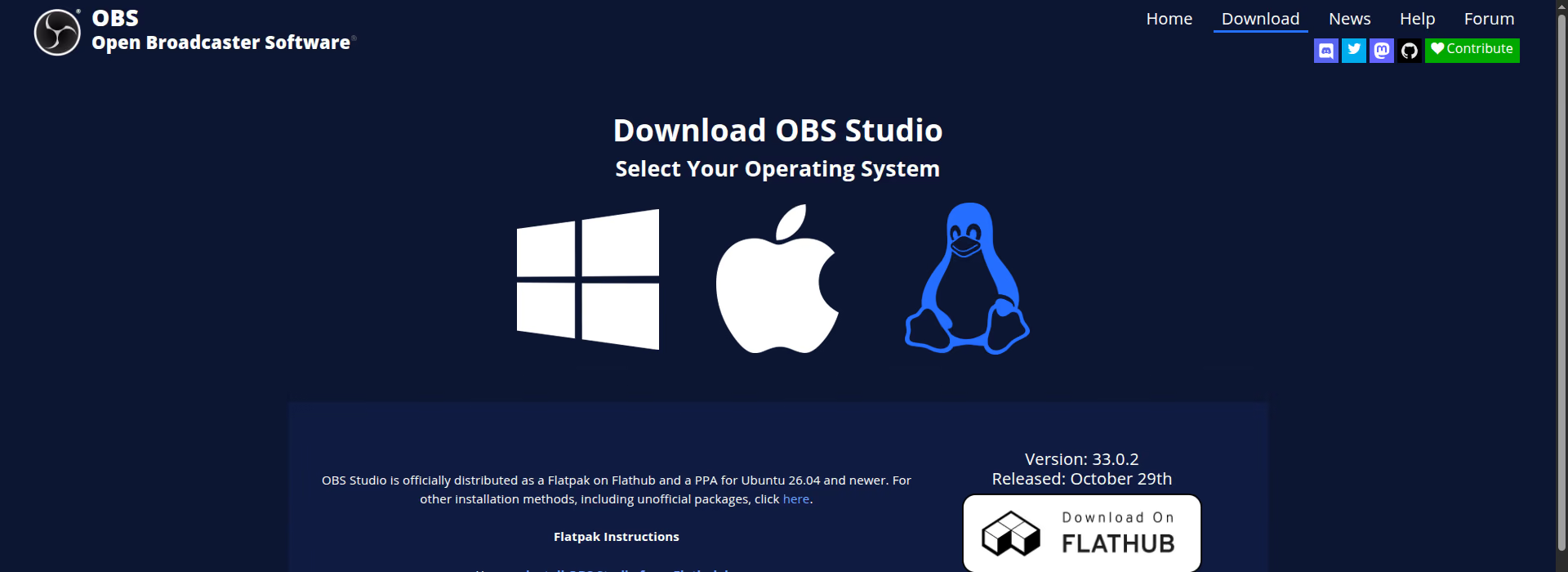
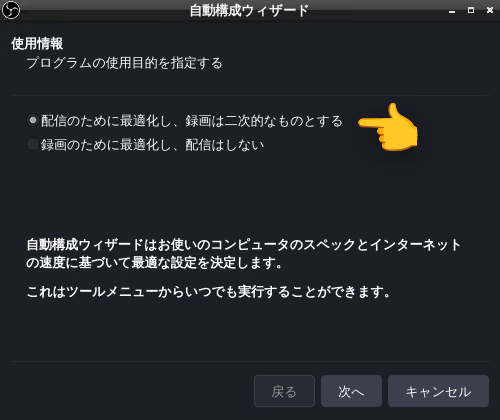
ヒントOBSをすでにお使いなら、手順2に進んでください。
ボードを作成し、スコアバグのリンクをコピーする
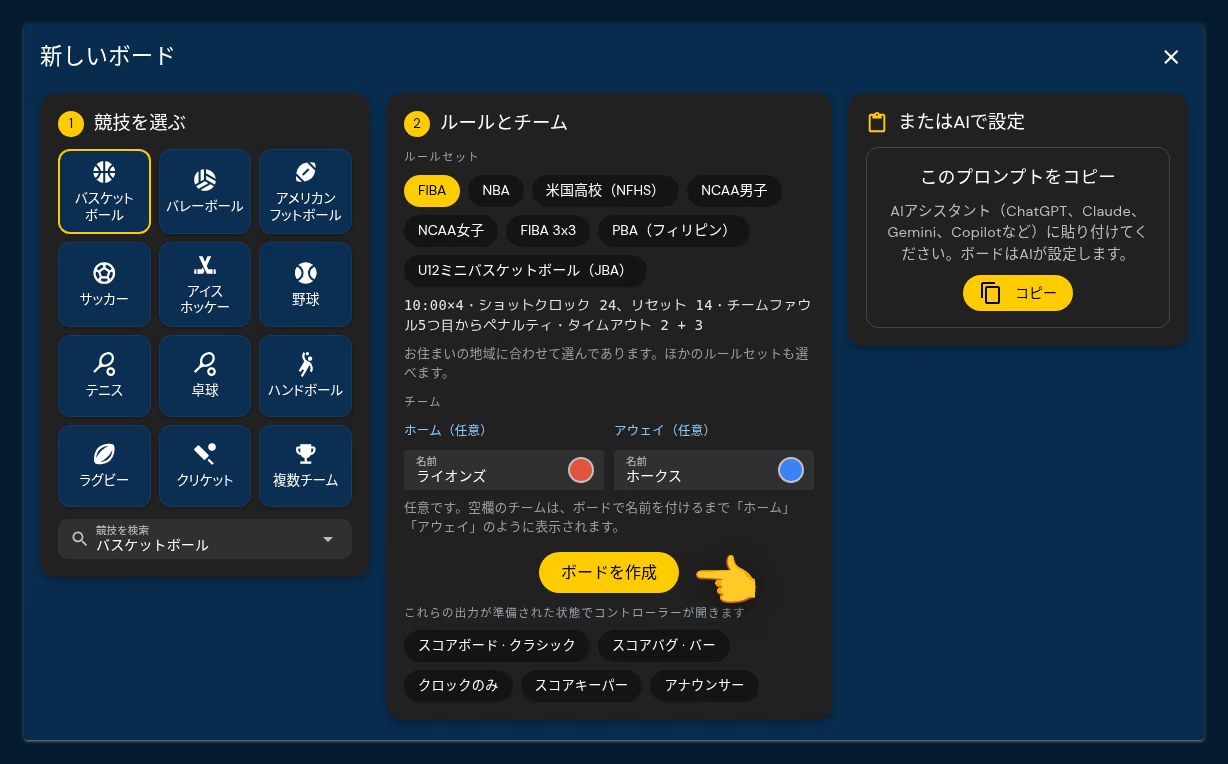
MaestroScoresで競技のボードを作成し、チーム名を入力します。どのボードにも複数の画面があり、それぞれに専用のリンクがあります。テレビ用の「スコアボード」、スマホ用の「スコアキーパー: スマホでスコアをつけるための、ボードのページです。そのリンクはスコアをつける人に渡します。 用語一覧」ページ、配信用の「スコアバグ」です。スコアバグのリンクをコピーします。このリンクは変わらないので、OBSの設定はボードごとに一度で済みます。
- ボードを作成します。競技、ルール、チームを選んで「ボードを作成」を押すと、ボードが開きます。
- 「出力」カードで「出力を選択」を開き、「スコアバグ」を選びます。
- 「リンクをコピー」を押します。
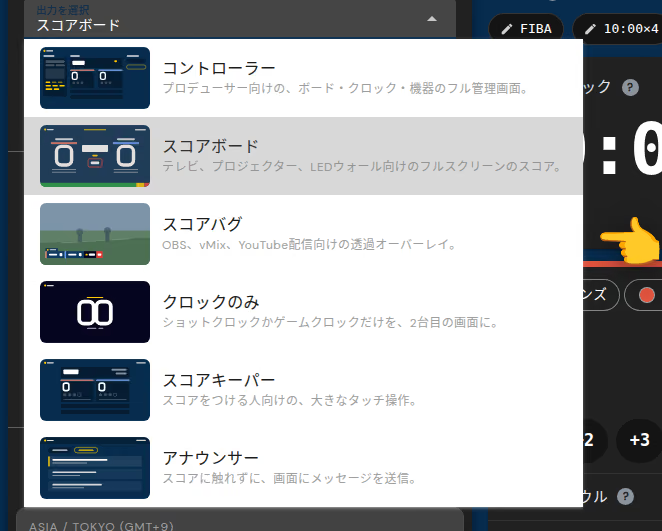
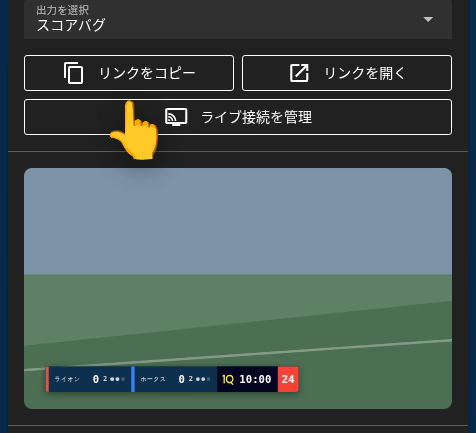
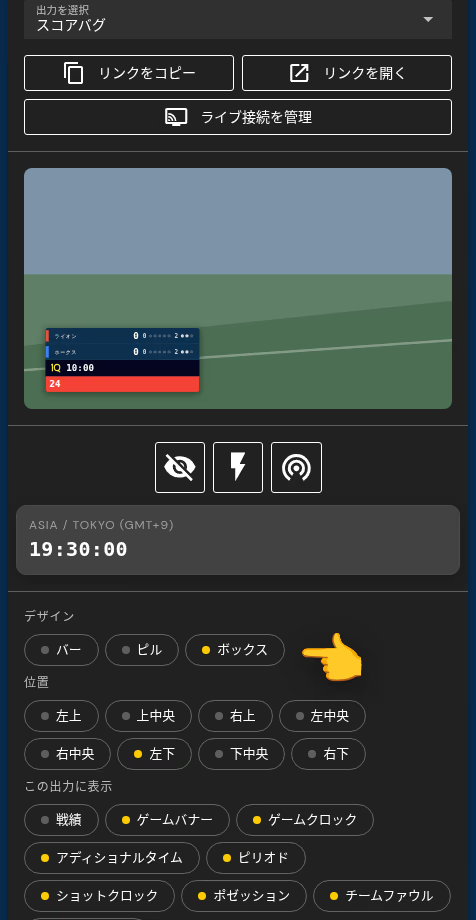
ヒントスコアバグのデザイン(バー、ピル、ボックス)もここで選べます。表示する場所も、同じくここの「位置」で選べます。どちらも試合中に、OBSに触れずに変えられます。
スコアバグをブラウザソースとして追加する
OBSのブラウザソースは、シーン: OBSでの配信画面の1つのレイアウトです。カメラ、オーバーレイ、テキストなどのソースを重ねて作ります。 用語一覧の中にWebページを表示します。既定の「カスタム CSS: ブラウザソースのスタイル設定です。既定の内容は、ページの背景を透明にし、ページの余白をなくし、スクロールバーを隠します。 用語一覧」がページの背景を透明にするので、映像に重なるのはスコアバグのバーだけです。
- OBSの下部にある「ソース」ドック: 「ソース」や「コントロール」など、OBSのウィンドウにあるパネルです。ドックは動かすことができ、それぞれを独立したウィンドウとして切り離せます。 用語一覧で「+」をクリックします。「ソースを追加」ウィンドウが開きます。
- 左のリストで「ブラウザ」を選び、「新しい ブラウザ を追加」を押します。OBSがソースを追加し、そのプロパティを開きます。
- 「URL」にリンクを貼り付けます。「幅」と「高さ」はキャンバスの大きさに合わせます。1920 × 1080のキャンバスなら1920と1080です。
- 「カスタム CSS」はそのままにして、「OK」を押します。
- 「ソース」で新しいソースを右クリックし、「名前を変更...」を選んで「スコアバグ」と名付けます。あとで見つけやすくなります。
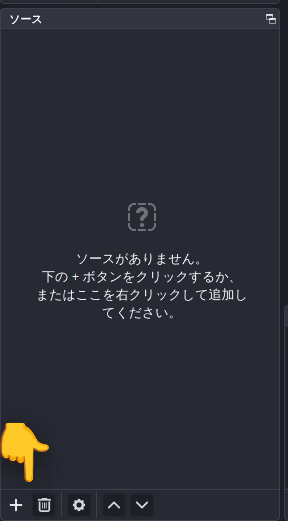
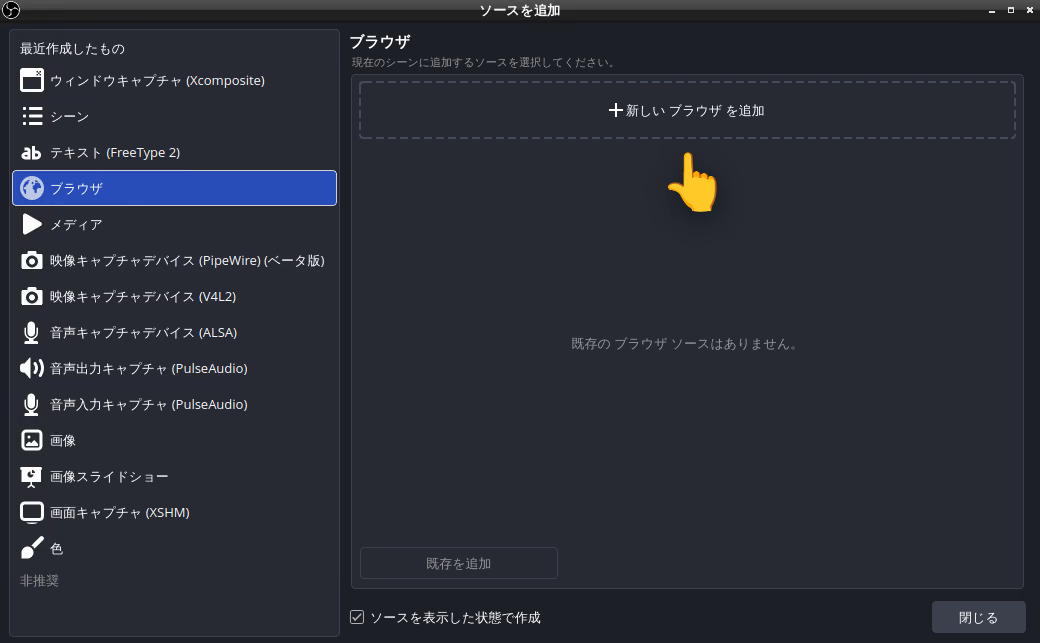
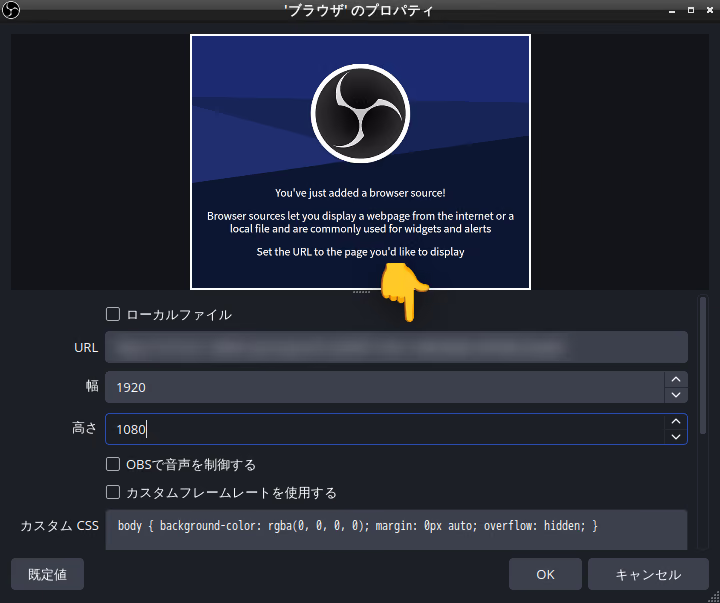
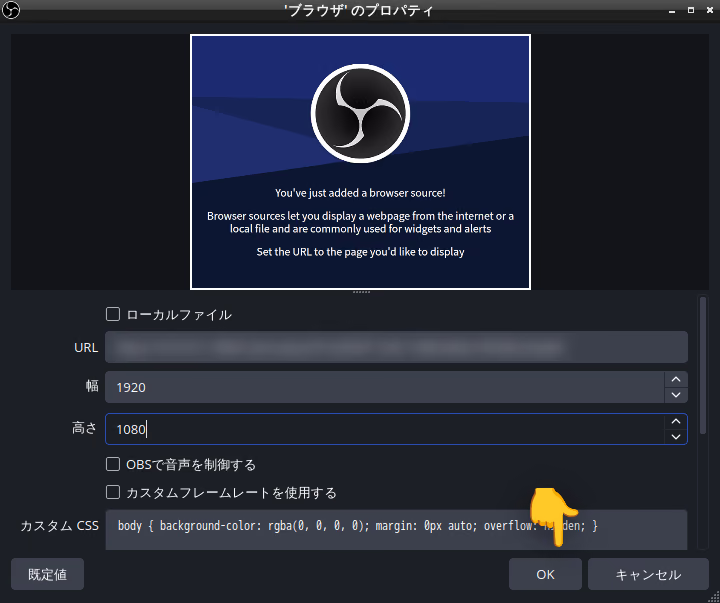
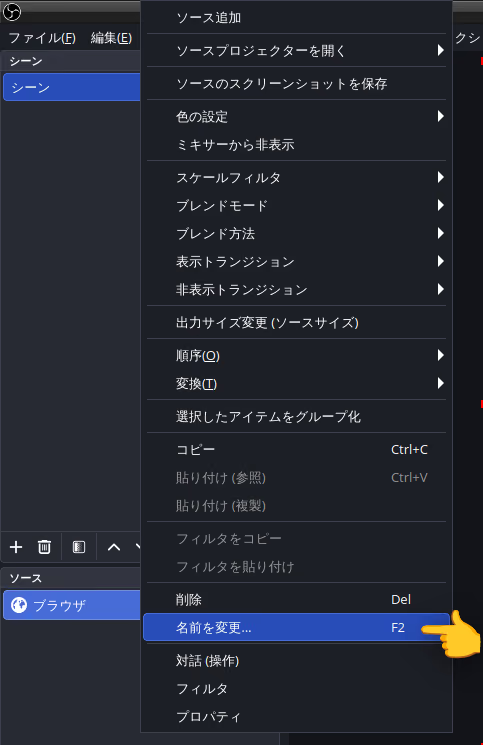
ヒント幅と高さは、バーではなくキャンバスの大きさにします。スコアバグはページの中でバーの位置と大きさを自分で決めるので、バーは正しい位置に収まり、くっきり表示されます。
スコアバグをカメラの映像に重ねる
「ソース」のリストで上にあるソースほど、下のソースより手前に描画されます。スコアバグはカメラやキャプチャカードより上に置き、誤ってクリックしても動かないようにロックします。バーの位置はOBSではなくボードで決まります。最初は左下にあり、「位置」で8か所のうち別の場所を選べます。
- 「ソース」で、スコアバグをカメラより上にドラッグします。
- その横の鍵のアイコンをクリックします。
- バーを動かすには、ボードの「位置」で別の場所を選びます。OBSのバーも自動で移動します。細かく調整したいときは、OBSでソースのロックを解除してプレビューの中でドラッグするか、右クリックして「変換」›「変換の編集」を選びます。
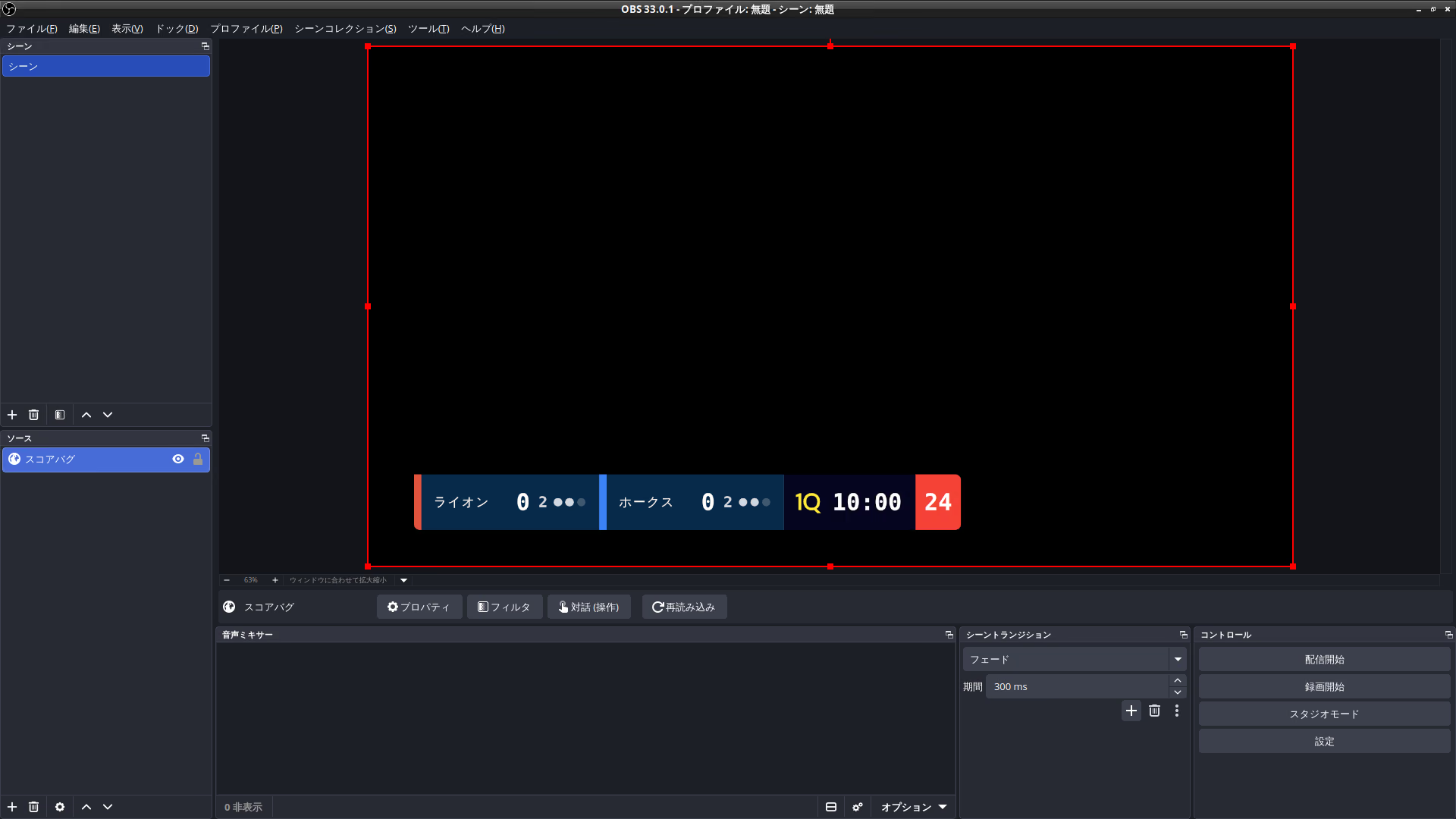
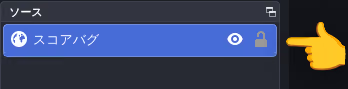
ヒントスコアバグはシーンごとに1つ必要です。試合を映すすべてのシーンに追加します。どれも同じリンクなので、すべて同じスコアを表示します。
テスト:スマホで1回タップする
試合の前に、スコアをつけるスマホでボードの「スコアキーパー」ページを開き、得点をタップして、OBSのプレビューが変わるのを確かめます。続けて「元に戻す」をタップします。2回ともバーが変われば、すべてつながっています。スコアキーパーのリンクも同じ「出力」カードから取れます。「スコアキーパー」を選び、「リンクをコピー」を押して、スマホに送ります。
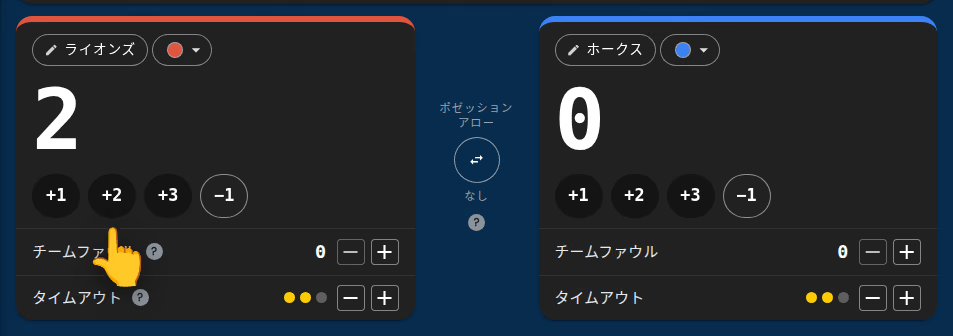
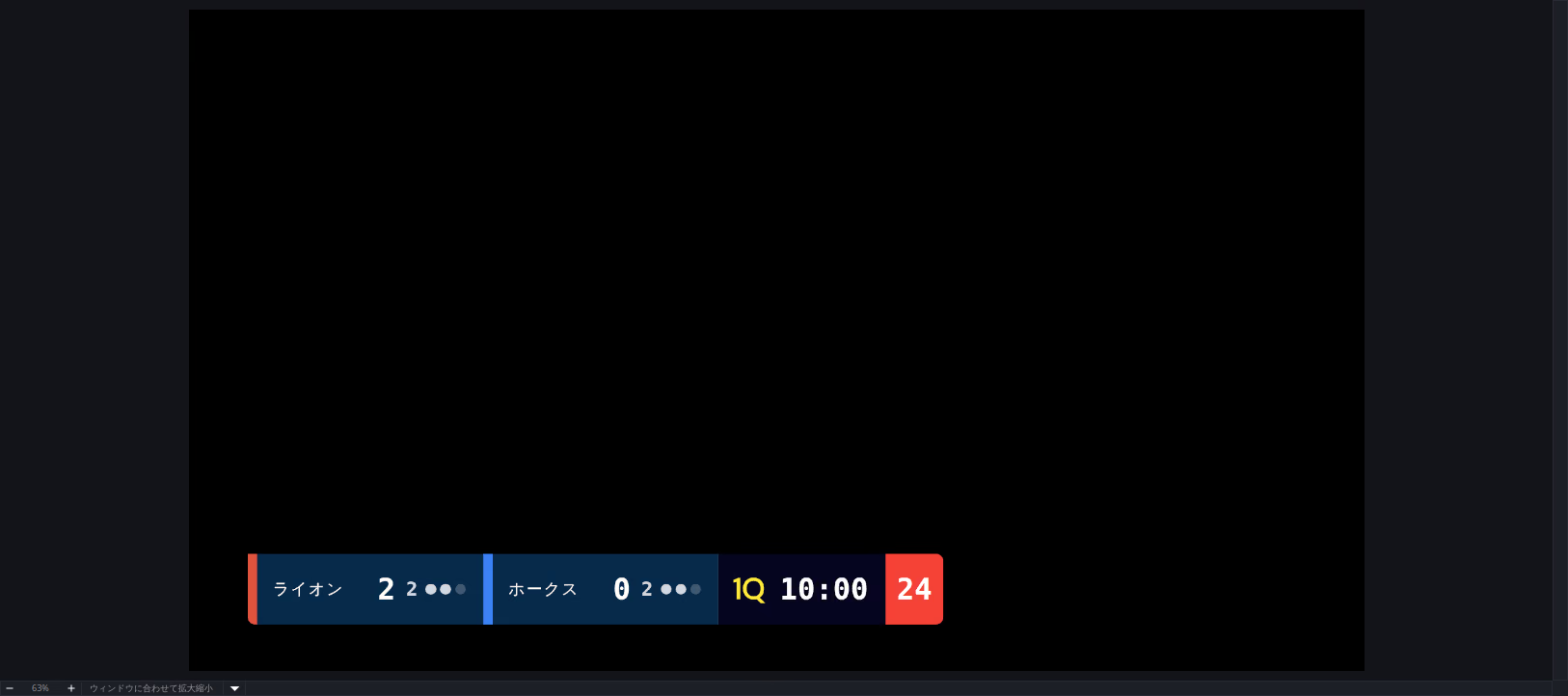
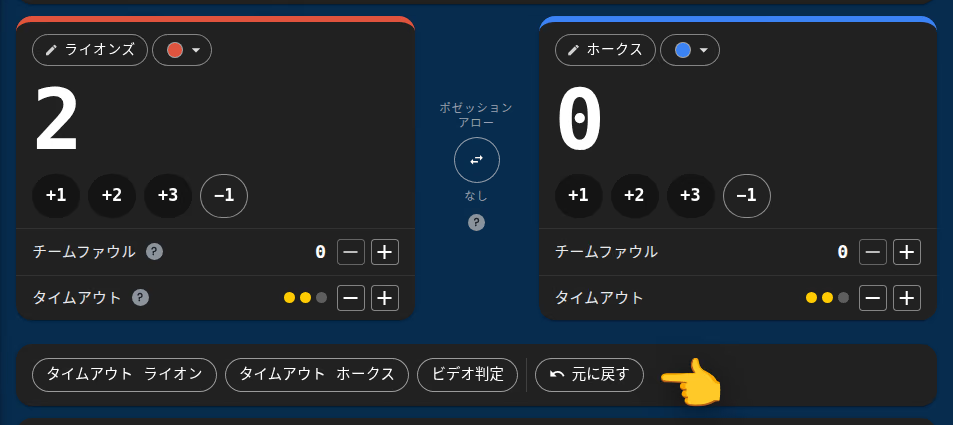
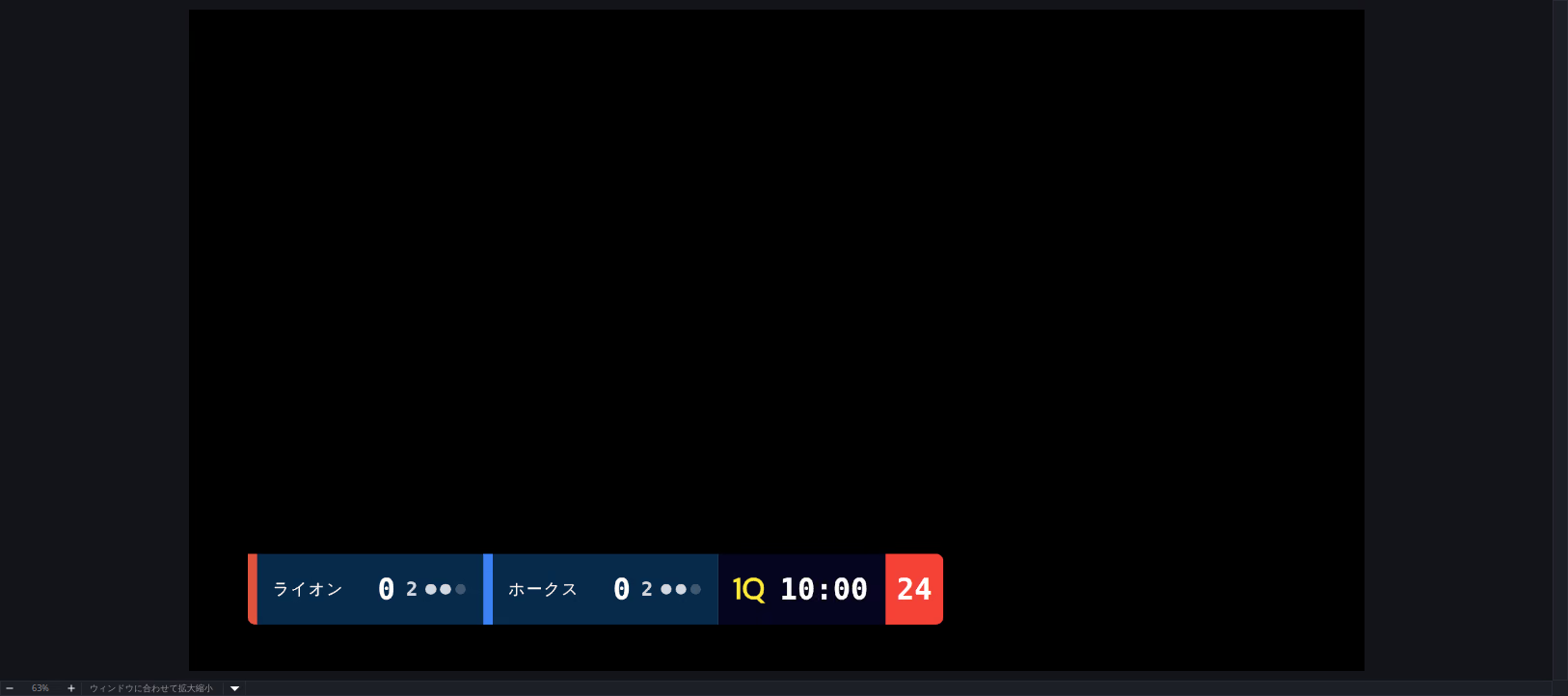
ヒントスコアキーパーのリンクは、保護者やコーチ、記録席の友人に送りましょう。配信はこちらで操作し、スコアはその人がつけるので、試合中に誰もOBSに触れずに済みます。
配信を開始する
OBSは、YouTube、Twitchなど多くのサービスや、カスタムサーバーに配信できます。アカウントを接続するか、サービスのストリームキー: OBSが配信を送れるように、配信サービスから渡される秘密のコードです。画面には決して表示しないでください。 用語一覧を一度貼り付けておけば、あとは試合が始まるときに配信を開始するだけです。
- 「設定」›「配信」を開き、サービスを選びます。
- OBSに表示されていれば「アカウント接続 (推奨)」を押し、そうでなければサービスから渡されたストリームキーを貼り付けます。
- 「コントロール」ドックで「配信開始」を押します。
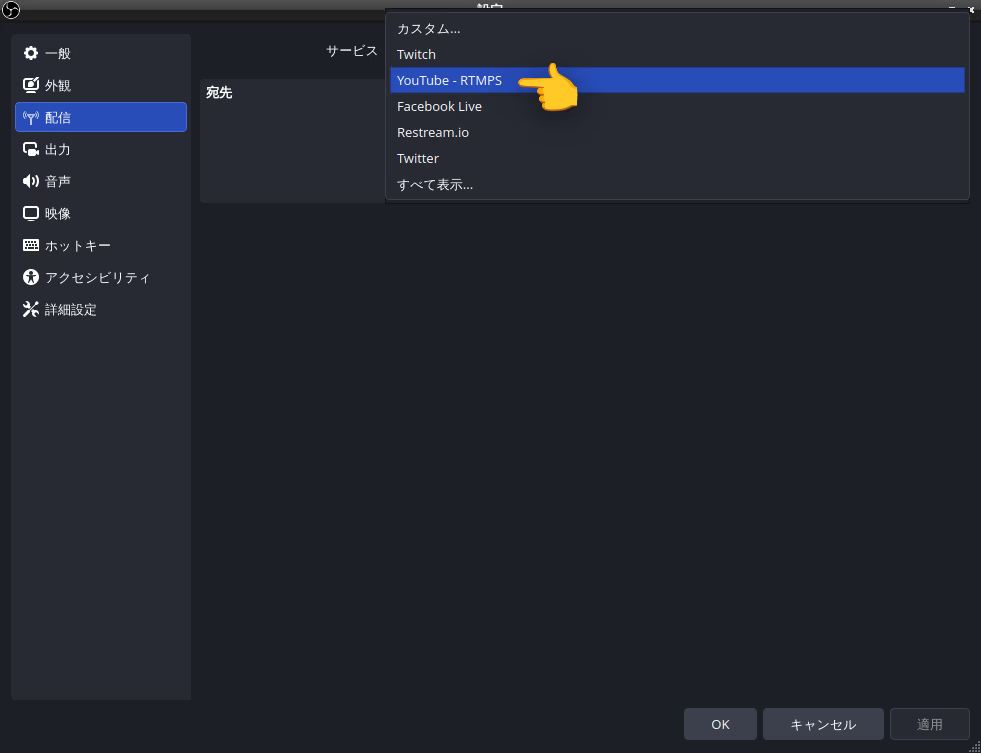
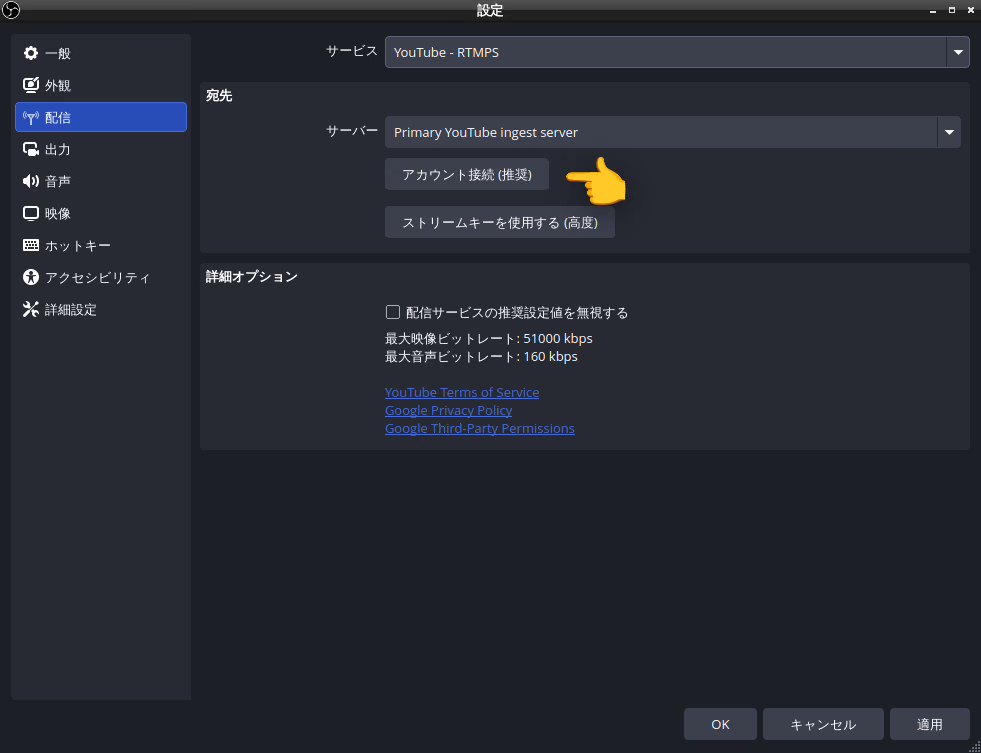
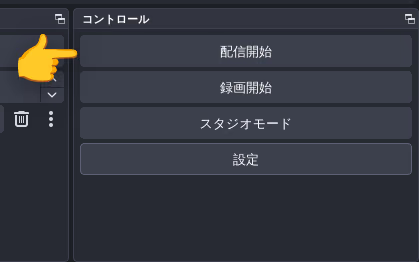
ヒント初めての本番の前に、OBS自身も勧めているとおり、数分間のテスト配信をしておきましょう。誰も見ていないうちに問題が見つかります。
試合中
動き始めれば、配信はボードに自動で追従します。ボードのオーナーはハーフタイムにスコアバグのデザインを変えられます。また、ブラックアウト: スコアキーパーのページとボードにあるスイッチです。オンにすると、オフに戻すまで配信からスコアバグを隠し、ボードのテレビ画面を暗くします。 用語一覧を使うと、オフに戻すまで配信からバーが隠れます。リプレイやインタビューの間などに使えます。ボードのテレビ画面も暗くなります。配信用パソコンの接続が一瞬切れても、スコアバグの時計は進み続け、接続が戻るとすぐにスコアが追いつきます。
うまくいかないとき
OBSでスコアバグが正しく表示されないとき、原因はほとんどの場合、ブラウザソースの大きさか「カスタム CSS」、ブラックアウト、または別のボードのスコアをつけているスマホのどれかです。
| 症状 | 対処法 |
|---|---|
| バーの周りに白または黒の枠がある | ソースのプロパティを開き、「カスタム CSS」を既定の内容に戻します。ページの背景を透明にしているのはこの設定です。 |
| バーがぼやける、または小さすぎる | ソースの「幅」と「高さ」をキャンバスの大きさ(1920 × 1080など)にし、右クリックして「変換」›「変換をリセット」を選びます。 |
| スコアが変わらない | ソースのプロパティを開き、「現在のページのキャッシュを更新」を押します。そのうえで、スマホで開いているのがこのボードのスコアキーパーページか確かめます。チーム名がバーと同じなら正しいページです。 |
| バーが消えた | ブラックアウトがオンになっています。スコアキーパーページかボードでオフにします。または、ソースが非表示になっています。「ソース」でその目のアイコンをクリックします。 |
よくある質問
OBSのスコアボードの背景は透明ですか?
はい。スコアバグのページは透明で、バーには独自の背景があります。OBSのブラウザソースは、既定の「カスタム CSS」のままなら、透明なページを透明のまま表示します。
vMixなど、ほかの配信ソフトでも使えますか?
はい。vMixは「Web Browser」入力でWebページを表示でき、透明な背景もそのまま表示されます。同じリンクをそこに貼り付けます。Webページをソースとして表示できる配信ソフトなら、どれでも使えます。
配信用スコアボードはどの競技に対応していますか?
MaestroScoresで扱う、2チームまたは2人が対戦するすべての競技に対応しています。バスケットボールやサッカーから、テニス、ダーツ、ビリヤードまで、スコアバグはその競技に必要な情報を表示します。クイズのように多くのチームで競う試合にはスコアバグがなく、代わりに「スコアボード」がチームの順位を表示します。
テレビにも同時にスコアボードを表示できますか?
はい。同じボードの「スコアボード」画面をテレビに映せば、どちらも常に同じ数字を表示します。
無料ですか?
はい。MaestroScoresは無料で使えます。OBS Studioも無料のオープンソースソフトウェアです。
配信にスコアボードを表示しましょう
競技のボードを作成し、スコアバグのリンクをコピーして、ブラウザソースとしてOBSに追加しましょう。
配信用語
- OBS Studio
- 録画とライブ配信のための無料のオープンソースソフトウェアで、Windows、macOS、Linuxで使えます。
- カスタム CSS
- ブラウザソースのスタイル設定です。既定の内容は、ページの背景を透明にし、ページの余白をなくし、スクロールバーを隠します。
- キャプチャカード
- カメラや別の機器の映像をパソコンに取り込む機器です。OBSでは「映像キャプチャデバイス」のソースとして表示されます。
- キャンバス
- OBSが作る映像の大きさ、つまり基本解像度です。すべてのソースはこの上に配置されます。初期値はお使いのモニターの解像度です。
- シーン
- OBSでの配信画面の1つのレイアウトです。カメラ、オーバーレイ、テキストなどのソースを重ねて作ります。
- スコアキーパー
- スマホでスコアをつけるための、ボードのページです。そのリンクはスコアをつける人に渡します。
- スコアバグ
- 放送で映像の上に表示される小さなスコアバーです。MaestroScoresではボードの画面の1つで、OBS用に作られた背景が透明なページです。
- ストリームキー
- OBSが配信を送れるように、配信サービスから渡される秘密のコードです。画面には決して表示しないでください。
- ドック
- 「ソース」や「コントロール」など、OBSのウィンドウにあるパネルです。ドックは動かすことができ、それぞれを独立したウィンドウとして切り離せます。
- ブラウザソース
- シーンの中にWebページを表示するOBSのソースです。既定のカスタム CSSは、ページの背景を透明にします。
- ブラックアウト
- スコアキーパーのページとボードにあるスイッチです。オンにすると、オフに戻すまで配信からスコアバグを隠し、ボードのテレビ画面を暗くします。
- Download OBS Studioobsproject.com
- OBS Studio – Open Broadcaster Softwareobsproject.com
- Quick Start Guide – OBS Knowledge Baseobsproject.com
- OBS Studio Overview Guide – OBS Knowledge Baseobsproject.com
- Sources Guide – OBS Knowledge Baseobsproject.com
- Browser Source – OBS Knowledge Baseobsproject.com
- OBS Studio 32.2.0 – GitHub Releasegithub.com
- vMix Web Browservmix.com