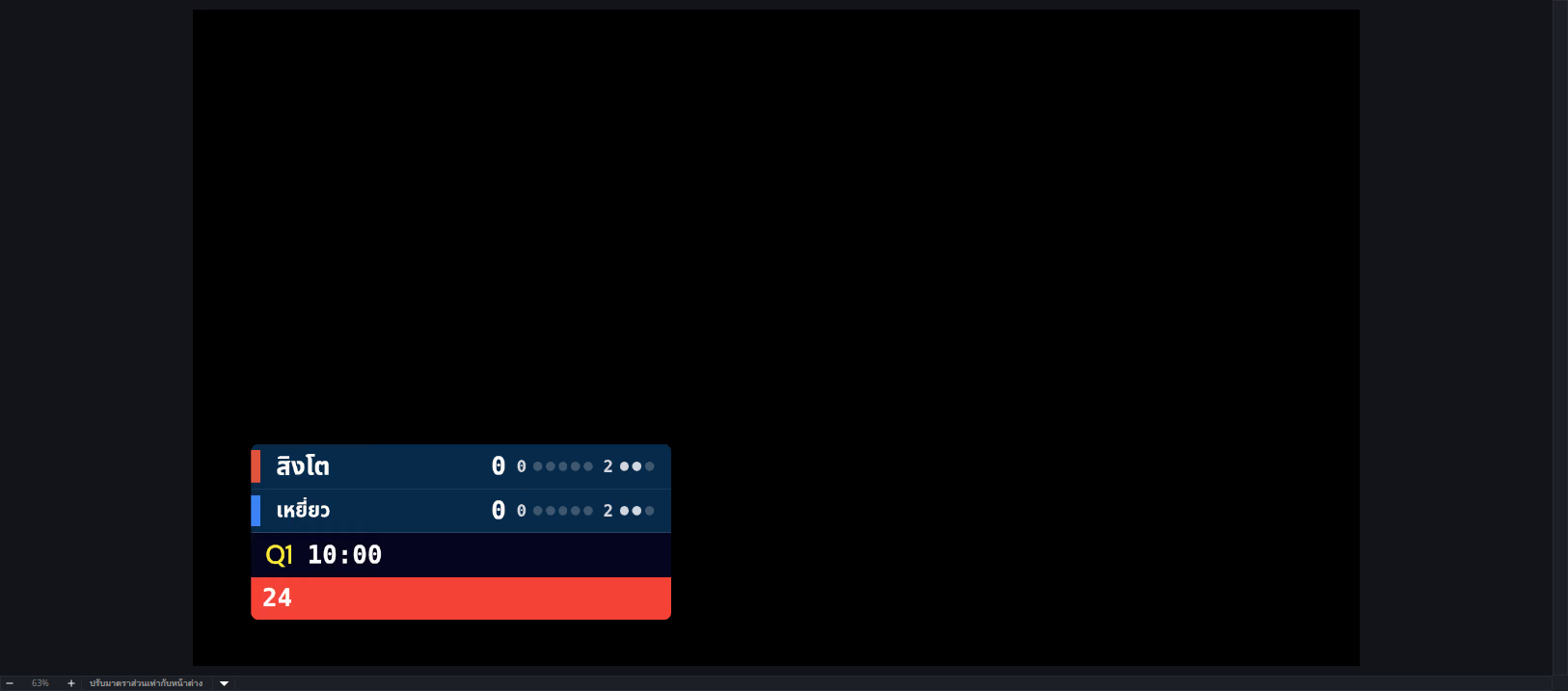
โอเวอร์เลย์สกอร์บอร์ดแสดงคะแนนทับบนวิดีโอของเกม พร้อมช่วงการแข่งขันและนาฬิกาในกีฬาที่มีสองอย่างนี้ ใน MaestroScores สกอร์บอร์ด OBS นี้คือแถบคะแนน: แถบคะแนนเล็ก ๆ ที่การถ่ายทอดแสดงทับบนภาพ ใน MaestroScores เป็นหนึ่งในหน้าจอของบอร์ด เป็นหน้าที่มีพื้นหลังโปร่งใส ทำมาเพื่อใช้กับ OBS คำศัพท์ทั้งหมด แถบเล็ก ๆ บนหน้าเว็บโปร่งใสที่ OBS Studio: ซอฟต์แวร์ฟรีแบบโอเพนซอร์สสำหรับบันทึกวิดีโอและถ่ายทอดสด ใช้ได้บน Windows, macOS และ Linux คำศัพท์ทั้งหมด แสดงทับภาพจากกล้องของคุณ คนหนึ่งบันทึกคะแนนบนมือถือ แล้วโอเวอร์เลย์จะเปลี่ยนทันทีที่เขาแตะ คู่มือนี้พาตั้งค่าครบทุกขั้น ตั้งแต่ติดตั้ง OBS จนถึงเริ่มไลฟ์ ใช้เวลาประมาณสิบนาที
สิ่งที่ต้องมีคือคอมพิวเตอร์สำหรับ OBS (Windows, macOS หรือ Linux) กล้องหรือการ์ดจับภาพ: อุปกรณ์ที่นำวิดีโอจากกล้องหรือจากเครื่องอื่นเข้ามาในคอมพิวเตอร์ ซึ่ง OBS จะแสดงเป็นแหล่ง “อุปกรณ์จับภาพวิดีโอ” คำศัพท์ทั้งหมด และมือถือสำหรับคนที่บันทึกคะแนน
ติดตั้ง OBS Studio
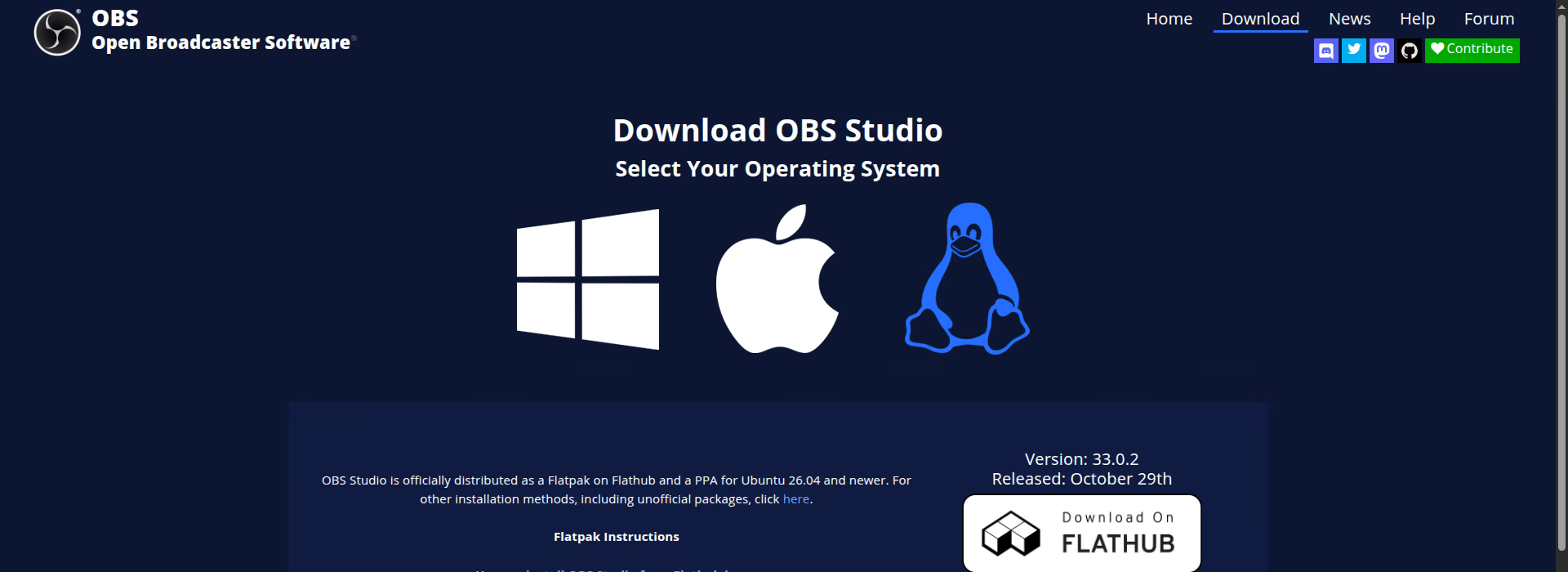
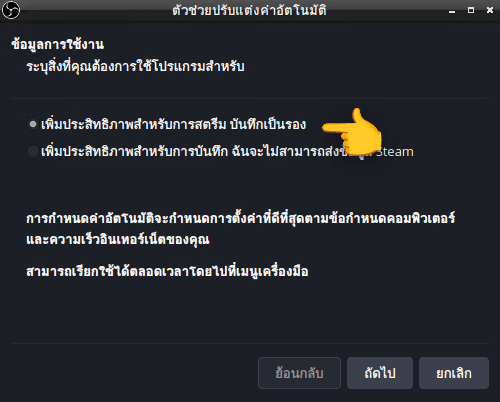
OBS Studio เป็นซอฟต์แวร์ฟรีแบบโอเพนซอร์สสำหรับบันทึกวิดีโอและไลฟ์สด ดาวน์โหลดได้จาก obsproject.com ซึ่งเป็นเว็บไซต์ของโครงการเอง แล้วติดตั้งเหมือนโปรแกรมทั่วไป เมื่อเปิดครั้งแรก OBS จะเสนอ “ตัวช่วยปรับแต่งค่าอัตโนมัติ” ให้เลือก “เพิ่มประสิทธิภาพสำหรับการสตรีม บันทึกเป็นรอง” แล้วปล่อยให้ทดสอบการเชื่อมต่อ OBS จะได้เลือกการตั้งค่าที่เหมาะกับคอมพิวเตอร์และเครือข่ายของคุณ จดขนาดแคนวาส: ขนาดของภาพที่ OBS สร้างขึ้น หรือความละเอียดของพื้นที่หลัก ทุกแหล่งจะถูกวางบนแคนวาสนี้ ค่าเริ่มต้นคือความละเอียดของจอภาพของคุณ คำศัพท์ทั้งหมดที่ได้ไว้ด้วย แคนวาสคือขนาดของภาพที่ OBS สร้าง ในการตั้งค่าเรียกว่า “ความละเอียดของพื้นที่หลัก (แคนวาส)” ค่าเริ่มต้นเท่ากับความละเอียดของจอภาพ ส่วนใหญ่คือ 1920 × 1080 และในขั้นที่ 3 แถบคะแนนจะใช้ขนาดเดียวกันนี้ การสตรีมที่ 30 เฟรมต่อวินาทีใช้กำลังเครื่องน้อยกว่าที่ 60 มาก OBS รุ่นเก่ากว่าอาจตั้งชื่อปุ่มต่างจากคู่มือนี้
เคล็ดลับมี OBS อยู่แล้ว ข้ามไปขั้นที่ 2 ได้เลย
สร้างบอร์ดและคัดลอกลิงก์แถบคะแนน
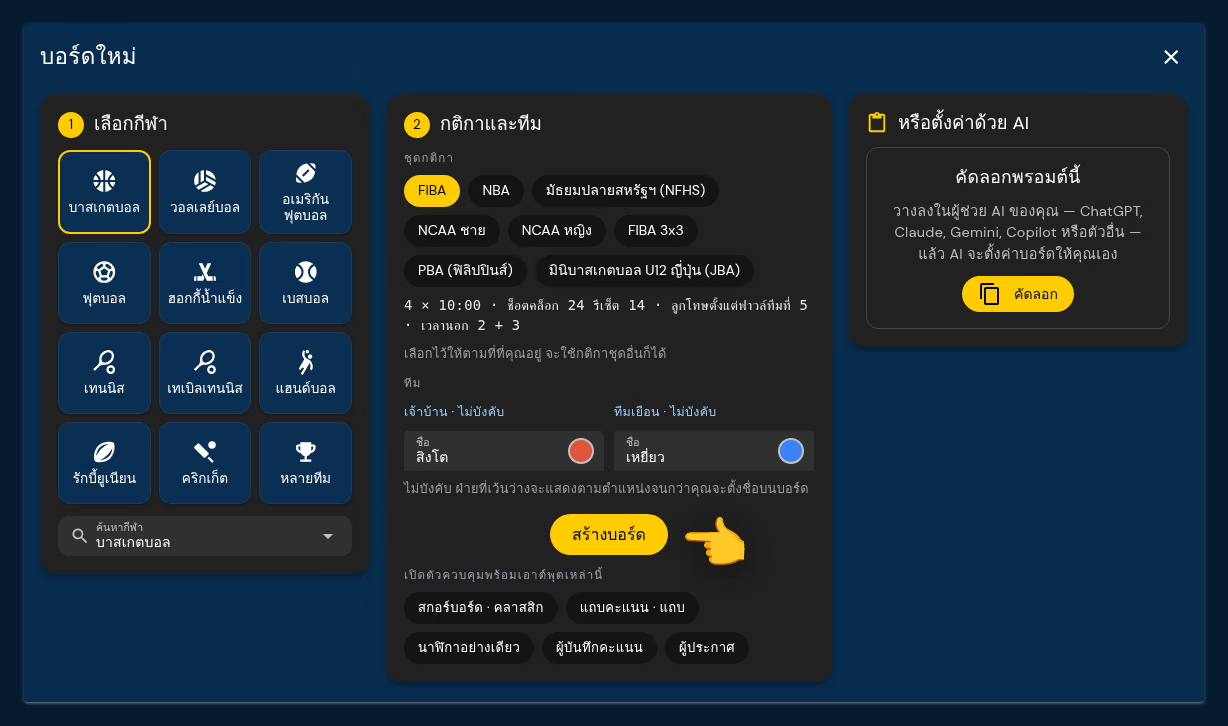
บน MaestroScores สร้างบอร์ดสำหรับกีฬาของคุณและใส่ชื่อทีม ทุกบอร์ดมาพร้อมหน้าจอต่าง ๆ แต่ละหน้าจอมีลิงก์ของตัวเอง ได้แก่ “สกอร์บอร์ด” สำหรับทีวี หน้าผู้บันทึกคะแนน: หน้าของบอร์ดสำหรับบันทึกคะแนนบนมือถือ ลิงก์ของหน้านี้ส่งให้คนที่บันทึกคะแนน คำศัพท์ทั้งหมดสำหรับมือถือ และแถบคะแนนสำหรับสตรีม คัดลอกลิงก์ของแถบคะแนน ลิงก์นี้ไม่มีวันเปลี่ยน จึงตั้งค่า OBS แค่ครั้งเดียวต่อหนึ่งบอร์ด
- สร้างบอร์ด: เลือกกีฬา ชุดกติกา และทีม แล้วกด “สร้างบอร์ด” บอร์ดจะเปิดขึ้น
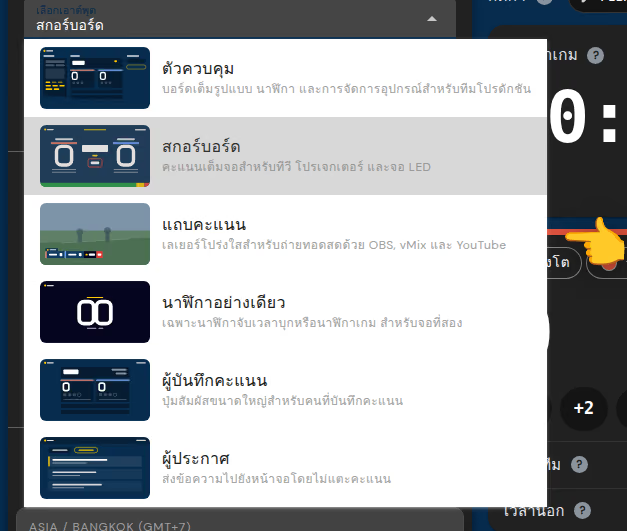
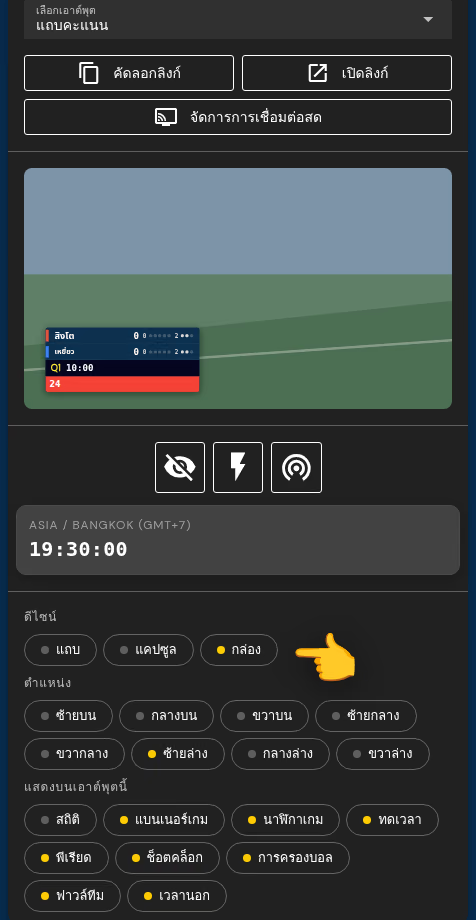
- ในการ์ด “เอาต์พุต” ของบอร์ด เปิด “เลือกเอาต์พุต” แล้วเลือก “แถบคะแนน”
- กด “คัดลอกลิงก์”
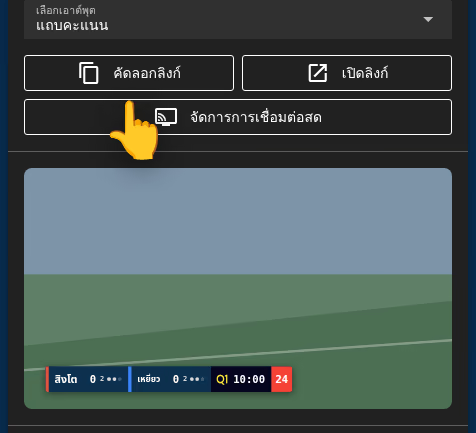
เคล็ดลับเลือกดีไซน์ของแถบคะแนนได้ที่นี่ด้วย ได้แก่ “แถบ” “แคปซูล” หรือ “กล่อง” และเลือกจุดที่แถบคะแนนจะอยู่ได้ที่ “ตำแหน่ง” ตรงนี้เช่นกัน ทั้งสองอย่างเปลี่ยนได้ระหว่างเกมโดยไม่ต้องแตะ OBS
เพิ่มแถบคะแนนเป็นแหล่งเบราว์เซอร์
ใน OBS แหล่งเบราว์เซอร์จะแสดงหน้าเว็บภายในฉาก: เลย์เอาต์หนึ่งของสตรีมใน OBS ประกอบด้วยแหล่งต่าง ๆ ที่ซ้อนกันเป็นชั้น เช่น กล้อง โอเวอร์เลย์ ข้อความ คำศัพท์ทั้งหมด ค่าเริ่มต้นของ “CSS ที่กำหนดเอง: การตั้งค่าสไตล์ของแหล่งเบราว์เซอร์ ค่าเริ่มต้นทำให้พื้นหลังของหน้าเว็บโปร่งใส ลบระยะขอบของหน้าเว็บ และซ่อนแถบเลื่อน คำศัพท์ทั้งหมด” ทำให้พื้นหลังของหน้าเว็บโปร่งใส จึงมีแค่แถบคะแนนเท่านั้นที่ทับวิดีโอของคุณ
- ในถาดงาน: แผงหนึ่งในหน้าต่าง OBS เช่น “แหล่ง” หรือ “ตัวควบคุม” ถาดงานย้ายตำแหน่งได้ และแต่ละถาดงานแยกออกมาเป็นหน้าต่างของตัวเองได้ คำศัพท์ทั้งหมด “แหล่ง” ที่ด้านล่างของ OBS คลิก + หน้าต่าง “เพิ่มเนื้อหา” จะเปิดขึ้น
- เลือก “เว็บเบราว์เซอร์” ในรายการด้านซ้าย แล้วกด “เพิ่ม เว็บเบราว์เซอร์ ใหม่” OBS จะเพิ่มแหล่งนี้และเปิดคุณสมบัติของแหล่งขึ้นมา
- วางลิงก์ลงใน “URL” ตั้ง “ความกว้าง” และ “ความสูง” ให้เท่ากับขนาดแคนวาส คือ 1920 และ 1080 สำหรับแคนวาสขนาด 1920 × 1080
- ปล่อย “CSS ที่กำหนดเอง” ไว้ตามเดิม แล้วกด “ตกลง”
- คลิกขวาที่แหล่งใหม่ใน “แหล่ง” เลือก “เปลี่ยนชื่อ” แล้วตั้งชื่อว่า แถบคะแนน จะได้หาเจอภายหลัง
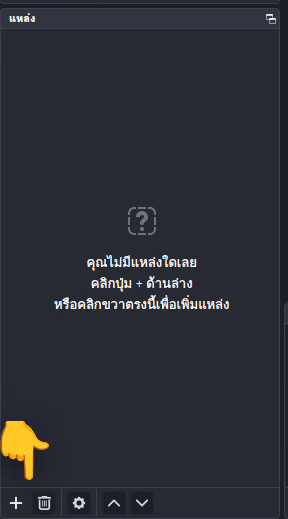
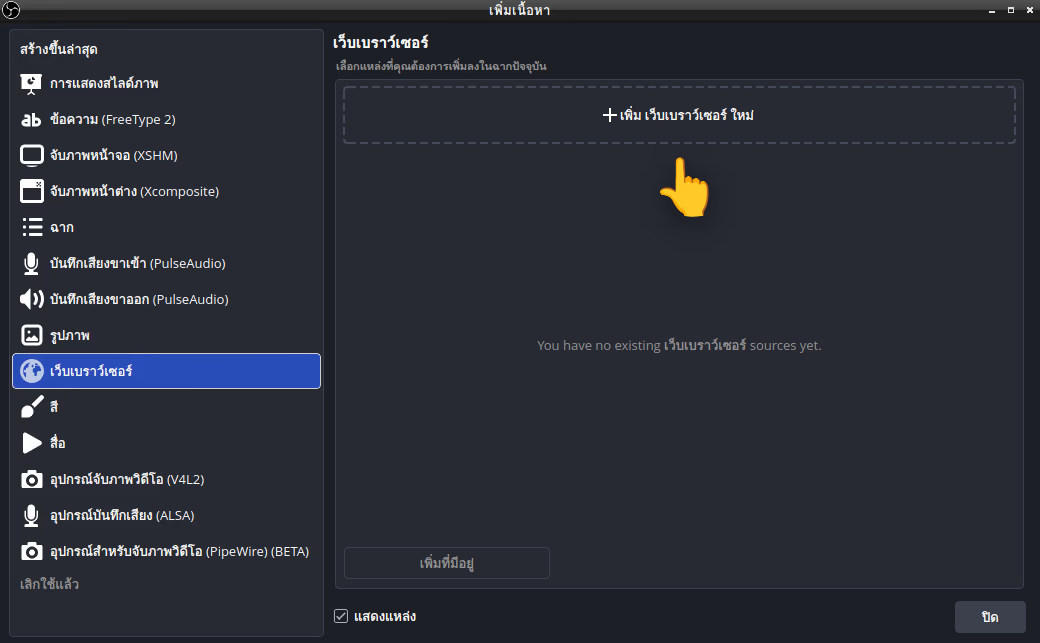
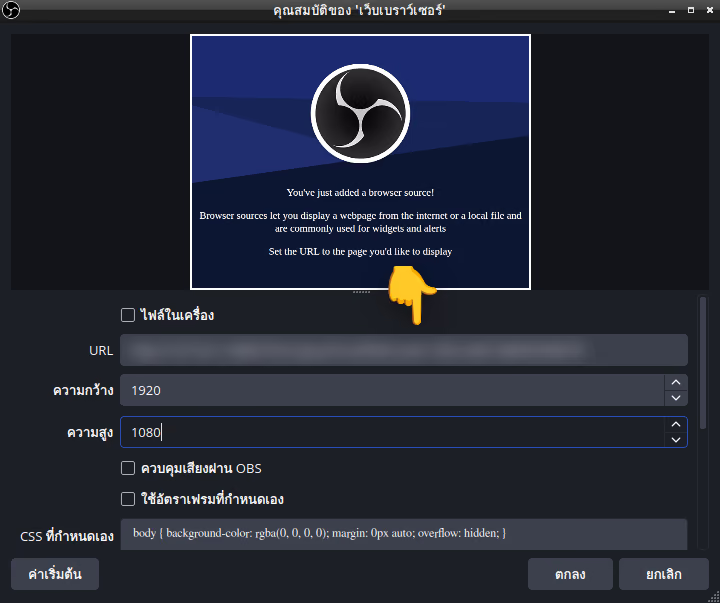
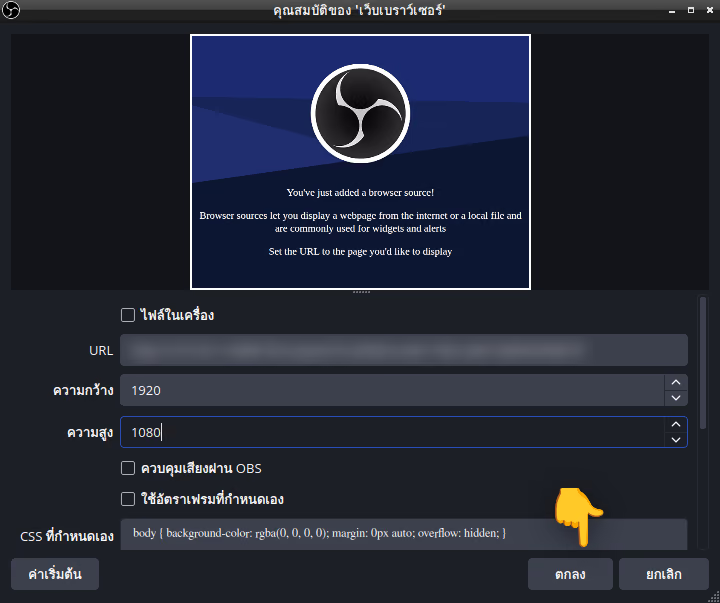
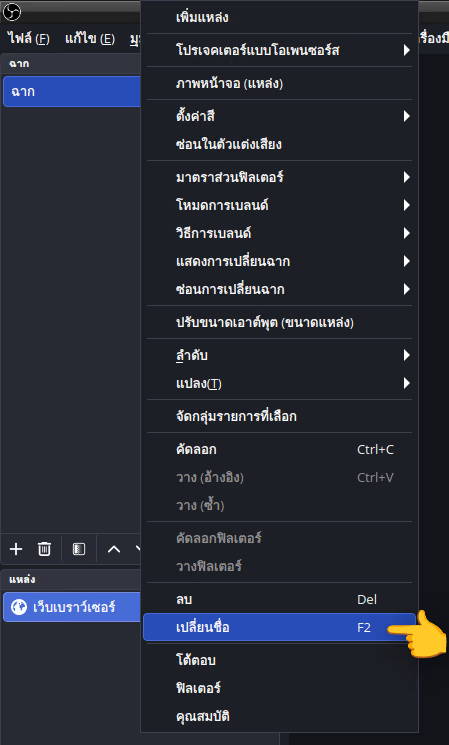
เคล็ดลับตั้งความกว้างและความสูงเท่ากับขนาดแคนวาส ไม่ใช่ขนาดของแถบ เพราะแถบคะแนนจัดตำแหน่งและขนาดของแถบบนหน้าเว็บเอง แถบจึงอยู่ถูกที่และคมชัดเสมอ
วางแถบคะแนนทับภาพกล้อง
แหล่งที่อยู่สูงกว่าในรายการ “แหล่ง” จะแสดงทับแหล่งที่อยู่ด้านล่าง ให้แถบคะแนนอยู่เหนือกล้องหรือการ์ดจับภาพ แล้วล็อกไว้ เพื่อไม่ให้คลิกพลาดแล้วแถบเลื่อนที่ ตำแหน่งของแถบกำหนดที่บอร์ด ไม่ใช่ใน OBS โดยแถบจะเริ่มต้นอยู่ที่มุมซ้ายล่าง และเลือกจุดอื่นจาก 8 จุดได้ใน “ตำแหน่ง” บนบอร์ด
- ใน “แหล่ง” ลากแถบคะแนนขึ้นไปไว้เหนือกล้อง
- คลิกไอคอนแม่กุญแจที่อยู่ข้างกัน
- ถ้าจะย้ายแถบ ให้เลือกจุดอื่นใน “ตำแหน่ง” บนบอร์ด แล้วแถบใน OBS จะย้ายตามเอง ถ้าจะปรับละเอียด ให้ปลดล็อกแหล่งใน OBS แล้วลากในภาพตัวอย่าง หรือคลิกขวาแล้วเลือก “แปลง” › “แก้ไขการปรับรูปร่าง”
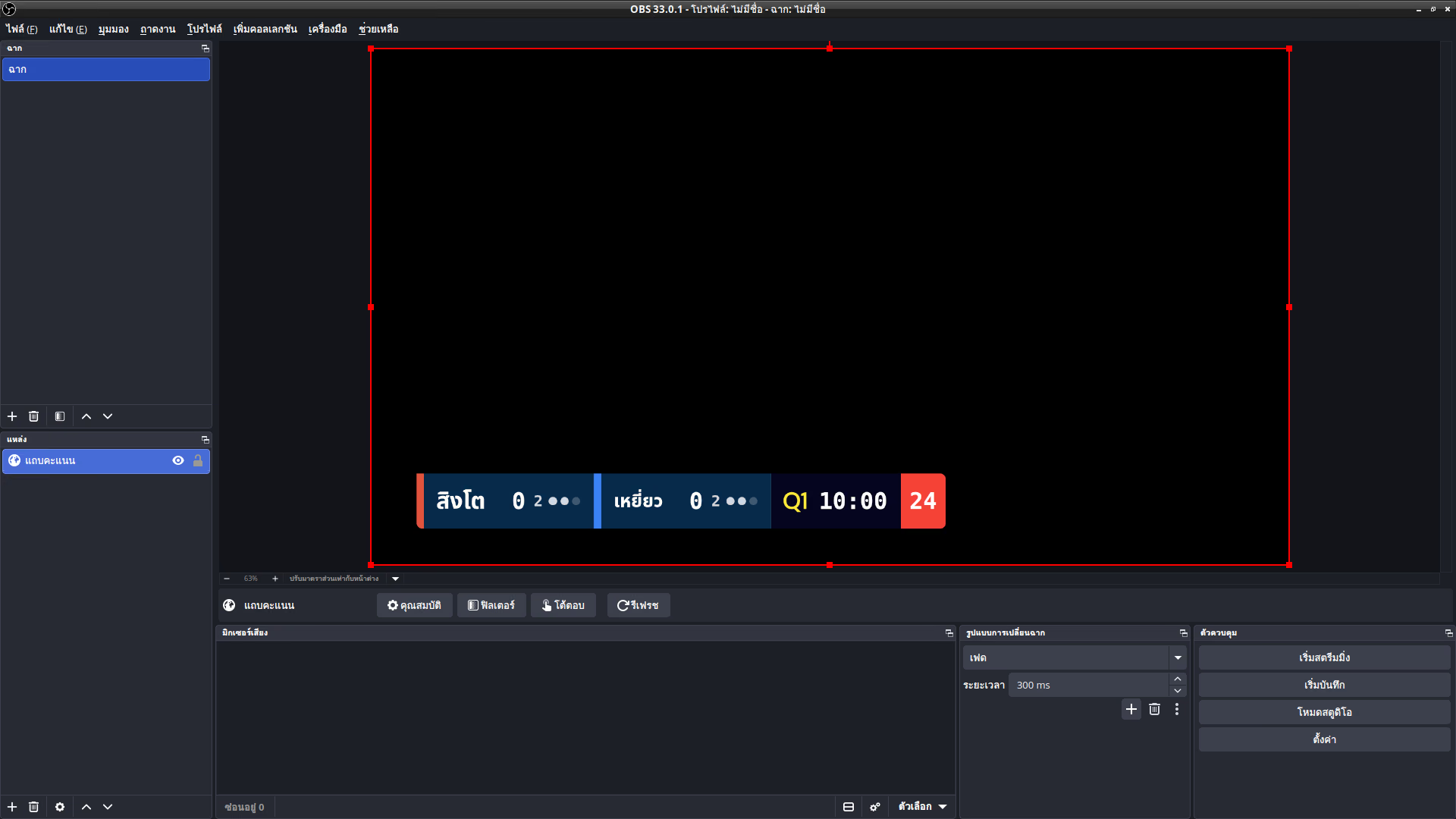
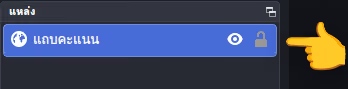
เคล็ดลับหนึ่งฉาก หนึ่งแถบคะแนน ใส่แถบคะแนนในทุกฉากที่แสดงเกม ทุกครั้งใช้ลิงก์เดียวกัน ทุกฉากจึงแสดงคะแนนเดียวกัน
ทดสอบ: แตะครั้งเดียวบนมือถือ
ก่อนเกมเริ่ม เปิดหน้าผู้บันทึกคะแนนของบอร์ดบนมือถือเครื่องที่จะใช้บันทึกคะแนน แตะให้คะแนน แล้วดูภาพตัวอย่างใน OBS เปลี่ยน จากนั้นแตะ “ย้อนกลับ” ถ้าแถบเปลี่ยนทั้งสองครั้ง แปลว่าทุกอย่างเชื่อมต่อกันแล้ว ลิงก์ของหน้าผู้บันทึกคะแนนมาจากการ์ด “เอาต์พุต” เดียวกัน เลือก “ผู้บันทึกคะแนน” กด “คัดลอกลิงก์” แล้วส่งไปที่มือถือ
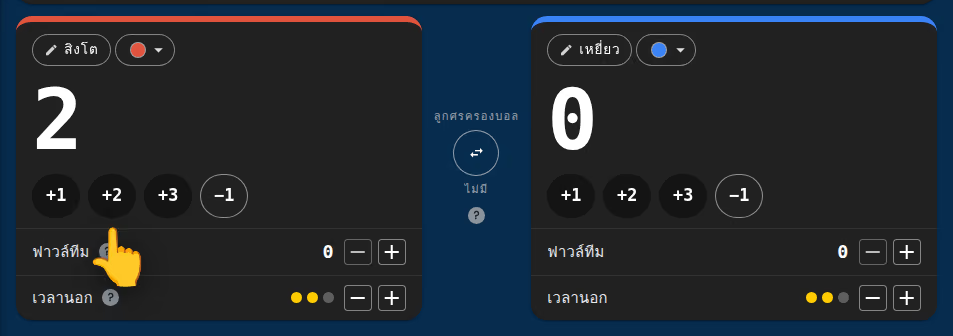
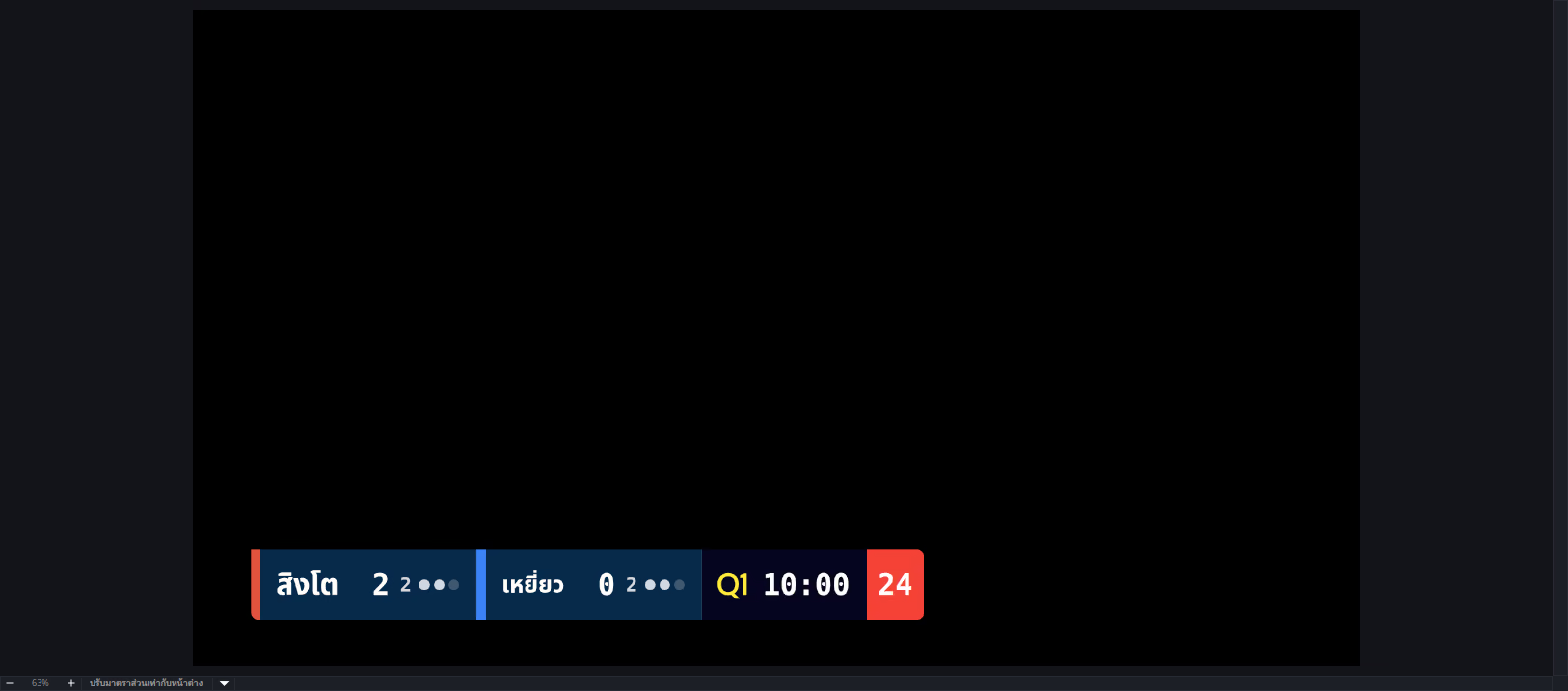
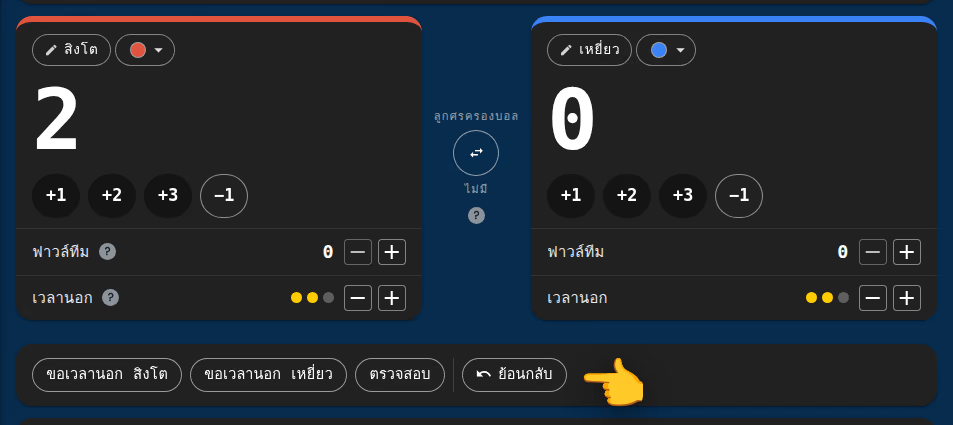
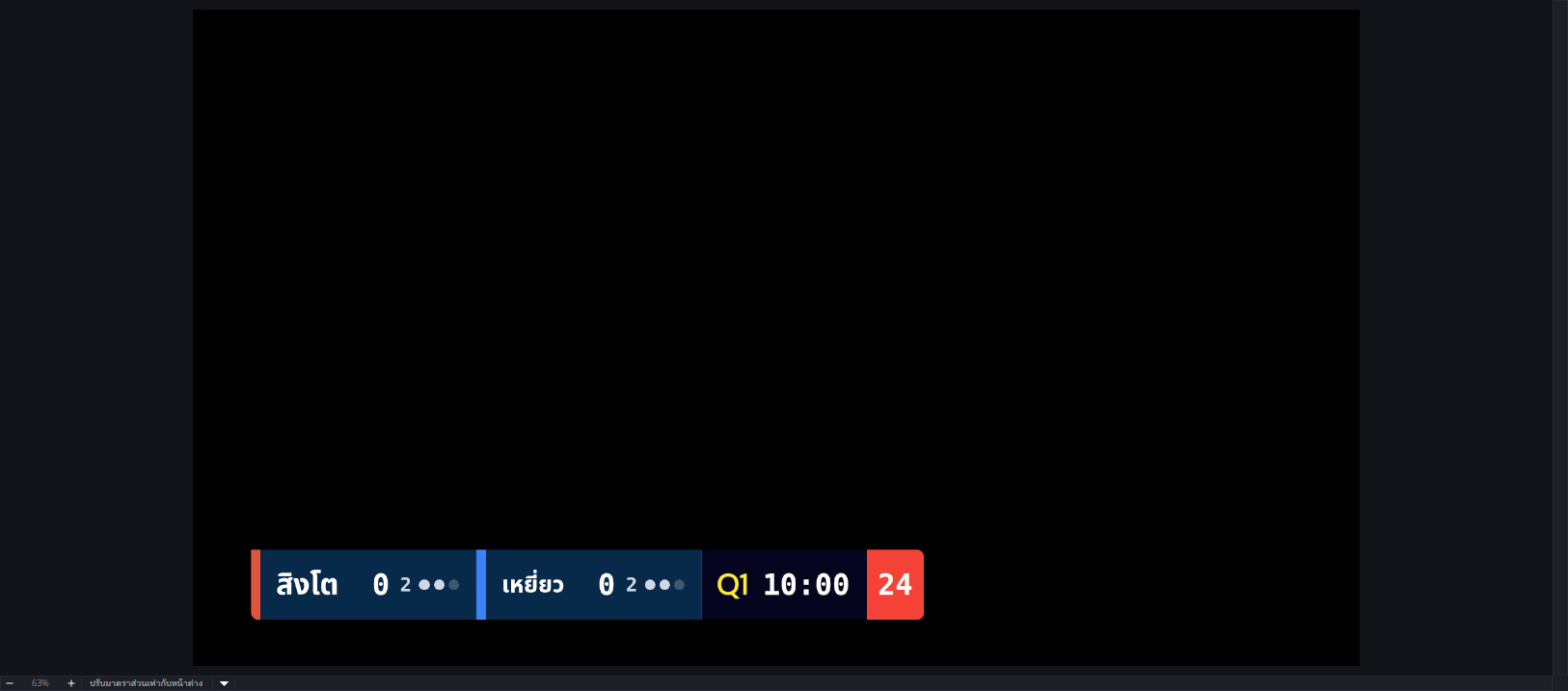
เคล็ดลับส่งลิงก์ผู้บันทึกคะแนนให้ผู้ปกครอง โค้ช หรือเพื่อนที่โต๊ะบันทึกคะแนน คุณดูแลสตรีม เขาบันทึกคะแนน และไม่มีใครต้องแตะ OBS ระหว่างเกม
เริ่มไลฟ์
OBS สตรีมไปยัง YouTube, Twitch และบริการอื่นอีกมาก หรือไปยังเซิร์ฟเวอร์ที่กำหนดเอง เชื่อมต่อบัญชีหรือวางรหัสสตรีม: รหัสลับที่บริการสตรีมมิงให้มา เพื่อให้ OBS ส่งสตรีมไปยังบริการนั้นได้ ห้ามแสดงบนหน้าจอเด็ดขาด คำศัพท์ทั้งหมดของบริการเพียงครั้งเดียว แล้วเริ่มสตรีมได้ทุกครั้งที่เกมเริ่ม
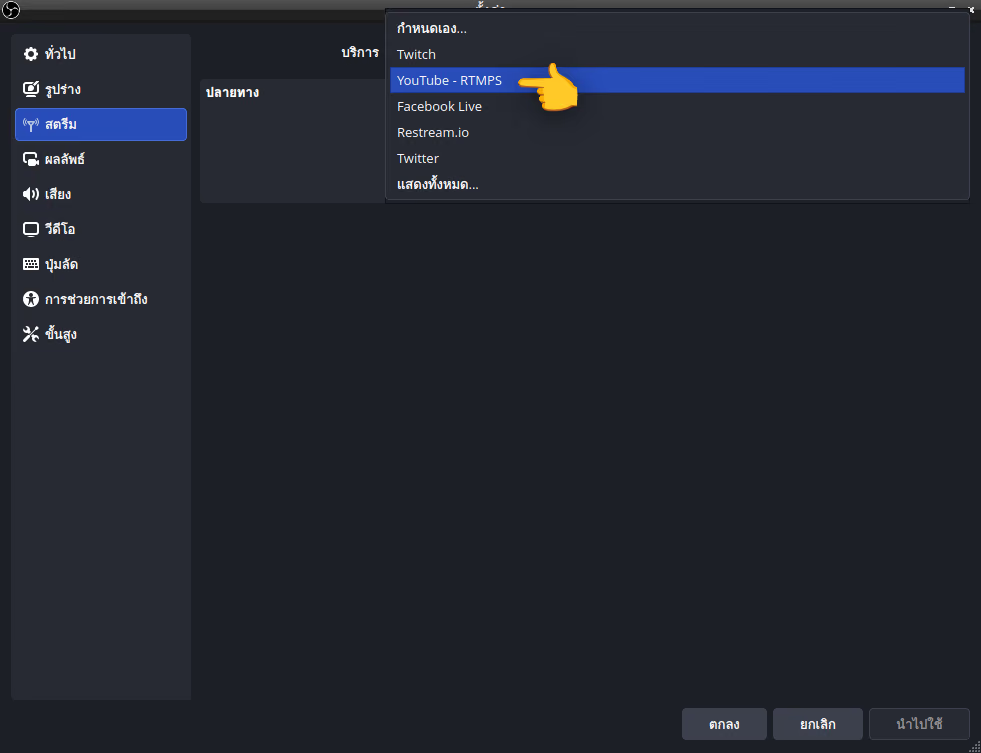
- เปิด “ตั้งค่า” › “สตรีม” แล้วเลือกบริการของคุณ
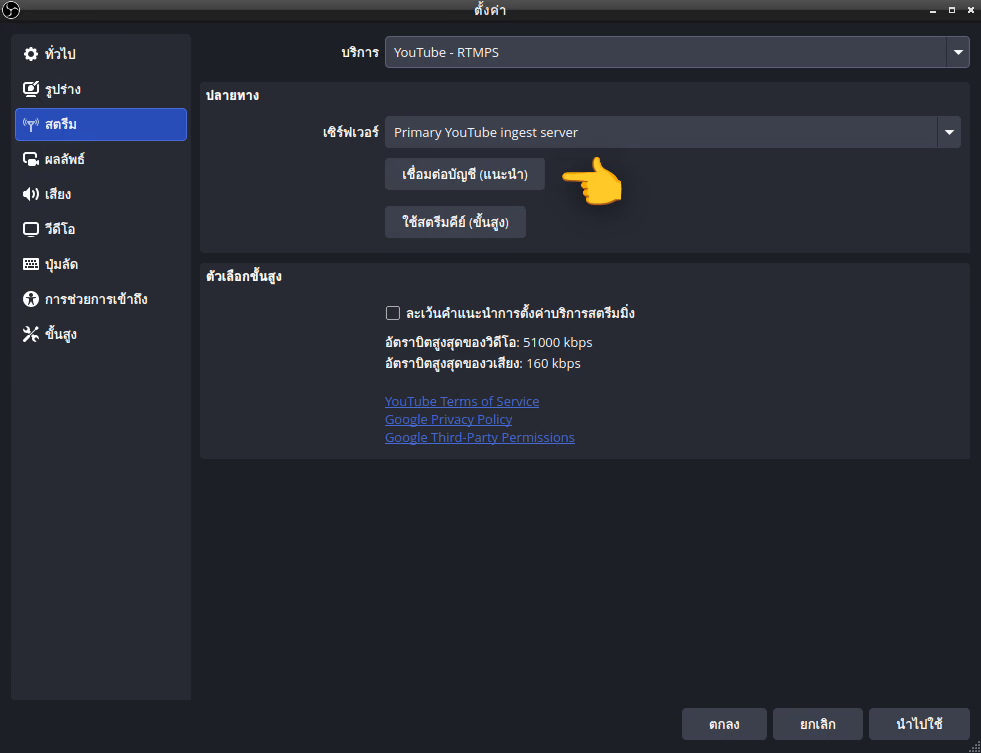
- กด “เชื่อมต่อบัญชี (แนะนำ)” ถ้า OBS มีปุ่มนี้ให้ หรือวางรหัสสตรีมที่บริการให้มา
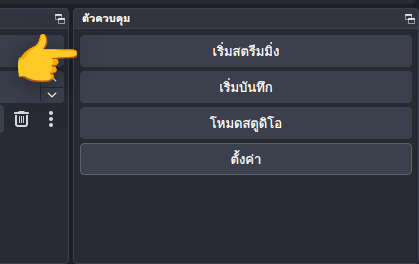
- กด “เริ่มสตรีมมิ่ง” ในถาดงาน “ตัวควบคุม”
เคล็ดลับก่อนเกมจริงเกมแรก ลองสตรีมทดสอบสักสองสามนาทีตามที่ OBS เองแนะนำ ปัญหาจะได้โผล่ขึ้นมาตอนที่ยังไม่มีใครดู
ระหว่างเกม
เมื่อเริ่มแล้ว สตรีมจะตามบอร์ดไปเอง เจ้าของบอร์ดเปลี่ยนดีไซน์ของแถบคะแนนได้ตอนพักครึ่ง และจอดำ: สวิตช์บนหน้าผู้บันทึกคะแนนและบนบอร์ด ที่ซ่อนแถบคะแนนจากสตรีมและทำให้จอทีวีของบอร์ดมืดลง จนกว่าจะปิดสวิตช์อีกครั้ง คำศัพท์ทั้งหมดจะซ่อนแถบจากสตรีม เช่น ระหว่างรีเพลย์หรือสัมภาษณ์ จนกว่าจะปิดโหมดนี้อีกครั้ง โหมดนี้ทำให้จอทีวีของบอร์ดมืดลงด้วย ถ้าการเชื่อมต่อของคอมพิวเตอร์ที่ใช้สตรีมหลุดไปชั่วครู่ นาฬิกาบนแถบคะแนนจะยังเดินต่อ และคะแนนจะอัปเดตตามทันทีที่กลับมาเชื่อมต่อได้
ถ้ามีอะไรผิดปกติ
เมื่อแถบคะแนนใน OBS ดูไม่ถูกต้อง สาเหตุแทบทุกครั้งคือขนาดหรือ “CSS ที่กำหนดเอง” ของแหล่งเบราว์เซอร์ โหมดจอดำ หรือมือถือที่กำลังบันทึกคะแนนของบอร์ดอื่นอยู่
| สิ่งที่เห็น | สิ่งที่ต้องทำ |
|---|---|
| มีกล่องสีขาวหรือสีดำล้อมรอบแถบ | เปิดคุณสมบัติของแหล่ง แล้วคืนค่า “CSS ที่กำหนดเอง” เป็นค่าเริ่มต้น ค่านี้เองที่ทำให้พื้นหลังของหน้าเว็บโปร่งใส |
| แถบเบลอหรือเล็กมาก | ตั้ง “ความกว้าง” และ “ความสูง” ของแหล่งให้เท่ากับขนาดแคนวาส เช่น 1920 × 1080 แล้วคลิกขวาที่แหล่งและเลือก “แปลง” › “ตั้งค่าการปรับรูปร่างใหม่” |
| คะแนนไม่เปลี่ยน | เปิดคุณสมบัติของแหล่งแล้วกด “รีเฟรชแคชของหน้าปัจจุบัน” จากนั้นตรวจว่ามือถือเปิดลิงก์ผู้บันทึกคะแนนของบอร์ดนี้อยู่ ชื่อทีมบนมือถือต้องตรงกับชื่อบนแถบ |
| แถบหายไป | โหมดจอดำเปิดอยู่ ให้ปิดที่หน้าผู้บันทึกคะแนนหรือบนบอร์ด หรือแหล่งถูกซ่อนอยู่ ให้คลิกไอคอนรูปตาของแหล่งนั้นใน “แหล่ง” |
คำถามที่พบบ่อย
สกอร์บอร์ด OBS แบบ overlay นี้มีพื้นหลังโปร่งใสไหม
มี หน้าแถบคะแนนโปร่งใส และตัวแถบมีพื้นหลังของตัวเอง ส่วนแหล่งเบราว์เซอร์ของ OBS ที่ใช้ค่าเริ่มต้นของ “CSS ที่กำหนดเอง” ก็คงความโปร่งใสนั้นไว้
ใช้กับ vMix และแอปสตรีมอื่นได้ไหม
ได้ vMix แสดงหน้าเว็บได้ด้วยอินพุต Web Browser รวมถึงพื้นหลังโปร่งใสด้วย วางลิงก์เดียวกันลงไปได้เลย แอปสตรีมใดก็ตามที่แสดงหน้าเว็บเป็นแหล่งได้ ก็ใช้ลิงก์นี้ได้เช่นกัน
ใช้กับกีฬาอะไรได้บ้าง
ทุกกีฬาที่ MaestroScores บันทึกคะแนนระหว่างสองทีมหรือผู้เล่นสองคน ตั้งแต่บาสเกตบอลและฟุตบอล ไปจนถึงเทนนิส ปาเป้า และพูล แถบคะแนนจะแสดงสิ่งที่กีฬานั้นต้องใช้ เกมที่มีหลายทีม เช่น ควิซ ไม่มีแถบคะแนน แต่หน้าจอ “สกอร์บอร์ด” ของเกมนั้นจะจัดอันดับทีมแทน
แสดงสกอร์บอร์ดบนทีวีไปพร้อมกันได้ไหม
ได้ เปิดหน้าจอ “สกอร์บอร์ด” ของบอร์ดเดียวกันบนทีวี แล้วทั้งสองจะแสดงตัวเลขเดียวกันเสมอ
ใช้ฟรีไหม
ฟรี MaestroScores ใช้ได้ฟรี และ OBS Studio เป็นซอฟต์แวร์ฟรีแบบโอเพนซอร์ส
ใส่สกอร์บอร์ดสดบนสตรีมของคุณ
สร้างบอร์ดสำหรับกีฬาของคุณ คัดลอกลิงก์แถบคะแนน แล้วเพิ่มลงใน OBS เป็นแหล่งเบราว์เซอร์
ศัพท์การสตรีม
- การ์ดจับภาพ
- อุปกรณ์ที่นำวิดีโอจากกล้องหรือจากเครื่องอื่นเข้ามาในคอมพิวเตอร์ ซึ่ง OBS จะแสดงเป็นแหล่ง “อุปกรณ์จับภาพวิดีโอ”
- แคนวาส
- ขนาดของภาพที่ OBS สร้างขึ้น หรือความละเอียดของพื้นที่หลัก ทุกแหล่งจะถูกวางบนแคนวาสนี้ ค่าเริ่มต้นคือความละเอียดของจอภาพของคุณ
- จอดำ
- สวิตช์บนหน้าผู้บันทึกคะแนนและบนบอร์ด ที่ซ่อนแถบคะแนนจากสตรีมและทำให้จอทีวีของบอร์ดมืดลง จนกว่าจะปิดสวิตช์อีกครั้ง
- ฉาก
- เลย์เอาต์หนึ่งของสตรีมใน OBS ประกอบด้วยแหล่งต่าง ๆ ที่ซ้อนกันเป็นชั้น เช่น กล้อง โอเวอร์เลย์ ข้อความ
- ถาดงาน
- แผงหนึ่งในหน้าต่าง OBS เช่น “แหล่ง” หรือ “ตัวควบคุม” ถาดงานย้ายตำแหน่งได้ และแต่ละถาดงานแยกออกมาเป็นหน้าต่างของตัวเองได้
- แถบคะแนน
- แถบคะแนนเล็ก ๆ ที่การถ่ายทอดแสดงทับบนภาพ ใน MaestroScores เป็นหนึ่งในหน้าจอของบอร์ด เป็นหน้าที่มีพื้นหลังโปร่งใส ทำมาเพื่อใช้กับ OBS
- ผู้บันทึกคะแนน
- หน้าของบอร์ดสำหรับบันทึกคะแนนบนมือถือ ลิงก์ของหน้านี้ส่งให้คนที่บันทึกคะแนน
- รหัสสตรีม
- รหัสลับที่บริการสตรีมมิงให้มา เพื่อให้ OBS ส่งสตรีมไปยังบริการนั้นได้ ห้ามแสดงบนหน้าจอเด็ดขาด
- แหล่งเบราว์เซอร์
- แหล่งของ OBS ที่แสดงหน้าเว็บภายในฉาก ค่าเริ่มต้นของ CSS ที่กำหนดเองทำให้พื้นหลังของหน้าเว็บโปร่งใส
- CSS ที่กำหนดเอง
- การตั้งค่าสไตล์ของแหล่งเบราว์เซอร์ ค่าเริ่มต้นทำให้พื้นหลังของหน้าเว็บโปร่งใส ลบระยะขอบของหน้าเว็บ และซ่อนแถบเลื่อน
- OBS Studio
- ซอฟต์แวร์ฟรีแบบโอเพนซอร์สสำหรับบันทึกวิดีโอและถ่ายทอดสด ใช้ได้บน Windows, macOS และ Linux
- Download OBS Studioobsproject.com
- OBS Studio – Open Broadcaster Softwareobsproject.com
- Quick Start Guide – OBS Knowledge Baseobsproject.com
- OBS Studio Overview Guide – OBS Knowledge Baseobsproject.com
- Sources Guide – OBS Knowledge Baseobsproject.com
- Browser Source – OBS Knowledge Baseobsproject.com
- OBS Studio 32.2.0 – GitHub Releasegithub.com
- vMix Web Browservmix.com