OBS skorbord overlay’i, maçın görüntüsünün üzerinde skoru, sporda varsa periyodu ve saati de gösterir. MaestroScores’ta bu, Yayın skoru: Bir yayında görüntünün üzerinde duran küçük skor bandı. MaestroScores’ta bir skor tabelasının ekranlarından biridir: OBS için hazırlanmış, arka planı şeffaf bir sayfa. Tüm terimler’dur: OBS Studio: Kayıt ve canlı yayın için ücretsiz, açık kaynaklı yazılım; Windows, macOS ve Linux’ta çalışır. Tüm terimler’nun kamera görüntünüzün üzerinde gösterdiği, şeffaf bir sayfadaki küçük bir bant. Biri skoru telefondan tutar ve overlay, o dokunduğu anda değişir. Bu rehber, OBS’yi kurmaktan yayına geçmeye kadar bütün kurulumu yaklaşık on dakikada adım adım anlatır.
OBS için bir bilgisayar (Windows, macOS ya da Linux), bir kamera ya da Yakalama kartı: Bir kameranın ya da başka bir cihazın görüntüsünü bilgisayara aktaran aygıt; OBS bu görüntüyü bir Video Yakalama Aygıtı kaynağı olarak gösterir. Tüm terimler ve skoru tutacak kişi için bir telefon gerekir.
OBS Studio’yu kurun
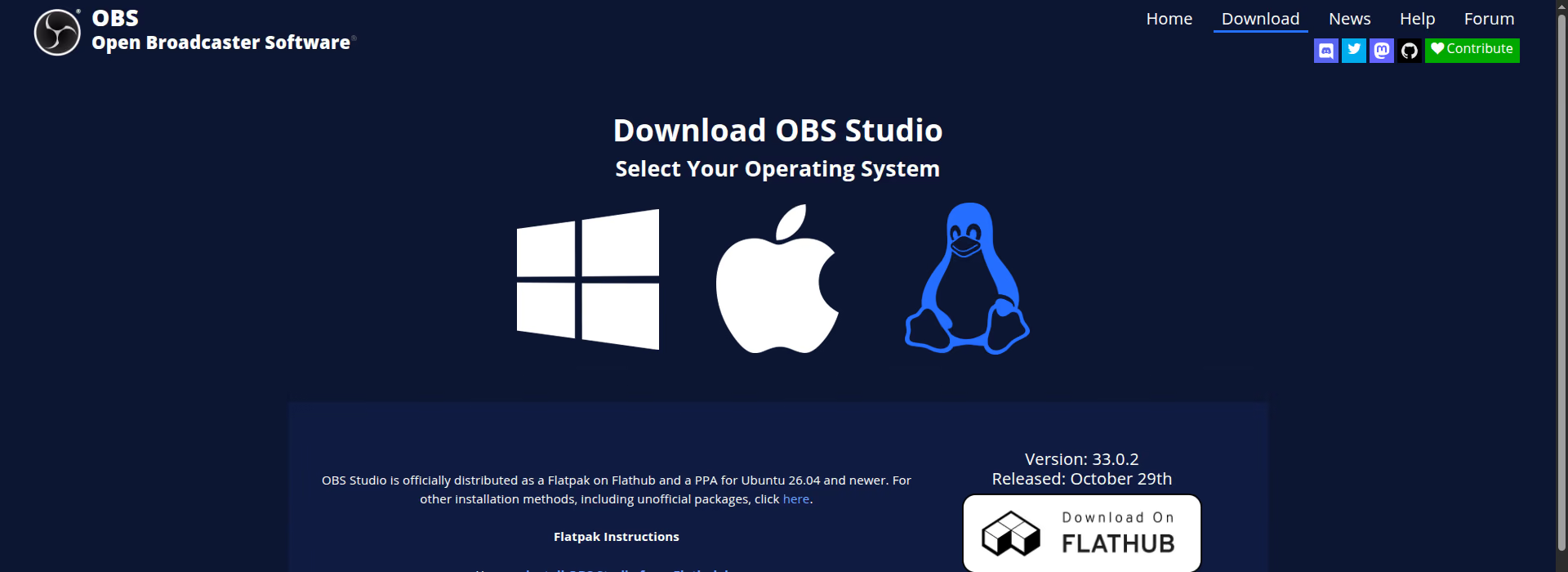
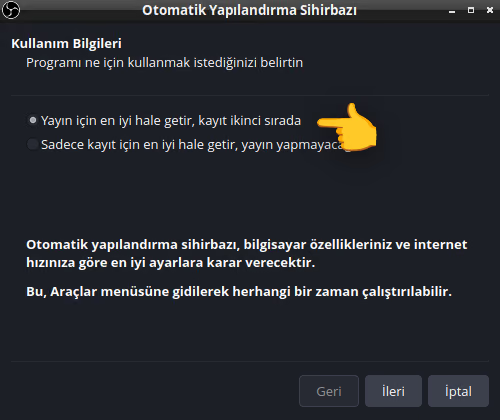
OBS Studio, kayıt ve canlı yayın için ücretsiz, açık kaynaklı bir yazılımdır. Programı, projenin kendi sitesi olan obsproject.com’dan indirip diğer programlar gibi kurun. İlk açılışta OBS, Otomatik Yapılandırma Sihirbazı’nı önerir: “Yayın için en iyi hale getir, kayıt ikinci sırada” seçeneğini işaretleyin ve bağlantınızı test etmesine izin verin; böylece bilgisayarınıza ve ağınıza uyan ayarları seçer. Sihirbazın belirlediği Tuval: OBS’nin oluşturduğu görüntünün boyutu, yani temel çözünürlüğü; her kaynak onun üzerine yerleştirilir. Başlangıçta monitörünüzün çözünürlüğüne eşittir. Tüm terimler, yani OBS’nin oluşturduğu görüntünün boyutunu not edin: başlangıçta monitörünüzün çözünürlüğüdür, çoğu zaman 1920 × 1080; Yayın skoru da 3. adımda aynı boyutu alır. Saniyede 30 kareyle yayın yapmak bilgisayarı 60 kareye göre çok daha az yorar. OBS’nin eski bir sürümünde bir düğmenin adı bu rehberdekinden farklı olabilir.
İpucuOBS zaten kurulu mu? 2. adıma geçin.
Skor tabelası oluşturun ve Yayın skoru bağlantısını kopyalayın
MaestroScores’ta sporunuz için bir skor tabelası oluşturun ve takım adlarını girin. Her skor tabelasının, her biri kendi bağlantısıyla açılan ekranları vardır: TV için Skorbord, telefon için Skor tutan: Skor tabelasının, skoru telefondan tutmak için kullanılan sayfası. Bağlantısı skoru tutacak kişiye gönderilir. Tüm terimler ve yayın için Yayın skoru. Yayın skoru’nun bağlantısını kopyalayın. Bu bağlantı hiç değişmez; bu yüzden OBS’yi her skor tabelası için yalnızca bir kez ayarlarsınız.
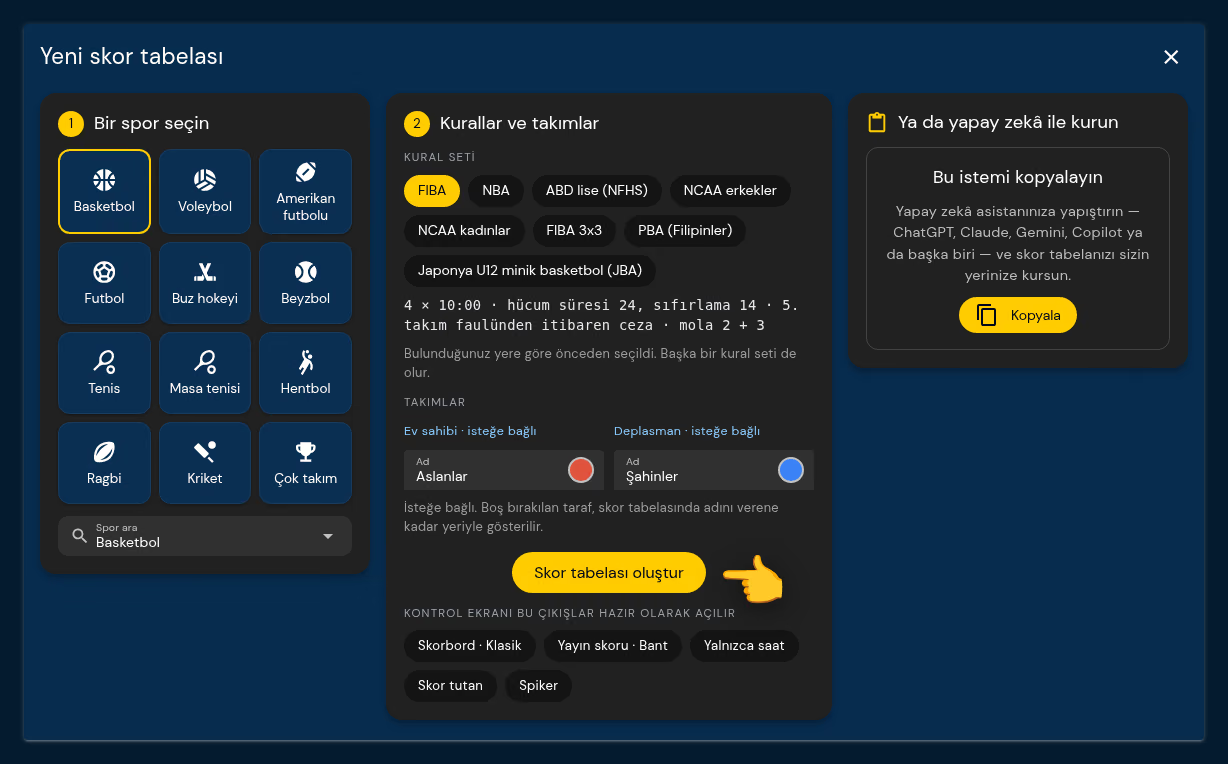
- Skor tabelasını oluşturun: sporu, kuralları ve takımları seçin, sonra Skor tabelası oluştur’a basın. Skor tabelası açılır.
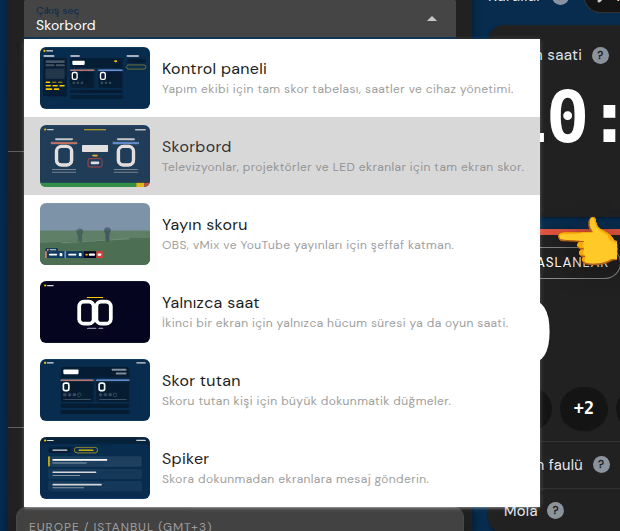
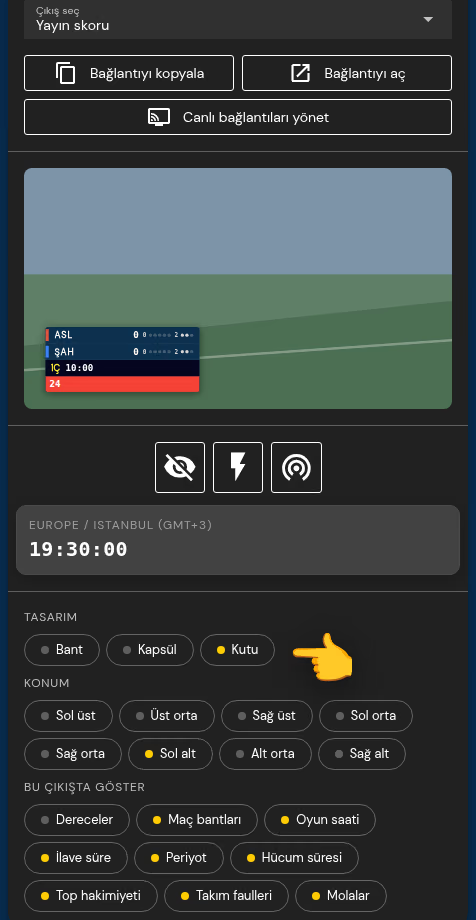
- Çıkışlar kartında Çıkış seç’i açın ve Yayın skoru’nu seçin.
- Bağlantıyı kopyala’ya basın.
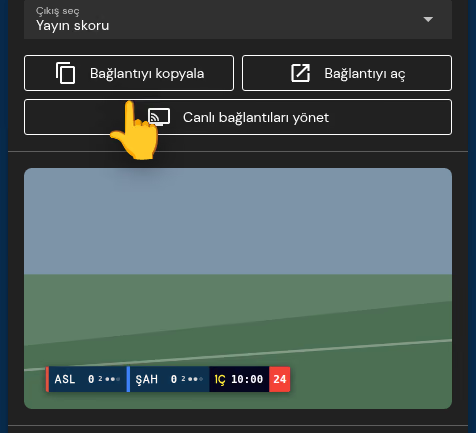
İpucuYayın skoru’nun tasarımını da burada seçin: Bant, Kapsül ya da Kutu. Ekrandaki yerini ise yine burada, Konum altında belirlersiniz. İkisini de maç sırasında OBS’ye dokunmadan değiştirebilirsiniz.
Yayın skoru’nu tarayıcı kaynağı olarak ekleyin
OBS’de tarayıcı kaynağı, bir Sahne: OBS’de yayınınızın bir düzeni; üst üste dizilmiş kaynaklardan oluşur: kamera, overlay, metin. Tüm terimler içinde bir web sayfası gösterir. Varsayılan Özel CSS: Tarayıcı kaynağının stil ayarı. Varsayılan değeri sayfanın arka planını şeffaf yapar, sayfanın kenar boşluklarını kaldırır ve kaydırma çubuğunu gizler. Tüm terimler’i sayfanın arka planını şeffaf yapar; böylece görüntünüzün üzerinde yalnızca Yayın skoru’nun bandı durur.
- OBS’nin altındaki Panel: OBS penceresinin Kaynaklar ya da Kontroller gibi bölümlerinden biri. Paneller yer değiştirebilir ve her biri ayrı bir pencere olarak dışarı alınabilir. Tüm terimler + düğmesine tıklayın. Kaynak ekle penceresi açılır.
- Soldaki listede Tarayıcı’yı seçin, sonra Yeni bir Tarayıcı ekle’ye basın. OBS kaynağı ekler ve özelliklerini açar.
- Kopyaladığınız bağlantıyı Bağlantı Adresi alanına yapıştırın. Genişlik ve Yükseklik’i tuvalinizin boyutuna ayarlayın: 1920 × 1080’lik bir tuvalde 1920 ve 1080.
- Özel CSS’i olduğu gibi bırakın ve Tamam’a basın.
- Kaynaklar’da yeni kaynağa sağ tıklayın, Yeniden Adlandır’ı seçin ve adını Yayın skoru yapın; böylece onu sonra kolayca bulursunuz.
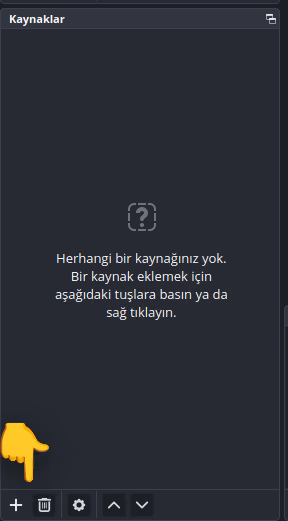
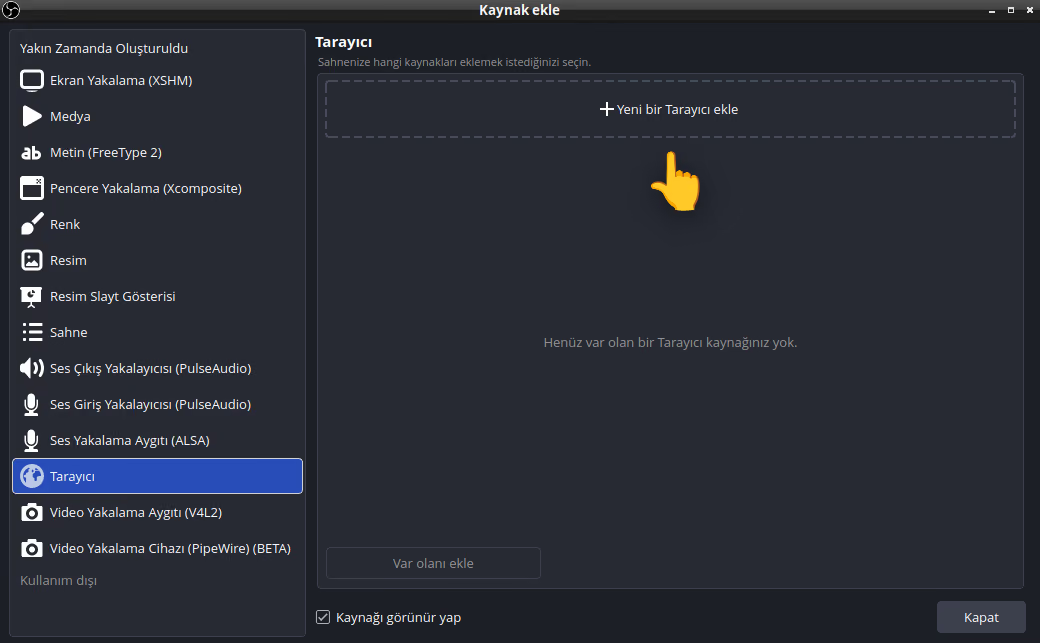
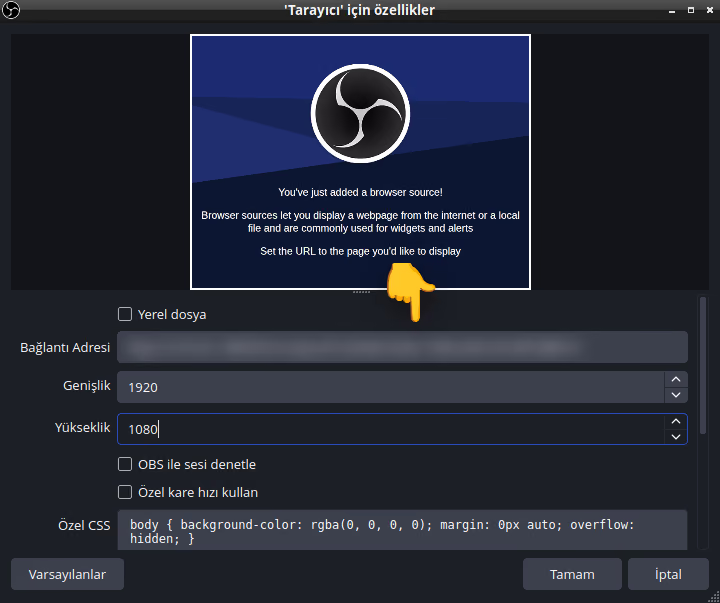
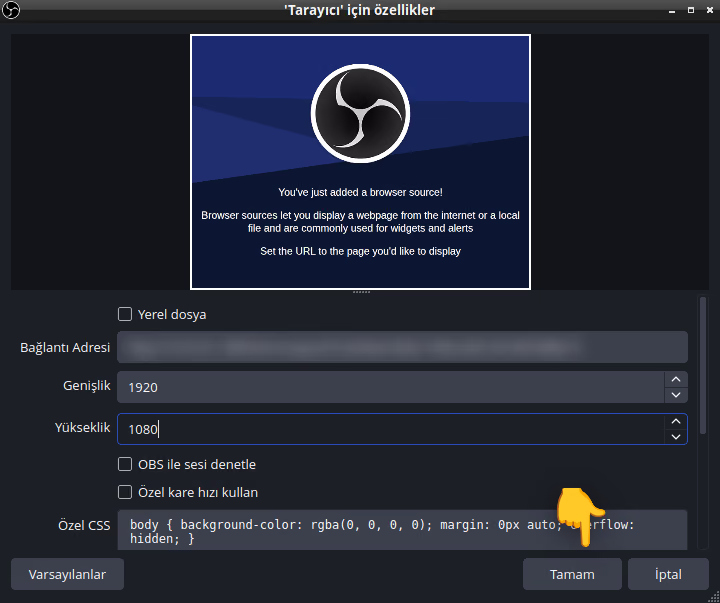
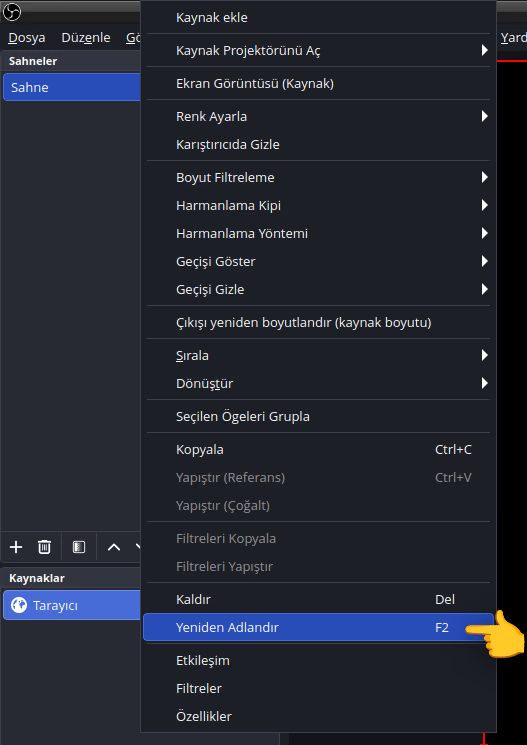
İpucuGenişliği ve yüksekliği bandın değil, tuvalinizin boyutuna ayarlayın: Yayın skoru bandını sayfada kendisi yerleştirir ve boyutlandırır; böylece bant doğru yere oturur ve net kalır.
Yayın skoru’nu kameranızın üzerine koyun
Kaynaklar listesinde üstte duran kaynaklar, alttakilerin üzerine çizilir. Yayın skoru’nu kameranızın ya da yakalama kartının üstünde tutun ve yanlışlıkla yapılan bir tıklama onu kaydırmasın diye kilitleyin. Bandın nerede duracağı OBS’de değil, skor tabelasında seçilir: başta sol altta durur, Konum altında ise sekiz yerden başka birini seçebilirsiniz.
- Kaynaklar’da Yayın skoru’nu kameranızın üstüne sürükleyin.
- Yanındaki kilit simgesine tıklayın.
- Bandı taşımak için skor tabelasında Konum altında başka bir yer seçin; bant OBS’de kendiliğinden yer değiştirir. İnce ayar için OBS’de kaynağın kilidini açıp onu önizlemede sürükleyin ya da kaynağa sağ tıklayıp Dönüştür › Dönüştürmeyi Düzenle... komutunu seçin.
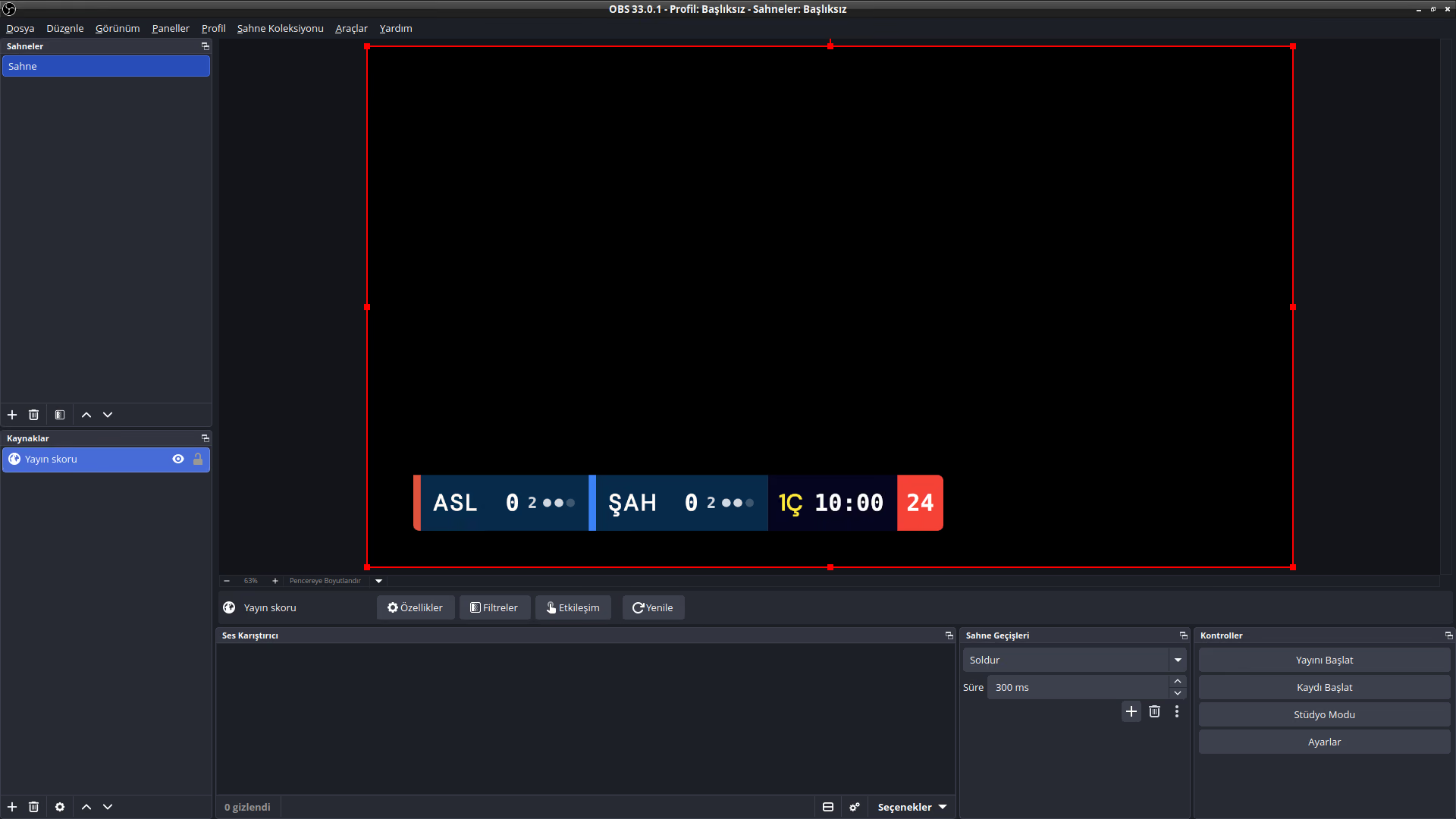
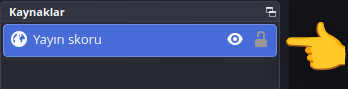
İpucuHer sahnede bir Yayın skoru: onu maçı gösteren her sahneye ekleyin. Her seferinde aynı bağlantıdır; bu yüzden hepsi aynı skoru gösterir.
Deneyin: telefonda tek dokunuş
Maçtan önce, skoru tutacak telefonda skor tabelasının Skor tutan sayfasını açın, bir sayı tuşuna dokunun ve OBS önizlemesinin değiştiğini görün. Sonra Geri al’a dokunun. Bant iki seferde de değişiyorsa her şey bağlıdır. Skor tutan sayfasının bağlantısı da aynı Çıkışlar kartından gelir: Skor tutan’ı seçin, Bağlantıyı kopyala’ya basın ve bağlantıyı telefona gönderin.
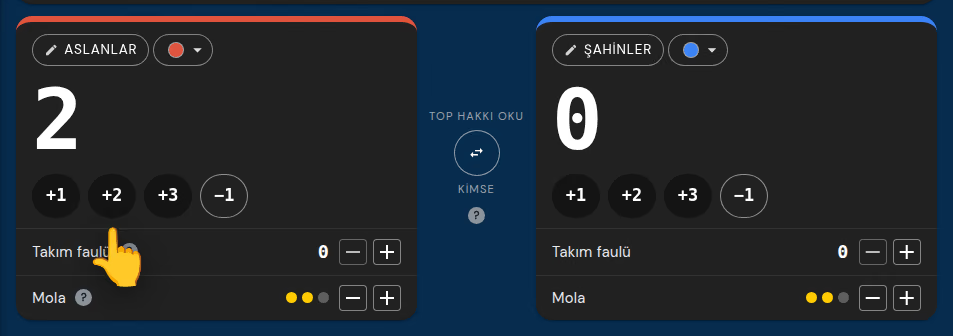
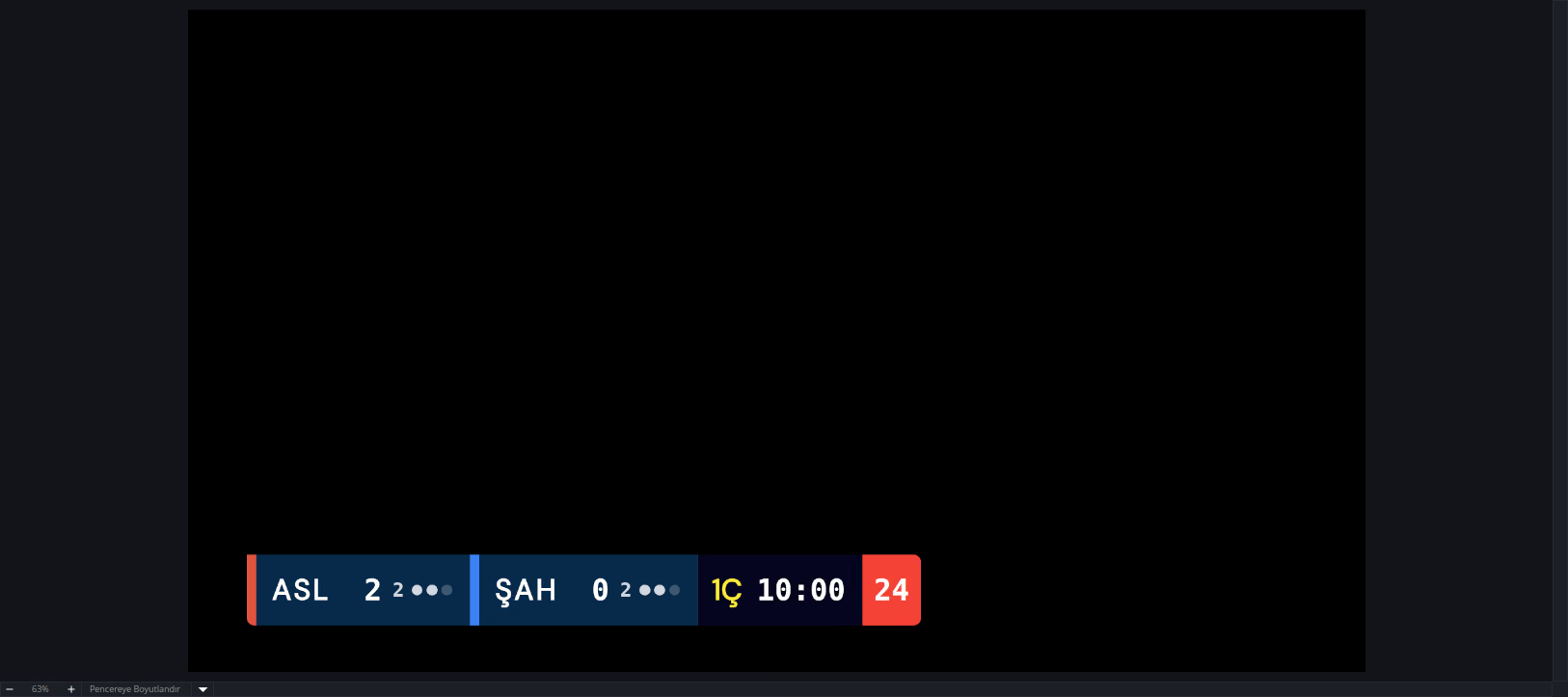
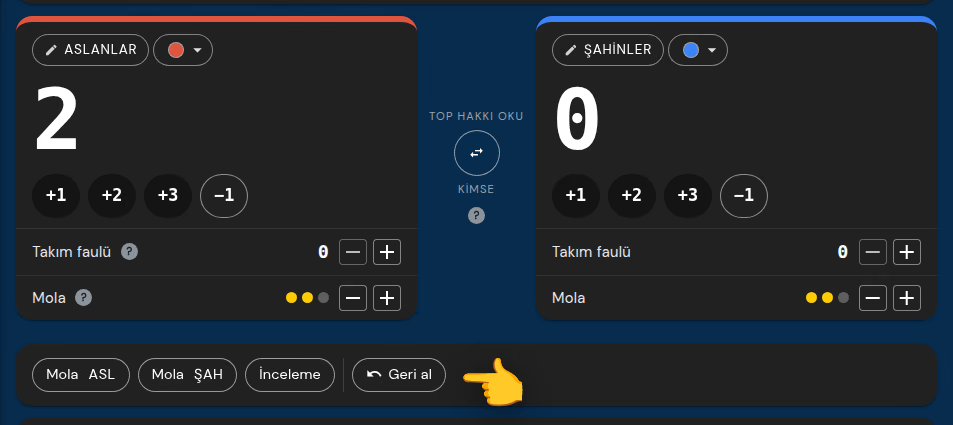
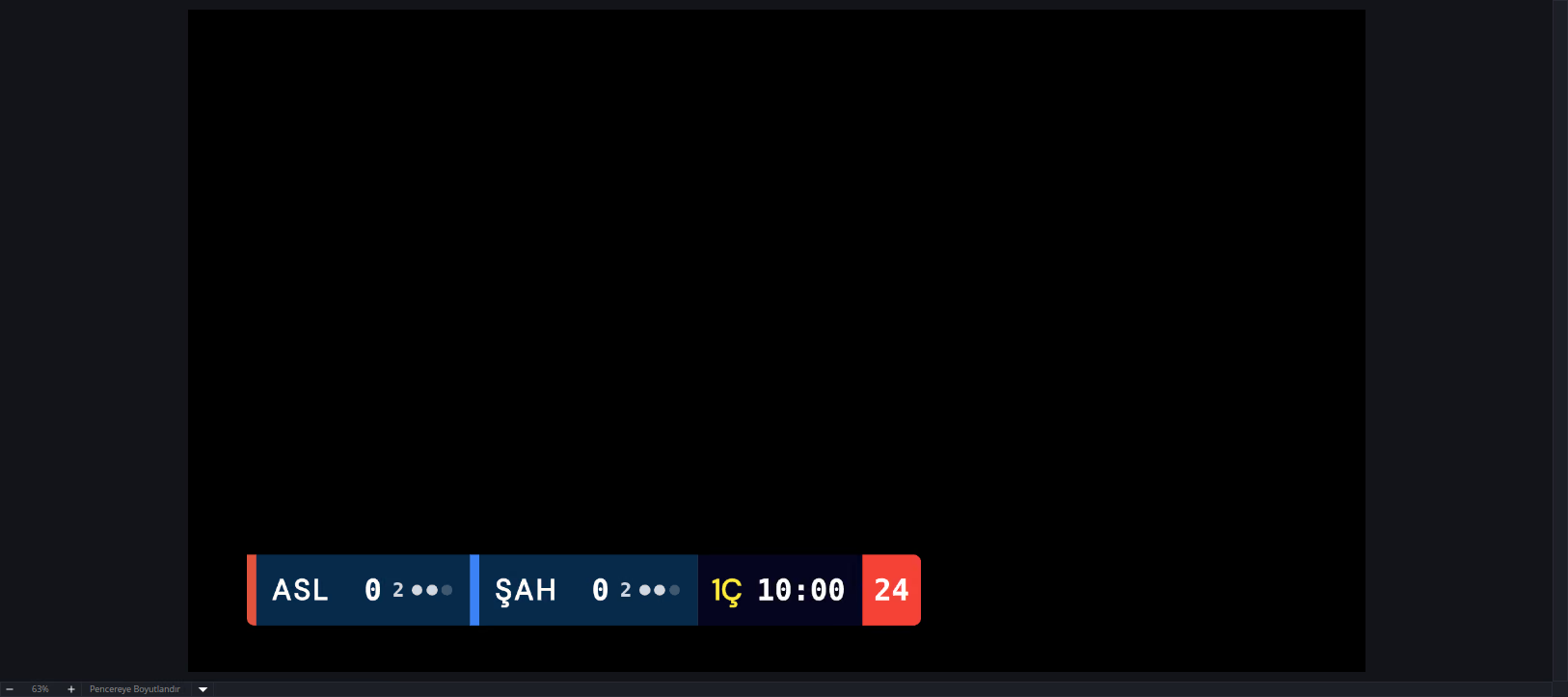
İpucuSkor tutan bağlantısını bir veliye, bir antrenöre ya da skor masasındaki bir arkadaşa gönderin: yayını siz yönetirsiniz, skoru o tutar ve maç sırasında kimse OBS’ye dokunmaz.
Yayına geçin
OBS; YouTube, Twitch ve daha birçok hizmete ya da özel bir sunucuya yayın yapar. Hesabınızı bağlayın ya da hizmetin Yayın anahtarı: Bir yayın hizmetinin, OBS yayınınızı ona gönderebilsin diye size verdiği gizli kod. Onu asla ekranda göstermeyin. Tüm terimler bir kez yapıştırın, sonra maç başladığında yayını başlatın.
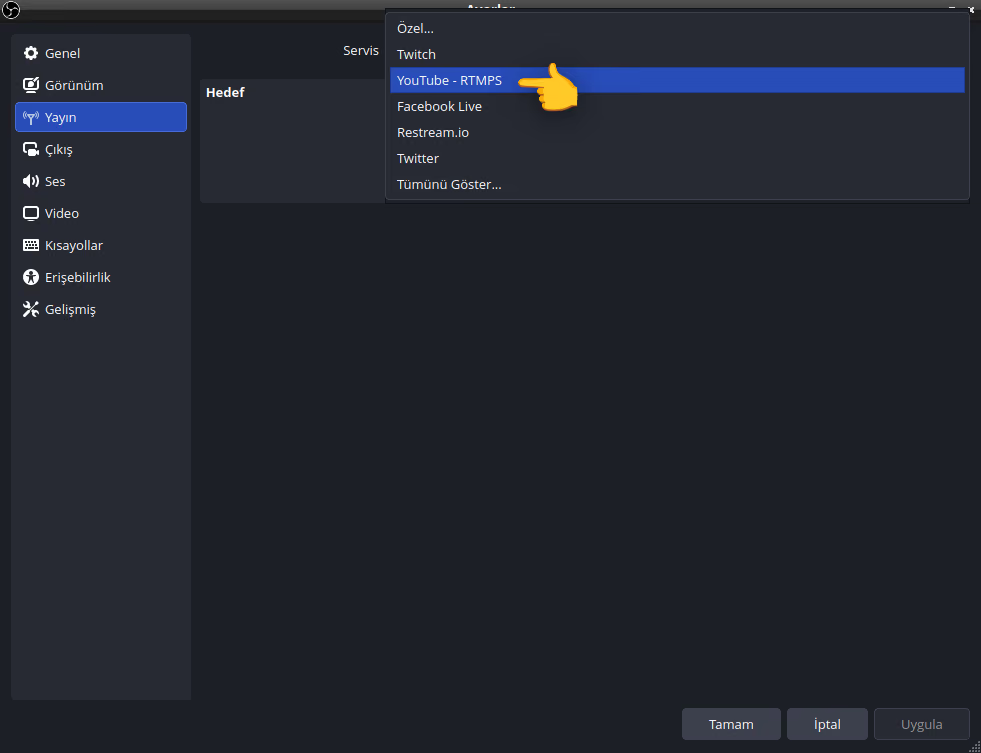
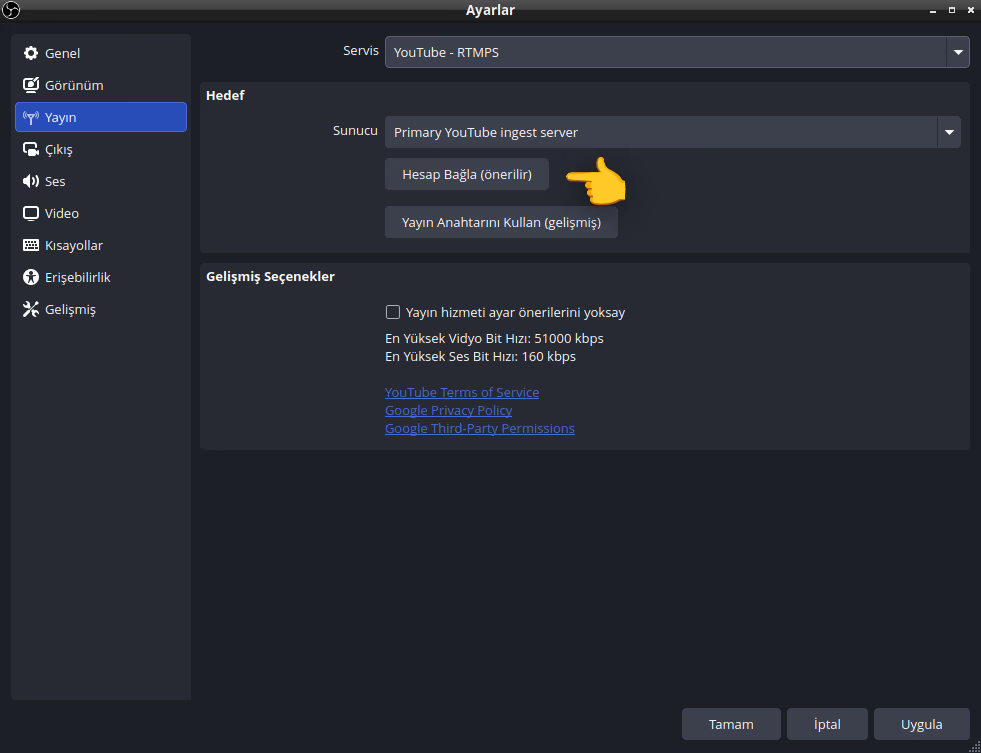
- Ayarlar › Yayın’ı açın ve hizmetinizi seçin.
- Hizmetiniz için sunuluyorsa Hesap Bağla (önerilir) düğmesine basın; sunulmuyorsa hizmetinizin verdiği yayın anahtarını yapıştırın.
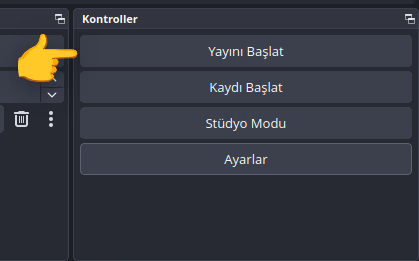
- Kontroller panelinde Yayını Başlat’a basın.
İpucuİlk gerçek maçtan önce, OBS’nin de önerdiği gibi birkaç dakikalık bir deneme yayını yapın: olası bir sorunu kimse izlemezken görürsünüz.
Maç sırasında
Yayın başladıktan sonra skor tabelasındaki her değişikliği kendiliğinden yansıtır. Skor tabelasının sahibi devre arasında Yayın skoru’nun tasarımını değiştirebilir; Karartma: Skor tutan sayfasında ve skor tabelasında bulunan bir düğme. Açıldığında, yeniden kapatılana kadar Yayın skoru’nu yayından gizler ve skor tabelasının TV ekranlarını karartır. Tüm terimler ise bandı, örneğin bir tekrar ya da röportaj sırasında, yeniden kapatılana kadar yayından gizler ve skor tabelasının TV ekranlarını da karartır. Yayın yapan bilgisayarın bağlantısı bir an kesilirse Yayın skoru’ndaki saatler işlemeye devam eder, skor da bağlantı döner dönmez güncellenir.
Bir sorun varsa
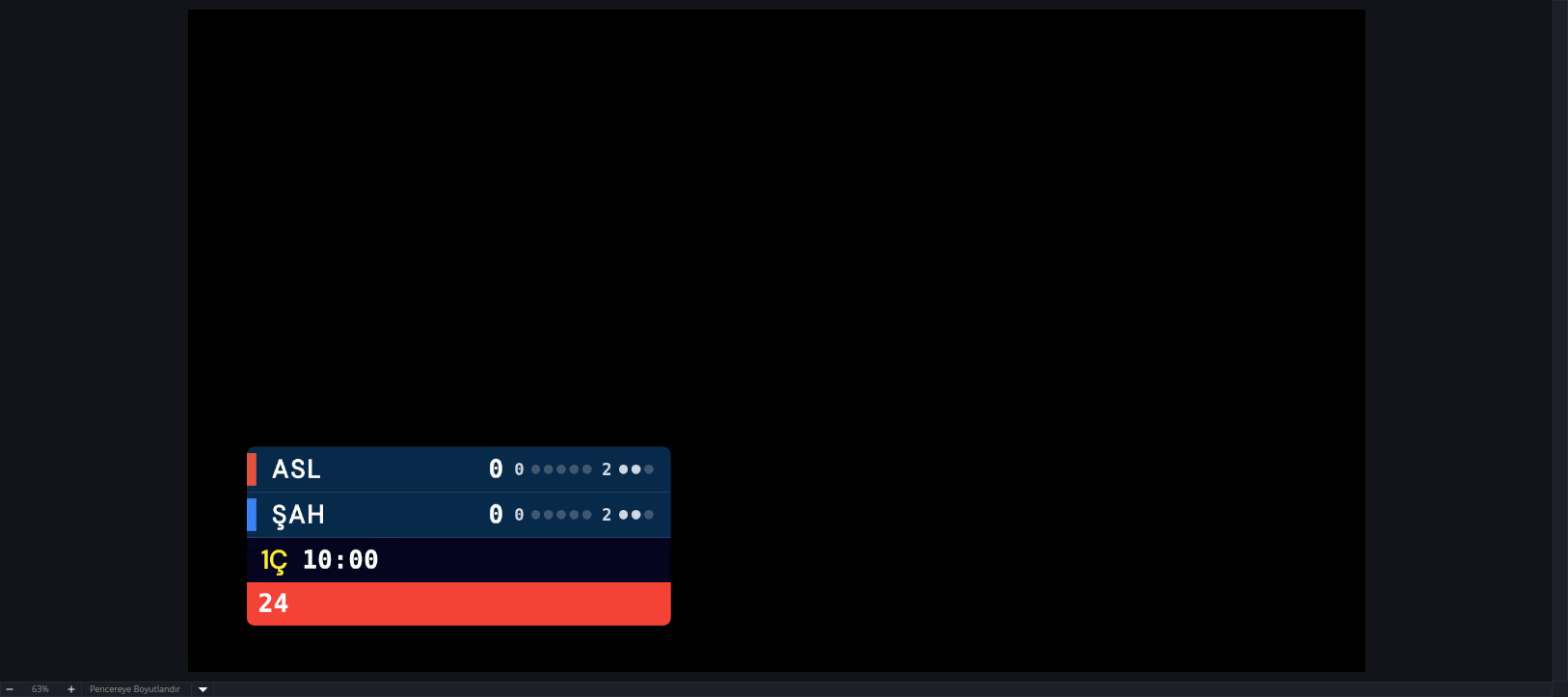
Yayın skoru OBS’de doğru görünmüyorsa nedeni neredeyse her zaman şunlardan biridir: tarayıcı kaynağının boyutu ya da Özel CSS’i, açık kalmış bir karartma ya da başka bir skor tabelasının skorunu tutan bir telefon.
| Gördüğünüz | Yapmanız gereken |
|---|---|
| Bandın çevresinde beyaz ya da siyah bir kutu | Kaynağın özelliklerini açın ve Özel CSS’i varsayılan değerine döndürün: sayfanın arka planını şeffaf yapan odur. |
| Bant bulanık ya da çok küçük | Kaynağın Genişlik ve Yükseklik değerlerini 1920 × 1080 gibi tuvalinizin boyutuna ayarlayın, sonra kaynağa sağ tıklayıp Dönüştür › Dönüştürmeyi Sıfırla’yı seçin. |
| Skor değişmiyor | Kaynağın özelliklerini açın ve Geçerli sayfanın önbelleğini yenile’ye basın. Sonra telefonda bu skor tabelasının Skor tutan bağlantısının açık olduğunu kontrol edin: telefondaki takım adları banttakilerle aynı olmalı. |
| Bant kayboldu | Karartma açık: onu Skor tutan sayfasında ya da skor tabelasında kapatın. Ya da kaynak gizli: Kaynaklar’da göz simgesine tıklayın. |
Sık sorulan sorular
OBS skorbord overlay’inin arka planı şeffaf mı?
Evet. Yayın skoru sayfası şeffaftır ve bandın kendi arka planı vardır; OBS’deki bir tarayıcı kaynağı da varsayılan Özel CSS’iyle şeffaf bir sayfayı şeffaf gösterir.
vMix ve diğer yayın uygulamalarıyla çalışır mı?
Evet. vMix, Web Browser girişiyle bir web sayfasını şeffaf arka planıyla birlikte gösterir: aynı bağlantıyı oraya yapıştırın. Bir web sayfasını kaynak olarak gösterebilen her yayın uygulaması onu kullanabilir.
OBS skor tabelası hangi sporlarda çalışır?
MaestroScores’un iki takım ya da iki oyuncuyla tuttuğu her sporda, basketbol ve futboldan tenis, dart ve pool bilardoya kadar: Yayın skoru sporun ihtiyaç duyduğu her şeyi gösterir. Bilgi yarışması gibi çok takımlı bir oyunun Yayın skoru yoktur; onun yerine Skorbord takımları sıralar.
Skorbordu aynı anda bir TV’de de gösterebilir miyim?
Evet. Aynı skor tabelasının Skorbord ekranı bir TV’de açılır ve ikisi her zaman aynı sayıları gösterir.
OBS skorbord ücretsiz mi?
Evet. MaestroScores’u kullanmak ücretsizdir; OBS Studio da ücretsiz, açık kaynaklı bir yazılımdır.
Yayınınıza canlı bir skorbord ekleyin
Sporunuz için bir skor tabelası oluşturun, Yayın skoru bağlantısını kopyalayın ve onu OBS’ye tarayıcı kaynağı olarak ekleyin.
Canlı yayın terimleri
- Karartma
- Skor tutan sayfasında ve skor tabelasında bulunan bir düğme. Açıldığında, yeniden kapatılana kadar Yayın skoru’nu yayından gizler ve skor tabelasının TV ekranlarını karartır.
- OBS Studio
- Kayıt ve canlı yayın için ücretsiz, açık kaynaklı yazılım; Windows, macOS ve Linux’ta çalışır.
- Özel CSS
- Tarayıcı kaynağının stil ayarı. Varsayılan değeri sayfanın arka planını şeffaf yapar, sayfanın kenar boşluklarını kaldırır ve kaydırma çubuğunu gizler.
- Panel
- OBS penceresinin Kaynaklar ya da Kontroller gibi bölümlerinden biri. Paneller yer değiştirebilir ve her biri ayrı bir pencere olarak dışarı alınabilir.
- Sahne
- OBS’de yayınınızın bir düzeni; üst üste dizilmiş kaynaklardan oluşur: kamera, overlay, metin.
- Skor tutan
- Skor tabelasının, skoru telefondan tutmak için kullanılan sayfası. Bağlantısı skoru tutacak kişiye gönderilir.
- Tarayıcı kaynağı
- Bir sahnenin içinde bir web sayfası gösteren OBS kaynağı. Varsayılan Özel CSS’i sayfanın arka planını şeffaf yapar.
- Tuval
- OBS’nin oluşturduğu görüntünün boyutu, yani temel çözünürlüğü; her kaynak onun üzerine yerleştirilir. Başlangıçta monitörünüzün çözünürlüğüne eşittir.
- Yakalama kartı
- Bir kameranın ya da başka bir cihazın görüntüsünü bilgisayara aktaran aygıt; OBS bu görüntüyü bir Video Yakalama Aygıtı kaynağı olarak gösterir.
- Yayın anahtarı
- Bir yayın hizmetinin, OBS yayınınızı ona gönderebilsin diye size verdiği gizli kod. Onu asla ekranda göstermeyin.
- Yayın skoru
- Bir yayında görüntünün üzerinde duran küçük skor bandı. MaestroScores’ta bir skor tabelasının ekranlarından biridir: OBS için hazırlanmış, arka planı şeffaf bir sayfa.
- Download OBS Studioobsproject.com
- OBS Studio – Open Broadcaster Softwareobsproject.com
- Quick Start Guide – OBS Knowledge Baseobsproject.com
- OBS Studio Overview Guide – OBS Knowledge Baseobsproject.com
- Sources Guide – OBS Knowledge Baseobsproject.com
- Browser Source – OBS Knowledge Baseobsproject.com
- OBS Studio 32.2.0 – GitHub Releasegithub.com
- vMix Web Browservmix.com