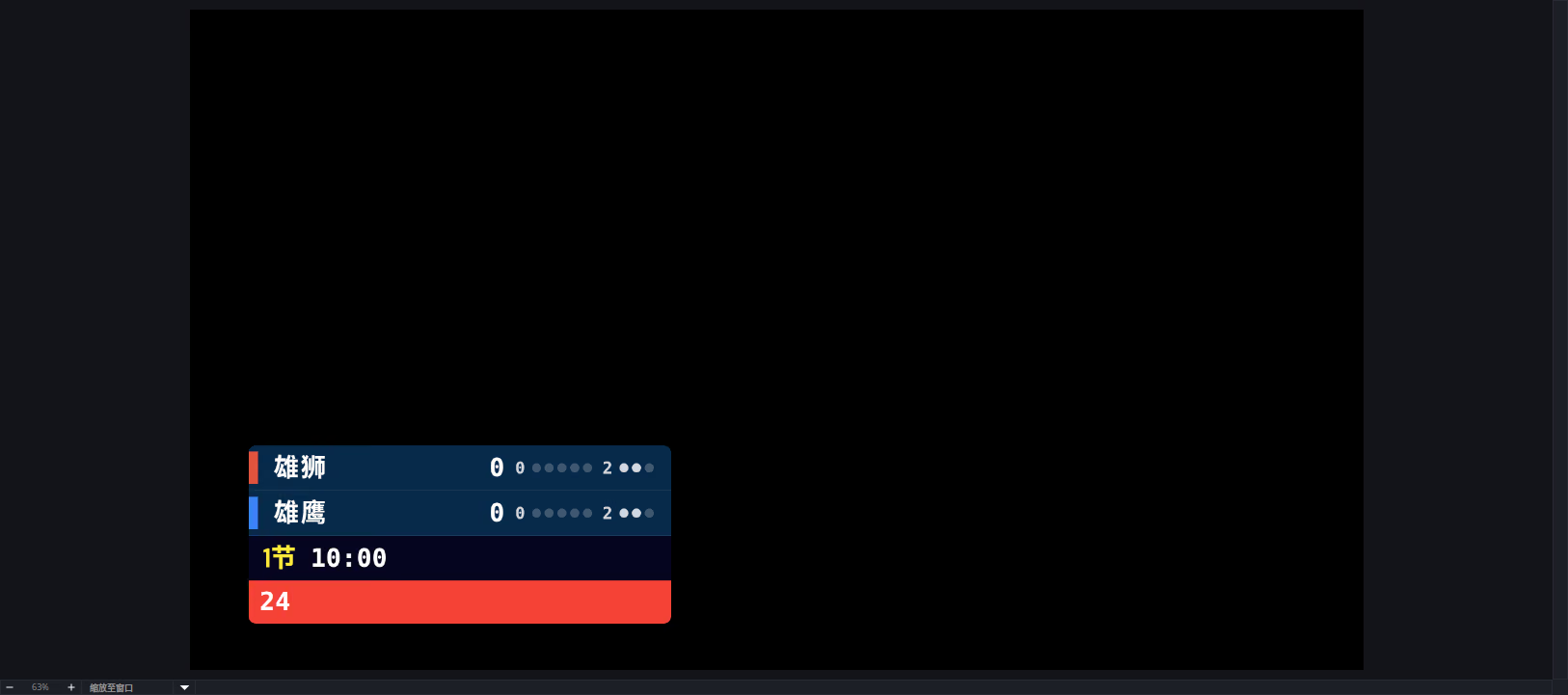
OBS 记分牌是叠加在比赛视频上的比分显示;如果这项运动有节次和计时,也会一并显示。在 MaestroScores 中,它就是比分条: 转播时叠加在画面上的小型比分栏。在 MaestroScores 中,它是计分板的屏幕之一:一个为 OBS 制作的透明背景页面。 全部术语:透明页面上的一条小横条,由 OBS Studio: 免费、开源的录制与直播软件,支持 Windows、macOS 和 Linux。 全部术语 叠加在摄像头画面上方。有人在手机上记分,点下的那一刻,叠加层就跟着变化。本指南带你完成整个设置,从安装 OBS 到开始直播,大约 10 分钟。
你需要一台运行 OBS 的电脑(Windows、macOS 或 Linux)、一台摄像头或一块采集卡: 把摄像机或另一台设备的视频传进电脑的硬件,OBS 会把它显示为“视频采集设备”源。 全部术语,以及一部给负责记分的人用的手机。
安装 OBS Studio
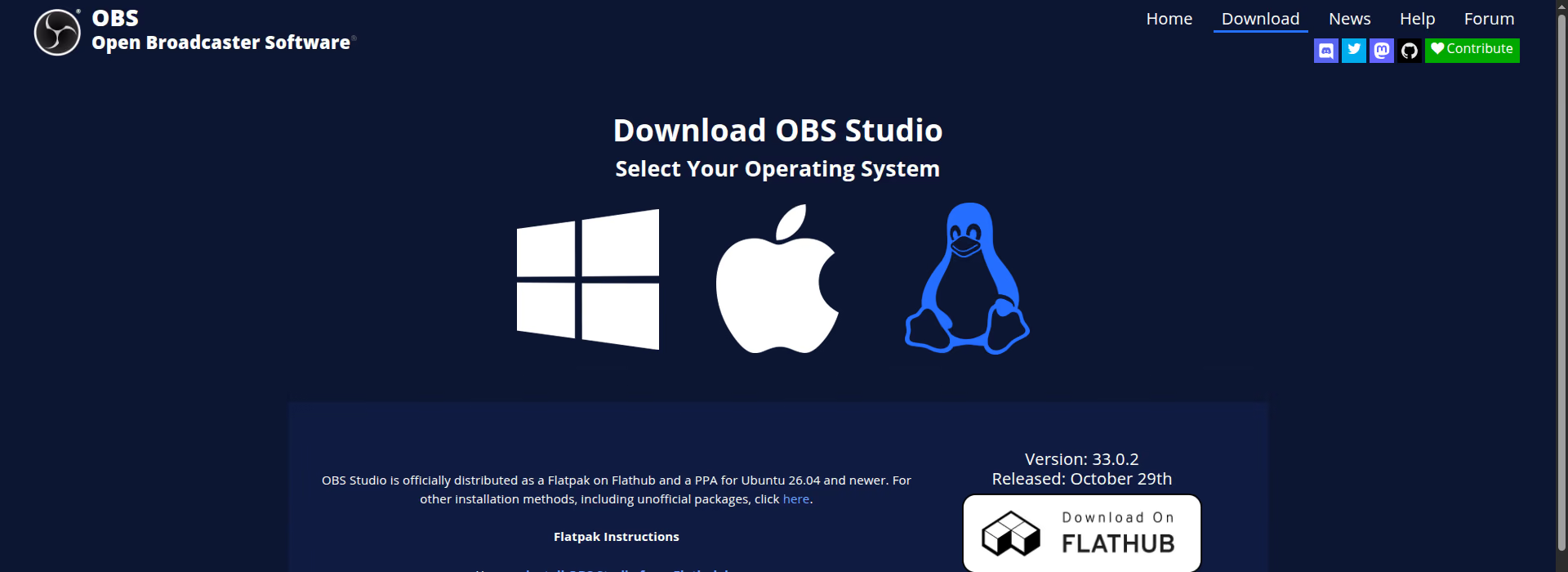
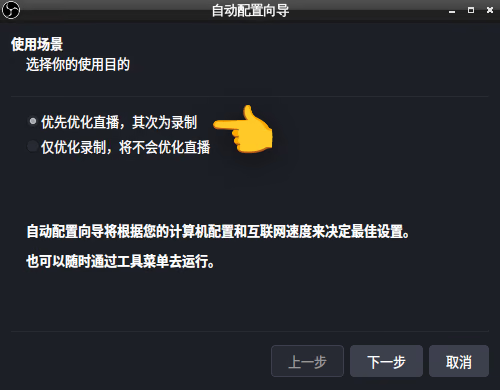
OBS Studio 是一款免费、开源的录制与直播软件。从 OBS 项目自己的网站 obsproject.com 下载,像安装其他程序一样安装即可。第一次启动时,OBS 会打开“自动配置向导”:选择“优先优化直播,其次为录制”,让它测试网络连接,从而选出适合这台电脑和这个网络的设置。记下它最终确定的画布: OBS 输出画面的大小,即基础(画布)分辨率;每个源都摆放在画布上。默认等于显示器的分辨率。 全部术语,也就是 OBS 输出画面的大小(设置里的“基础(画布)分辨率”):默认等于显示器的分辨率,常见的是 1920 × 1080,第 3 步会把比分条设成同样的大小。以每秒 30 帧直播,对电脑的要求比 60 帧低得多。旧版 OBS 的按钮名称可能与本指南不同。
提示已经装好 OBS 了?直接跳到第 2 步。
创建计分板并复制比分条链接
在 MaestroScores 上为你的运动创建一块计分板,并输入队名。每块计分板都带有几个屏幕,各有自己的链接:给电视用的“计分板”、给手机用的“记分员: 计分板上用手机记录比分的页面。它的链接交给负责记分的人。 全部术语”页面,以及给直播用的“比分条”。复制比分条的链接。这个链接永远不变,所以每块计分板只需设置一次 OBS。
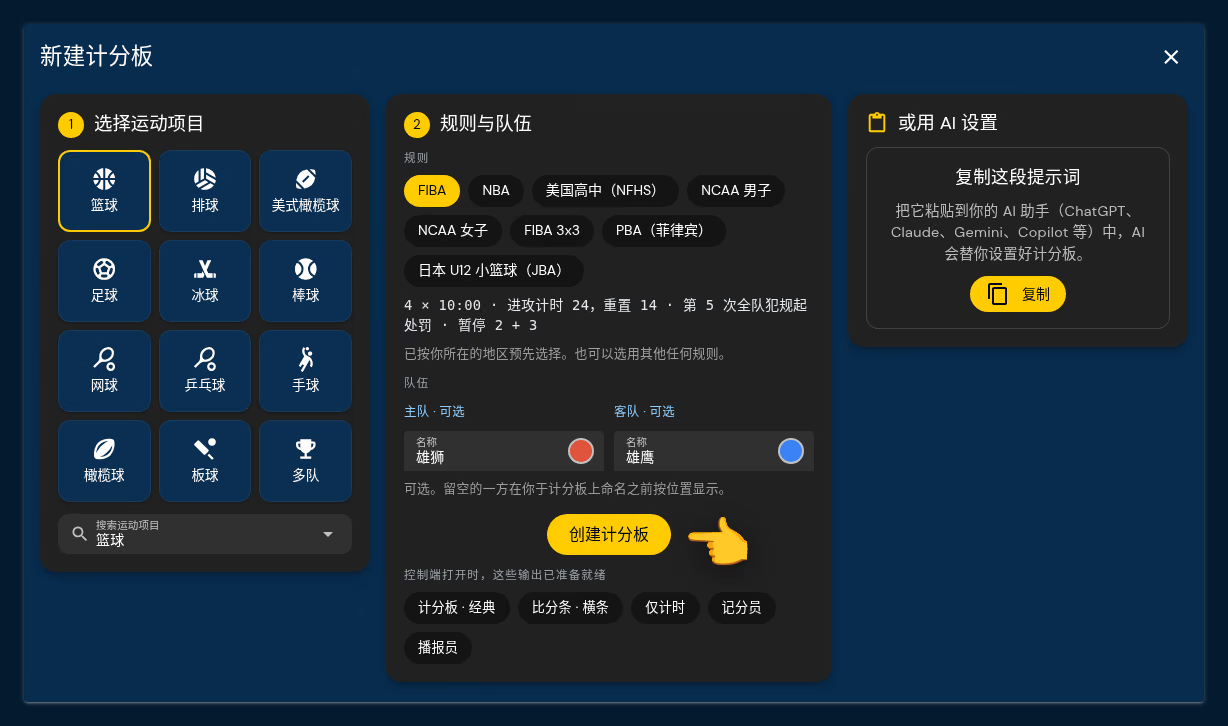
- 创建计分板:选择运动项目、规则和队伍,然后点“创建计分板”。计分板随即打开。
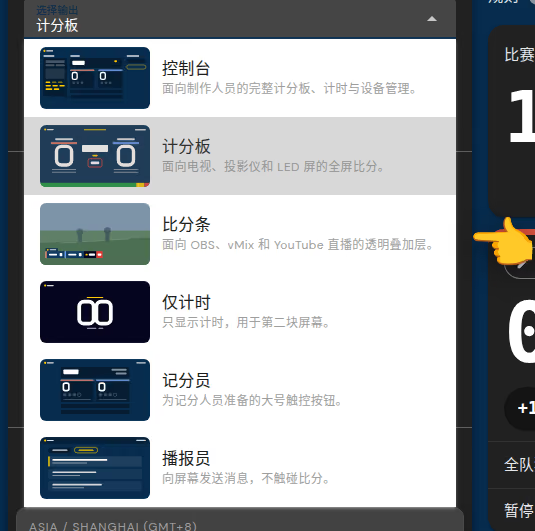
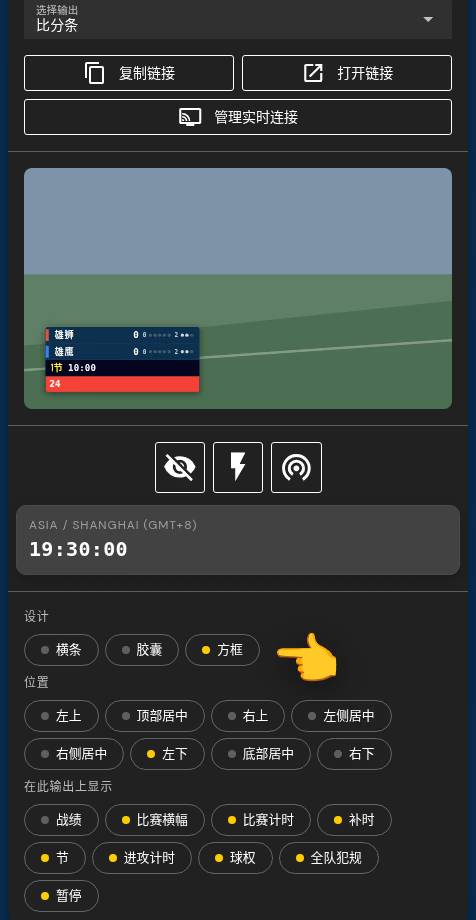
- 在它的“输出”卡片中打开“选择输出”,选择“比分条”。
- 点“复制链接”。
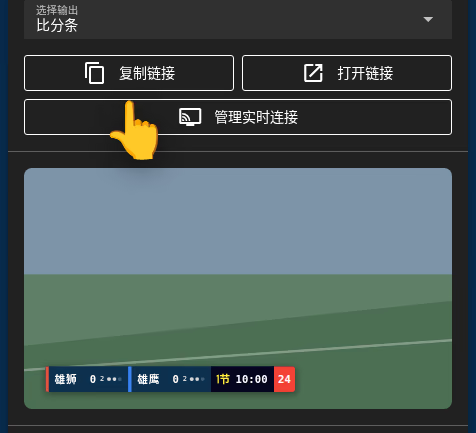
提示比分条的设计也在这里选:“横条”“胶囊”或“方框”。它在画面上的位置,也在这里的“位置”中选择。两者在比赛中都能随时更改,不用碰 OBS。
把比分条添加为浏览器源
在 OBS 中,浏览器源会在场景: OBS 中直播画面的一种布局,由层层叠放的源组成:摄像头、叠加层、文字。 全部术语里显示一个网页。它默认的自定义 CSS: 浏览器源的样式设置。默认内容会让网页背景变为透明、去掉网页的边距,并隐藏滚动条。 全部术语 会让网页背景变为透明,所以盖在视频上的只有比分条的横条。
- 在 OBS 底部的“源”停靠窗口: OBS 窗口中的面板,例如“源”或“控制按钮”。停靠窗口可以随意移动,每一个都能拖出来成为独立的窗口。 全部术语中点击“+”。“添加源”窗口随即打开。
- 在左侧列表中选择“浏览器”,然后点“添加新的 浏览器”。OBS 会添加这个源,并打开它的属性窗口(中文界面中标题为“设置”)。
- 把链接粘贴到“URL”。把“宽度”和“高度”设为画布的大小:画布为 1920 × 1080 时,就填 1920 和 1080。
- “自定义 CSS”保持原样,点“确定”。
- 在“源”中右键点击这个新的源,选择“重命名”,把它命名为“比分条”,以后好找。
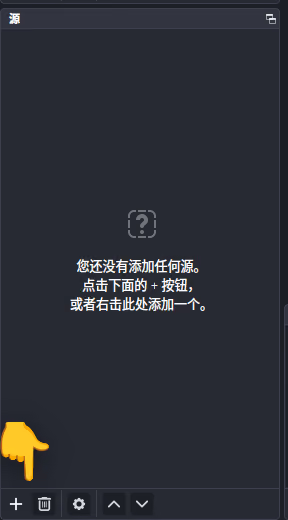
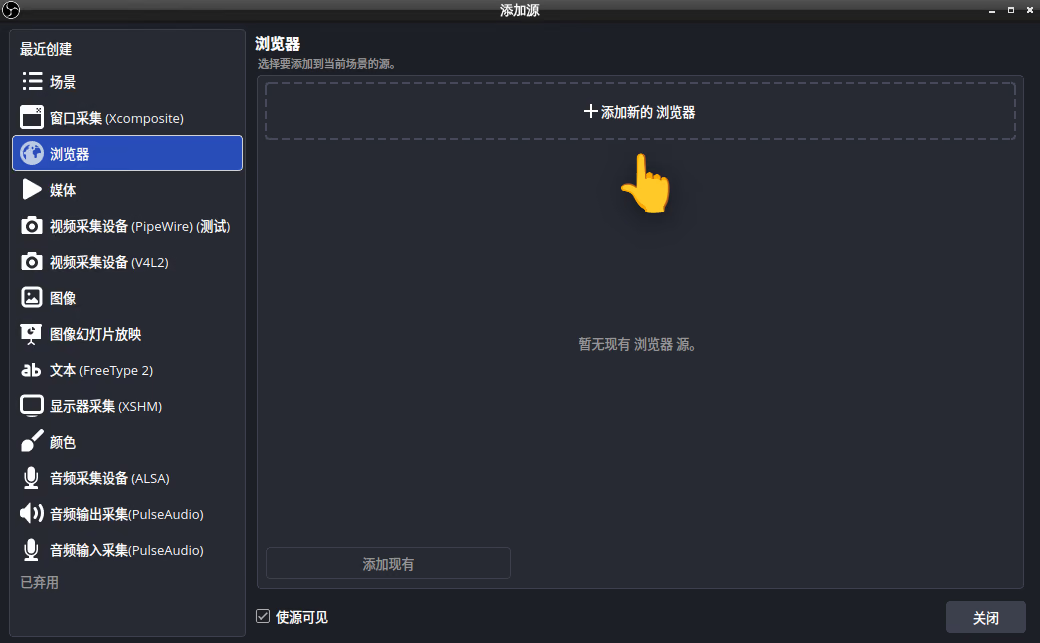
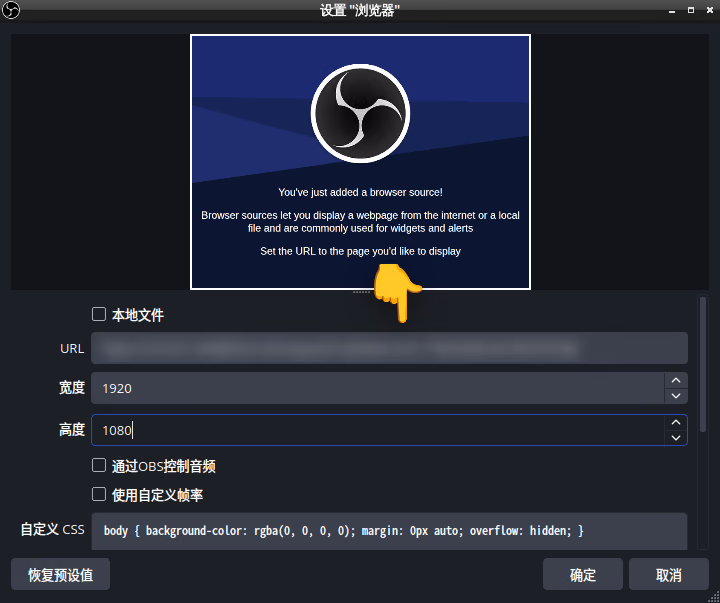
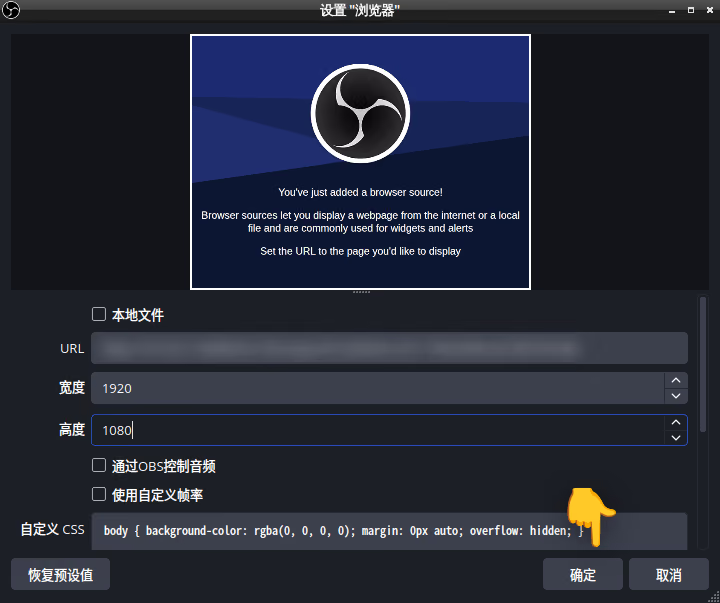
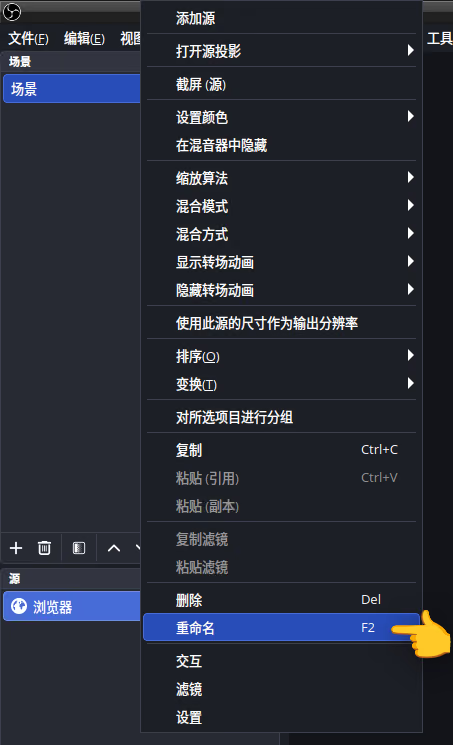
提示宽度和高度要设成画布的大小,而不是横条的大小:比分条会在网页上自己安排横条的位置和大小,所以横条会落在正确的位置,而且保持清晰。
把比分条叠加在摄像头画面上
在“源”列表中排得越靠上的源,在画面中就叠在越上层,会盖住下面的源。让比分条始终在摄像头或采集卡的上方,并把它锁定,以免误点时被移动。横条放在哪里由计分板决定,不在 OBS 里设置:一开始在左下角,也可以在“位置”中从 8 个地方里另选一个。
- 在“源”中,把“比分条”拖到摄像头上方。
- 点击它旁边的锁形图标。
- 要移动横条,在计分板的“位置”中另选一个地方,OBS 里的横条会自动跟着移动。如需微调,先在 OBS 中解锁这个源,再在预览中拖动它;或者右键点击它,选择“变换”›“编辑变换”。
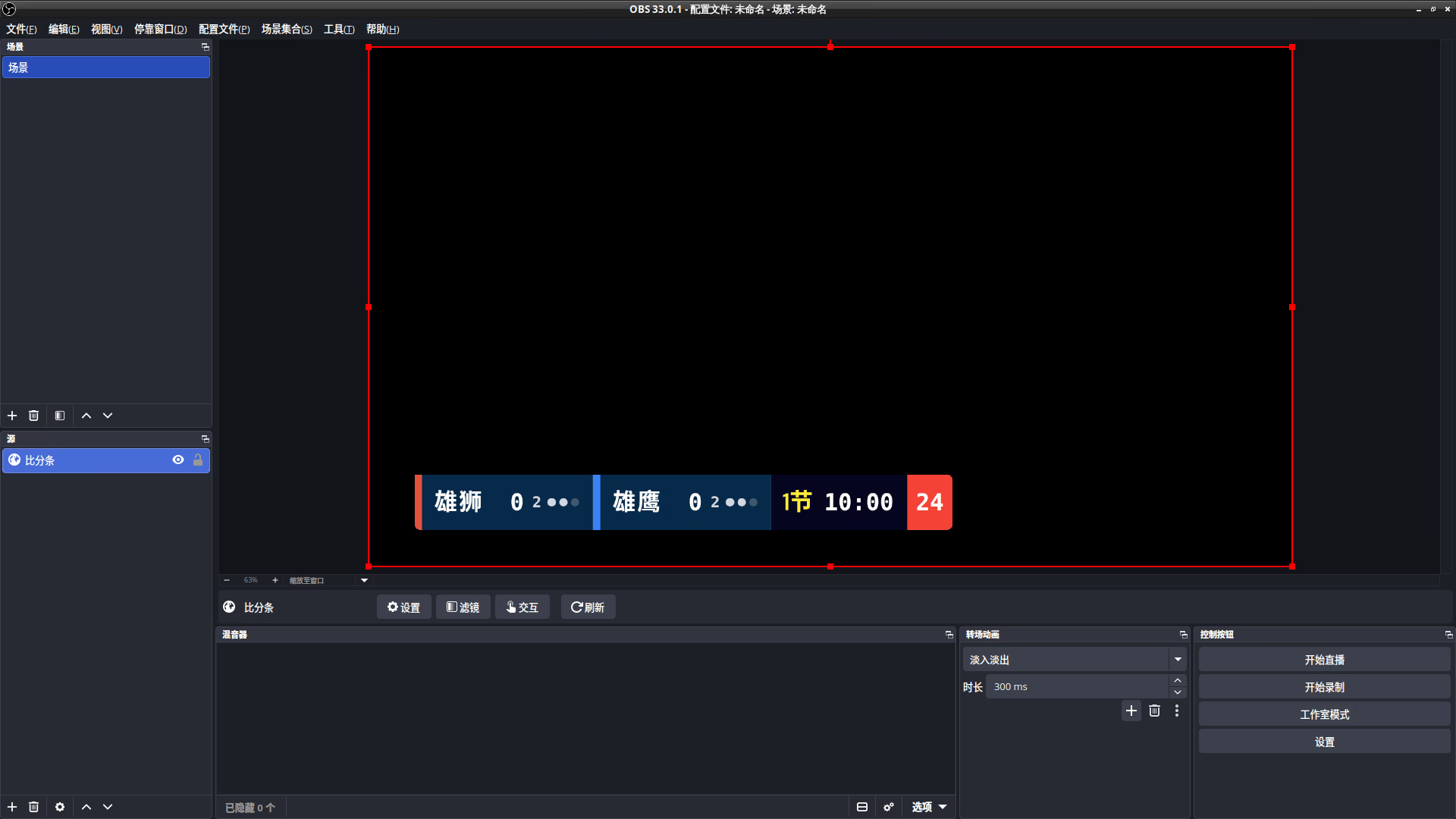
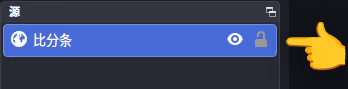
提示每个场景放一个比分条:把它添加到每个显示比赛的场景中。每次都是同一个链接,所以它们显示的比分都一样。
测试:在手机上点一下
比赛开始前,在负责记分的手机上打开计分板的“记分员”页面,点一次得分,看 OBS 的预览是否跟着变化。然后点“撤销”。如果横条两次都有变化,就说明一切都已连通。记分员的链接也来自同一张“输出”卡片:选择“记分员”,点“复制链接”,再发到手机上。
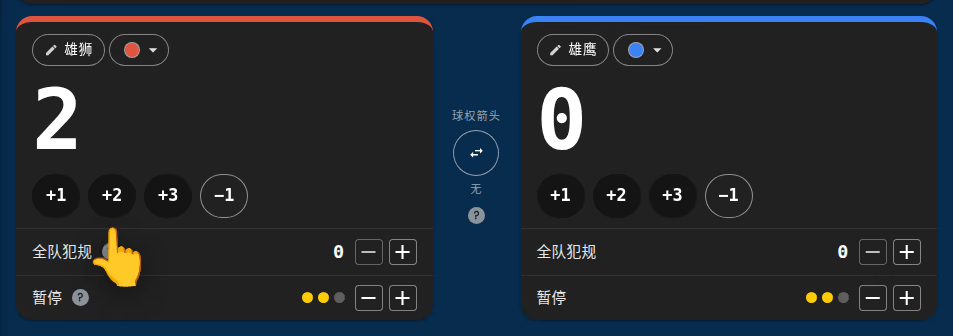
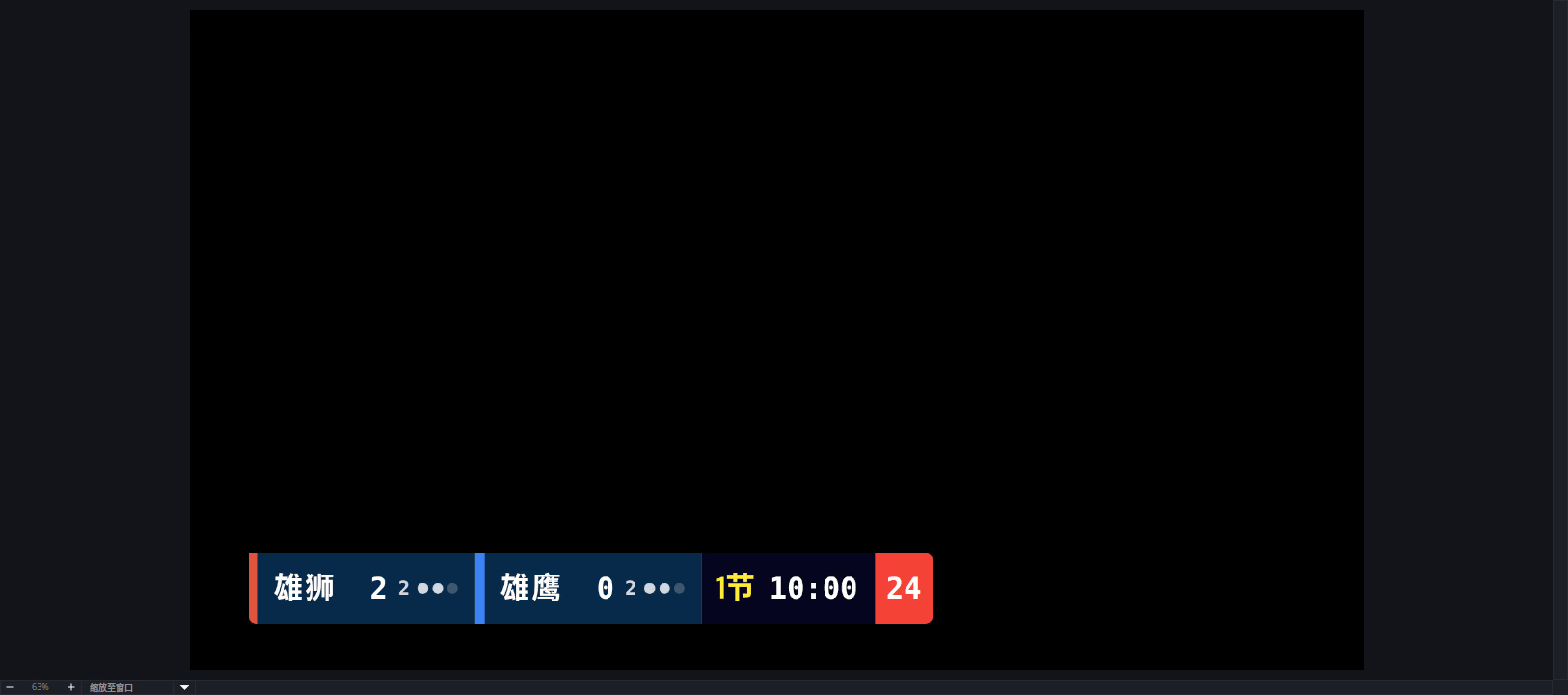
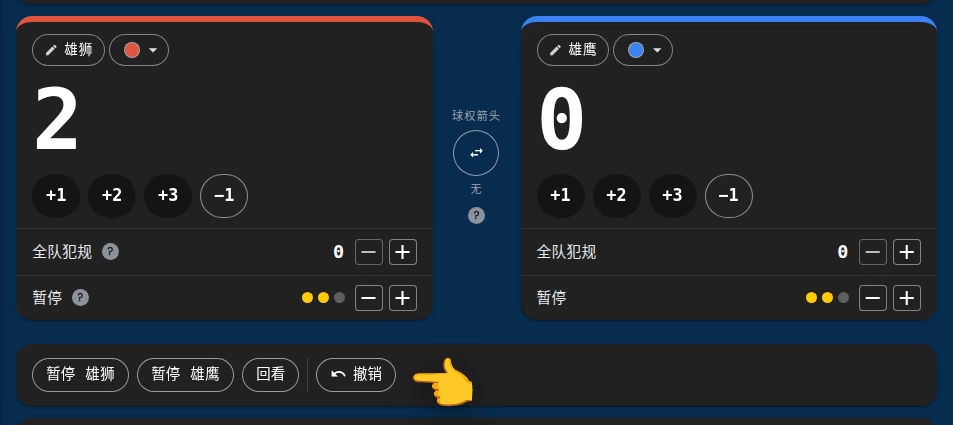
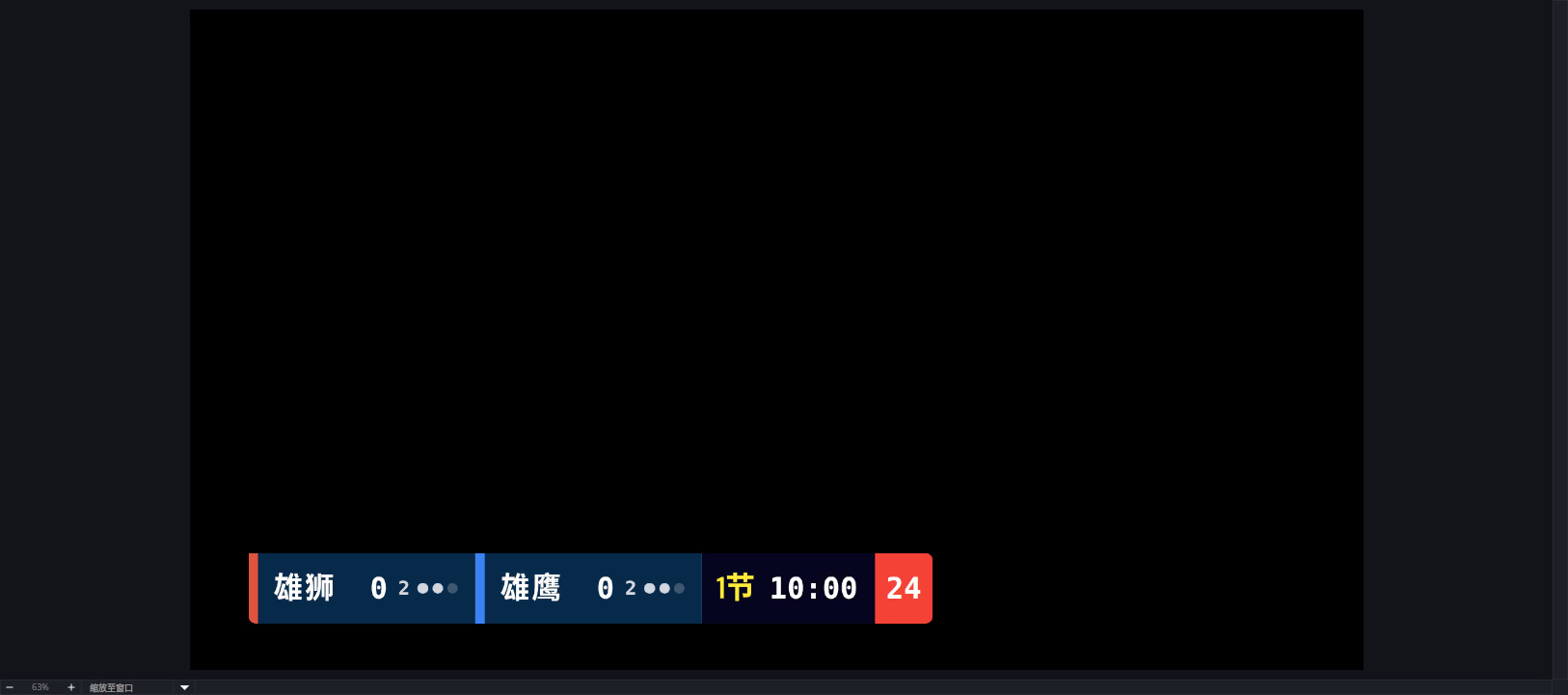
提示把记分员链接发给记录台旁的家长、教练或朋友:你负责直播,他们负责记分,比赛中谁都不用碰 OBS。
开始直播
OBS 可以直播到 YouTube、Twitch 和许多其他平台,也可以推送到自定义服务器。只需连接一次账户,或粘贴一次平台的推流码: 直播平台给你的一串保密代码,OBS 凭它把直播推送到平台。千万不要让它出现在画面上。 全部术语,之后比赛一开始就能开播。
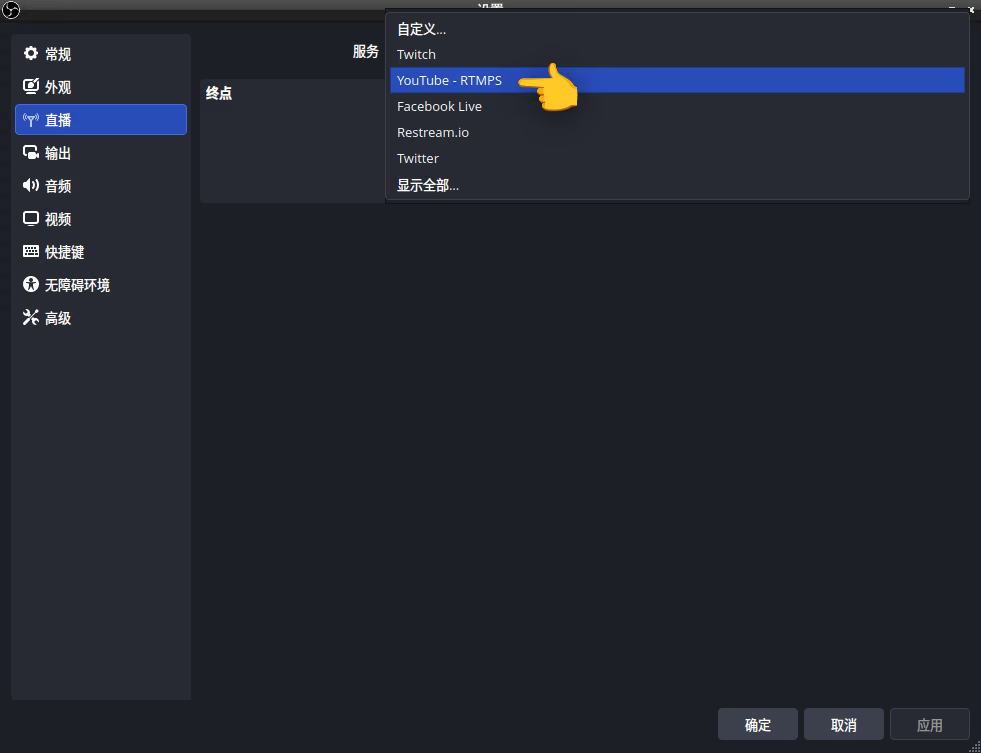
- 打开“设置”›“直播”,选择你的平台。
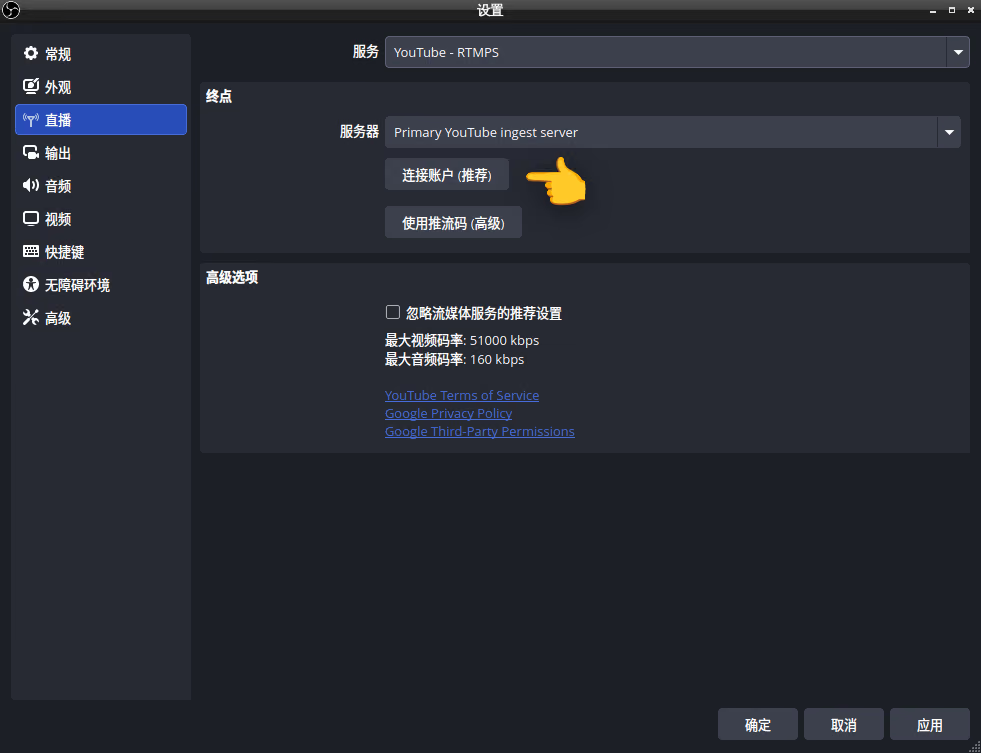
- 如果 OBS 提供“连接账户 (推荐)”,就点它;否则粘贴平台给你的推流码。
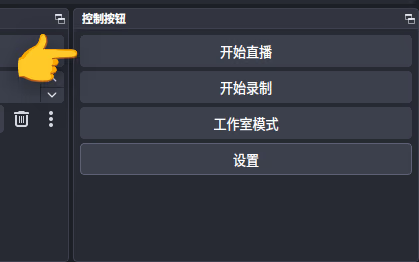
- 在“控制按钮”停靠窗口中点“开始直播”。
提示第一场真正的比赛之前,按 OBS 自己的建议,先试播几分钟:趁还没人观看,就能发现问题。
比赛进行中
开播之后,直播会自动跟随计分板。计分板的所有者可以在中场休息时更换比分条的设计;回放或采访时,可以打开黑屏: 记分员页面和计分板上的一个开关。打开后,比分条会从直播画面中隐藏,计分板的电视屏幕会变暗,直到再次关闭为止。 全部术语,把横条从直播画面上隐藏起来,直到再次关闭为止;计分板的电视屏幕也会一起变暗。如果直播电脑的网络连接短暂中断,比分条上的计时会继续走,连接一恢复,比分就会跟上。
出了问题怎么办
比分条在 OBS 中显示不正常时,原因几乎总是浏览器源的大小或它的自定义 CSS、开着的黑屏,或者手机正在给另一块计分板记分。
| 你看到的 | 这样处理 |
|---|---|
| 横条周围有白色或黑色的框 | 右键点击这个源,选择“设置”,把“自定义 CSS”恢复为默认内容:网页背景正是靠它变成透明的。 |
| 横条模糊或很小 | 把这个源的“宽度”和“高度”设为画布的大小,例如 1920 × 1080,然后右键点击它,选择“变换”›“重置变换”。 |
| 比分不变 | 右键点击这个源,选择“设置”,点“刷新当前页面缓存”。然后确认手机上打开的是这块计分板的记分员链接:页面上的队名应该和横条上的一样。 |
| 横条不见了 | 黑屏开着:在“记分员”页面或计分板上把它关掉。或者这个源被隐藏了:在“源”中点击它的眼睛图标。 |
常见问题
OBS 记分牌的背景是透明的吗?
是的。比分条的页面是透明的,横条带有自己的背景;OBS 的浏览器源只要保持默认的自定义 CSS,就会把透明的页面显示为透明。
这个直播记分牌除了 OBS,还能在 vMix 等其他直播软件中使用吗?
可以。vMix 用它的“Web Browser”输入显示网页,透明背景也会保留:把同一个链接粘贴到那里即可。任何能把网页作为源显示的直播软件都能使用。
适用于哪些运动?
MaestroScores 中所有两队或两名选手对阵的运动都适用,从篮球、足球到网球、飞镖和台球:比分条会显示这项运动需要的内容。像知识竞赛这样多队参加的比赛没有比分条,改由它的“计分板”给各队排名。
能同时在电视上显示计分板吗?
能。把同一块计分板的“计分板”屏幕放到电视上,两者始终显示相同的数字。
这个 OBS 比分叠加层(overlay)免费吗?
免费。MaestroScores 可以免费使用,OBS Studio 也是免费、开源的软件。
给你的直播加上实时记分牌
为你的运动创建一块计分板,复制它的比分条链接,再作为浏览器源添加到 OBS 中。
直播术语
- 比分条
- 转播时叠加在画面上的小型比分栏。在 MaestroScores 中,它是计分板的屏幕之一:一个为 OBS 制作的透明背景页面。
- 采集卡
- 把摄像机或另一台设备的视频传进电脑的硬件,OBS 会把它显示为“视频采集设备”源。
- 场景
- OBS 中直播画面的一种布局,由层层叠放的源组成:摄像头、叠加层、文字。
- 黑屏
- 记分员页面和计分板上的一个开关。打开后,比分条会从直播画面中隐藏,计分板的电视屏幕会变暗,直到再次关闭为止。
- 画布
- OBS 输出画面的大小,即基础(画布)分辨率;每个源都摆放在画布上。默认等于显示器的分辨率。
- 记分员
- 计分板上用手机记录比分的页面。它的链接交给负责记分的人。
- 浏览器源
- 在场景中显示网页的 OBS 源。它默认的自定义 CSS 会让网页背景变为透明。
- 停靠窗口
- OBS 窗口中的面板,例如“源”或“控制按钮”。停靠窗口可以随意移动,每一个都能拖出来成为独立的窗口。
- 推流码
- 直播平台给你的一串保密代码,OBS 凭它把直播推送到平台。千万不要让它出现在画面上。
- 自定义 CSS
- 浏览器源的样式设置。默认内容会让网页背景变为透明、去掉网页的边距,并隐藏滚动条。
- OBS Studio
- 免费、开源的录制与直播软件,支持 Windows、macOS 和 Linux。
- Download OBS Studioobsproject.com
- OBS Studio – Open Broadcaster Softwareobsproject.com
- Quick Start Guide – OBS Knowledge Baseobsproject.com
- OBS Studio Overview Guide – OBS Knowledge Baseobsproject.com
- Sources Guide – OBS Knowledge Baseobsproject.com
- Browser Source – OBS Knowledge Baseobsproject.com
- OBS Studio 32.2.0 – GitHub Releasegithub.com
- vMix Web Browservmix.com