即時計分板
適用於任何運動的線上計分板,
內建正式規則。
支援 76 項運動、依照你使用的規則手冊運作的計分板。投到電視上、在 OBS 中疊加到直播畫面,或用連結分享。無需安裝,任何裝置都能用。
或
就在瀏覽器裡直接開啟• 無需註冊• 76 項運動,真實規則
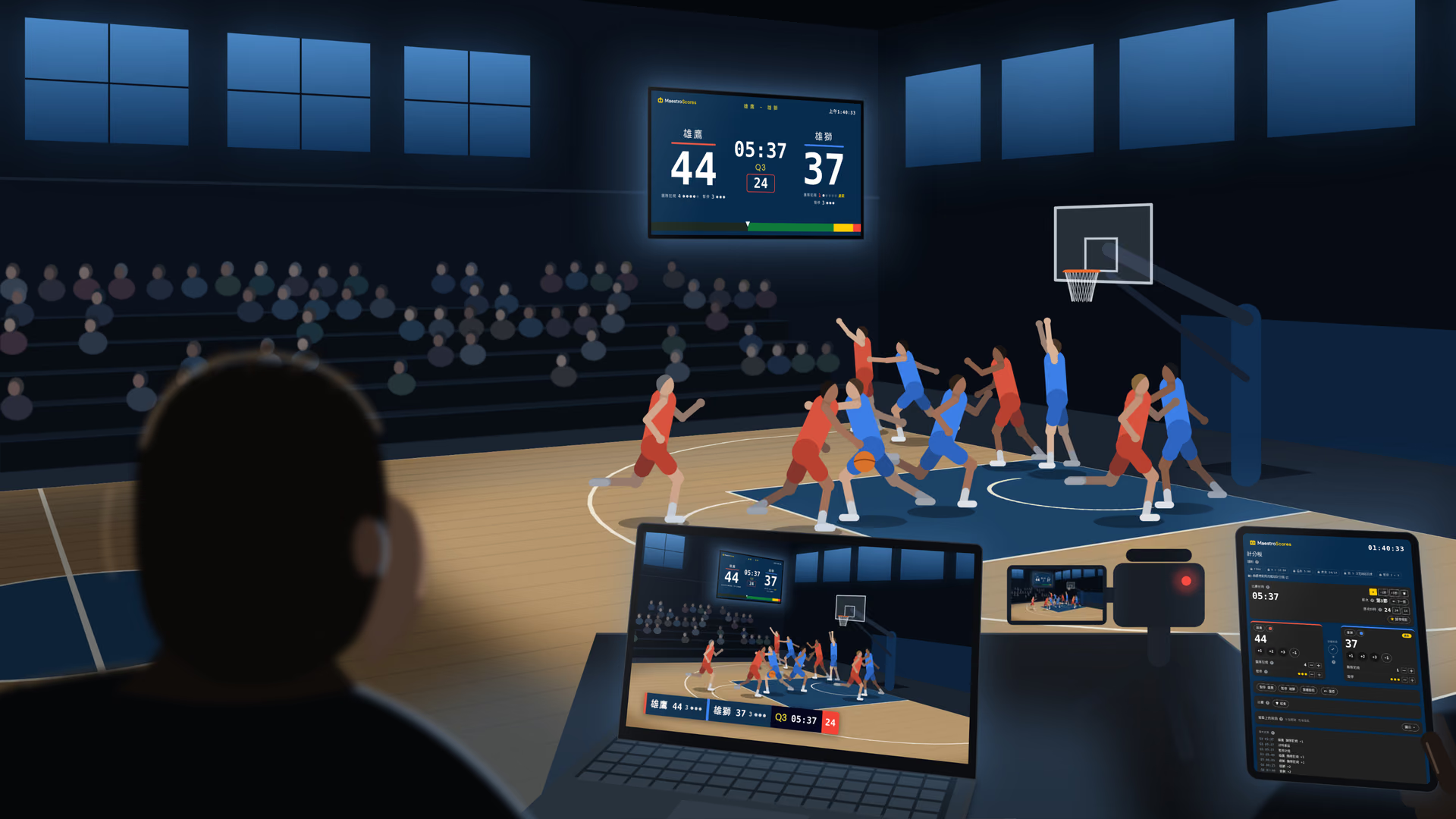
在電視上把比分顯示為計分板……
……或在 OBS 直播中顯示為比分條……
……並用手機、平板或電腦記分
使用方式
六個步驟,為你的比賽準備好計分板。
從打開頁面到電視上出現第一分。
1
一鍵開啟計分板應用程式
點擊「建立計分板」,應用程式立刻開啟,免註冊,也不用下載。
或
2
選擇運動
選擇運動項目,你所在國家常用的規則已經預先選好:FIBA、NBA、高中聯賽規則等等。也可以把我們的提示詞貼到你的 AI 助理,告訴它運動項目和隊伍,它就會幫你設定好計分板。

3
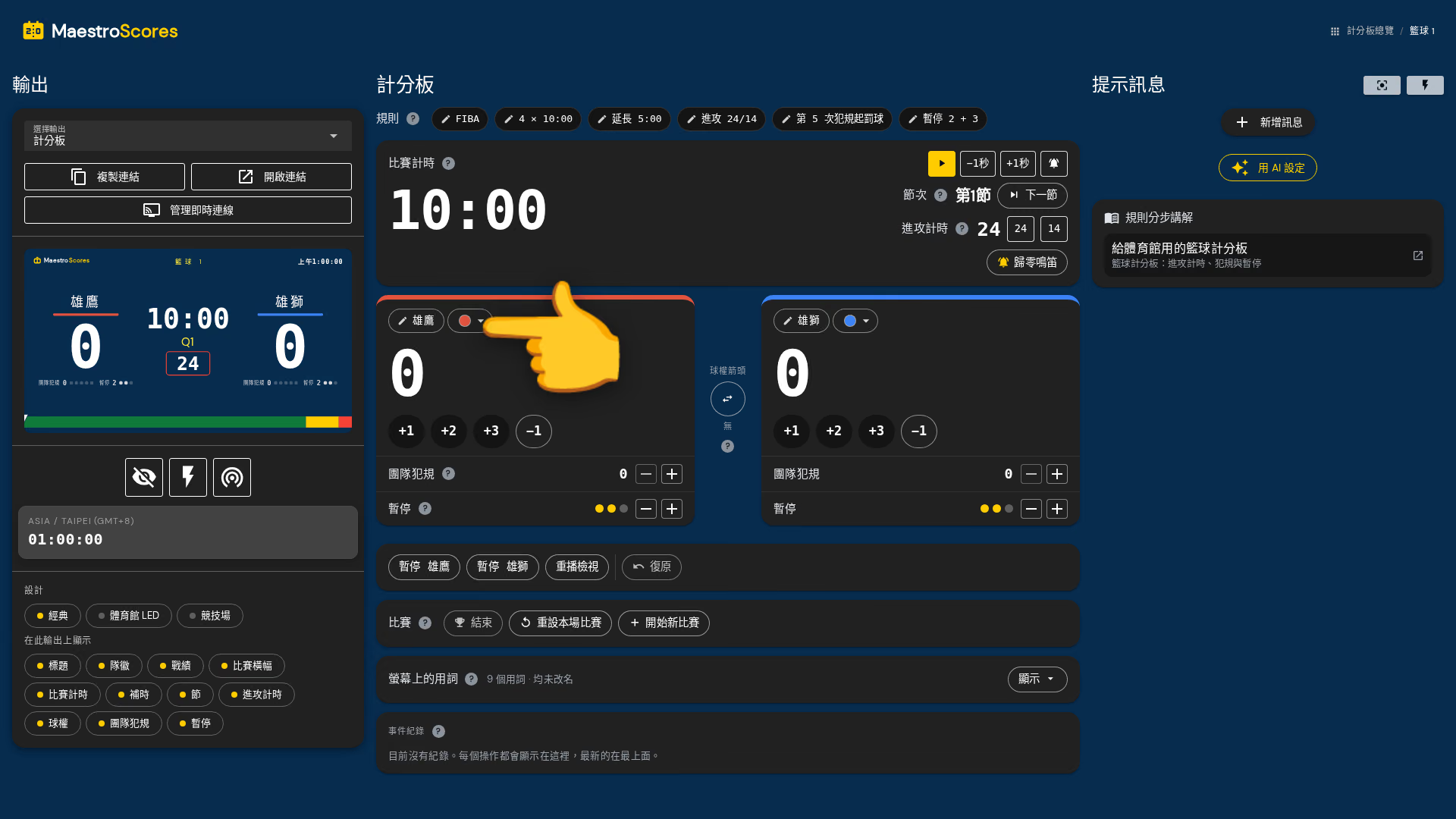
在計分板上命名隊伍
能改的地方,都在顯示的位置直接編輯:點一下隊伍旁的鉛筆,就能修改名稱和顏色。
4
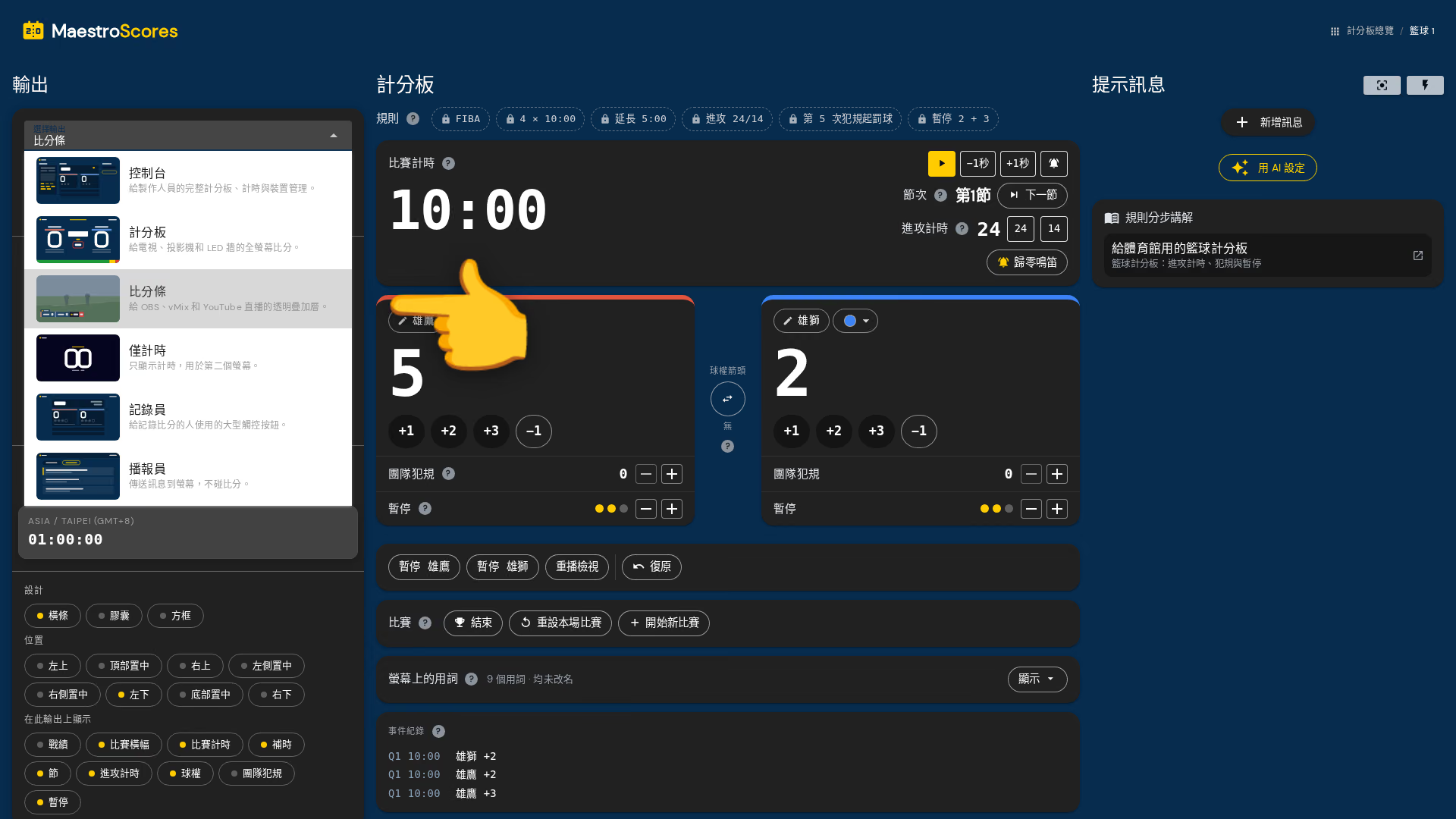
投到你的螢幕上
每個螢幕都是一個連結。電視複製「計分板」,直播複製「比分條」,幫忙的人的手機複製「記錄員」頁面。
5
看看直播畫面顯示什麼
把「比分條」連結作為瀏覽器來源加入 OBS:雙方隊伍、比分、節次和計時會疊加在你的影片上,一得分就立即更新。在體育館的電視上,「計分板」連結會以全螢幕顯示這一切。
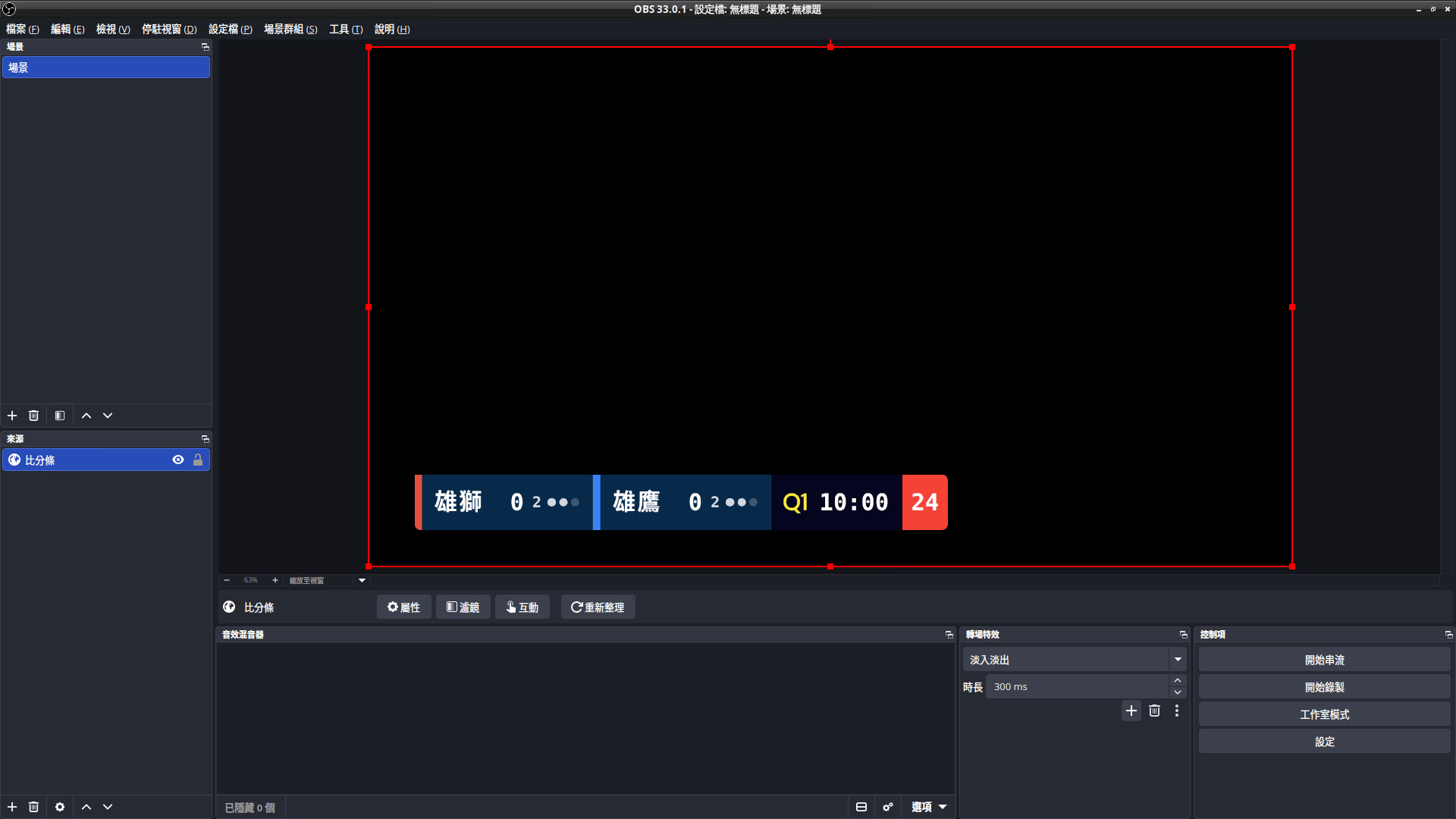 逐步教學直播計分板:用 OBS 把比分疊加在直播上

6
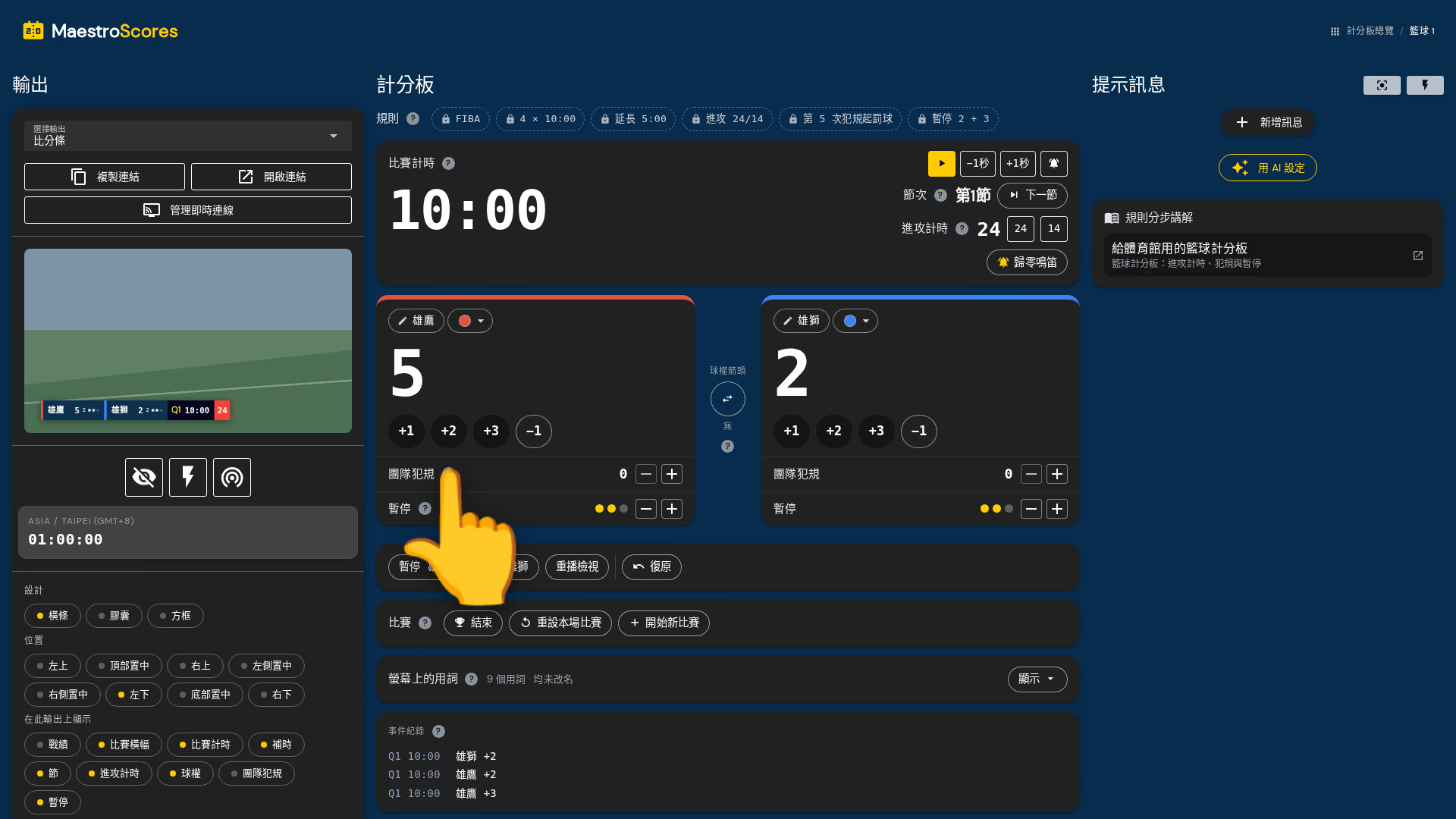
開始記分
點擊 +1、+2 或 +3。所有螢幕同時顯示新比分,計時、犯規和暫停都依照規則進行。
任何裝置
你在哪裡工作,它就在哪裡運行。
在瀏覽器裡運行,無需安裝任何東西。在 Windows、Mac、Linux、平板與手機上都能完美運行。
瀏覽器
平板
手機
準備好下一場比賽了嗎?
計分板幾秒鐘就能開啟。選擇運動,用連結投到各個螢幕,用手機記分。
或
就在瀏覽器裡直接開啟• 無需註冊• 76 項運動,真實規則