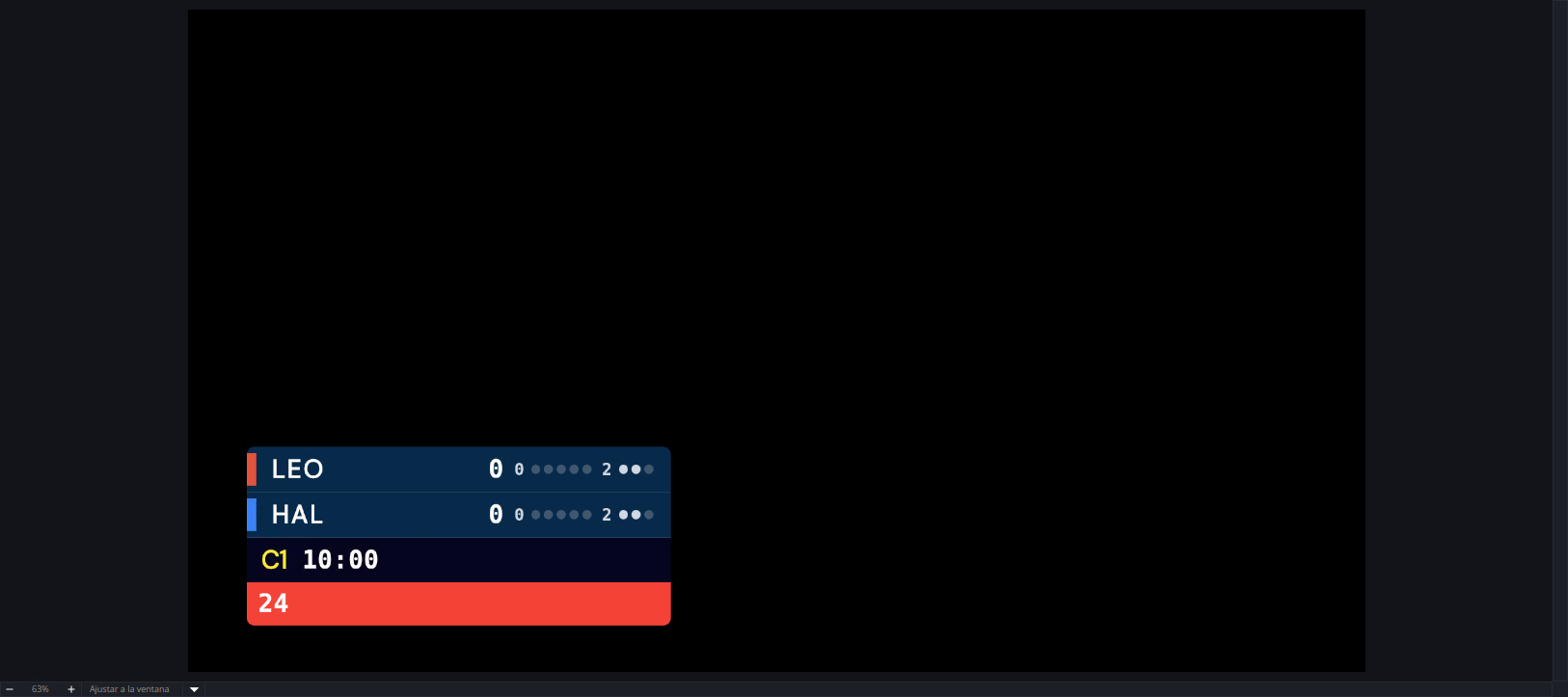
Un marcador para OBS muestra el resultado sobre el video de un partido, y también el periodo y el reloj en los deportes que los usan. Con MaestroScores es el Marcador de emisión: La pequeña barra de marcador que una transmisión muestra sobre la imagen. En MaestroScores es una de las pantallas de un tablero, una página con fondo transparente hecha para OBS. Todos los términos: una pequeña barra sobre una página transparente que OBS Studio: Software gratuito y de código abierto para grabar y transmitir en vivo, para Windows, macOS y Linux. Todos los términos muestra sobre tu cámara. Alguien lleva el marcador en un celular, y la capa cambia en cuanto toca la pantalla. Esta guía te lleva por toda la configuración, desde instalar OBS hasta transmitir en vivo, en unos diez minutos.
Necesitas una computadora para OBS (Windows, macOS o Linux), una cámara o una Tarjeta de captura: Un dispositivo que lleva a la computadora el video de una cámara o de otro equipo, donde OBS lo muestra como una fuente de dispositivo de captura de video. Todos los términos, y un celular para quien lleve el marcador.
Instala OBS Studio
OBS Studio es un software gratuito y de código abierto para grabar y transmitir en vivo. Descárgalo de obsproject.com, el sitio del propio proyecto, e instálalo como cualquier otro programa. En el primer inicio, OBS ofrece su Asistente de configuración automática: elige «Optimizar para transmisiones, la grabación es secundaria» y deja que pruebe tu conexión, para que elija ajustes que se adapten a tu computadora y a tu red. Fíjate en el Lienzo: El tamaño de la imagen que produce OBS, su resolución base; todas las fuentes se colocan sobre él. Al principio tiene la resolución de tu monitor. Todos los términos que deja configurado, el tamaño de la imagen que produce OBS: empieza con la resolución de tu monitor, a menudo 1920 × 1080, y el Marcador de emisión recibe el mismo tamaño en el paso 3. Transmitir a 30 cuadros por segundo le exige mucho menos a la computadora que a 60. En una versión anterior de OBS, algún botón puede llamarse distinto que en esta guía.
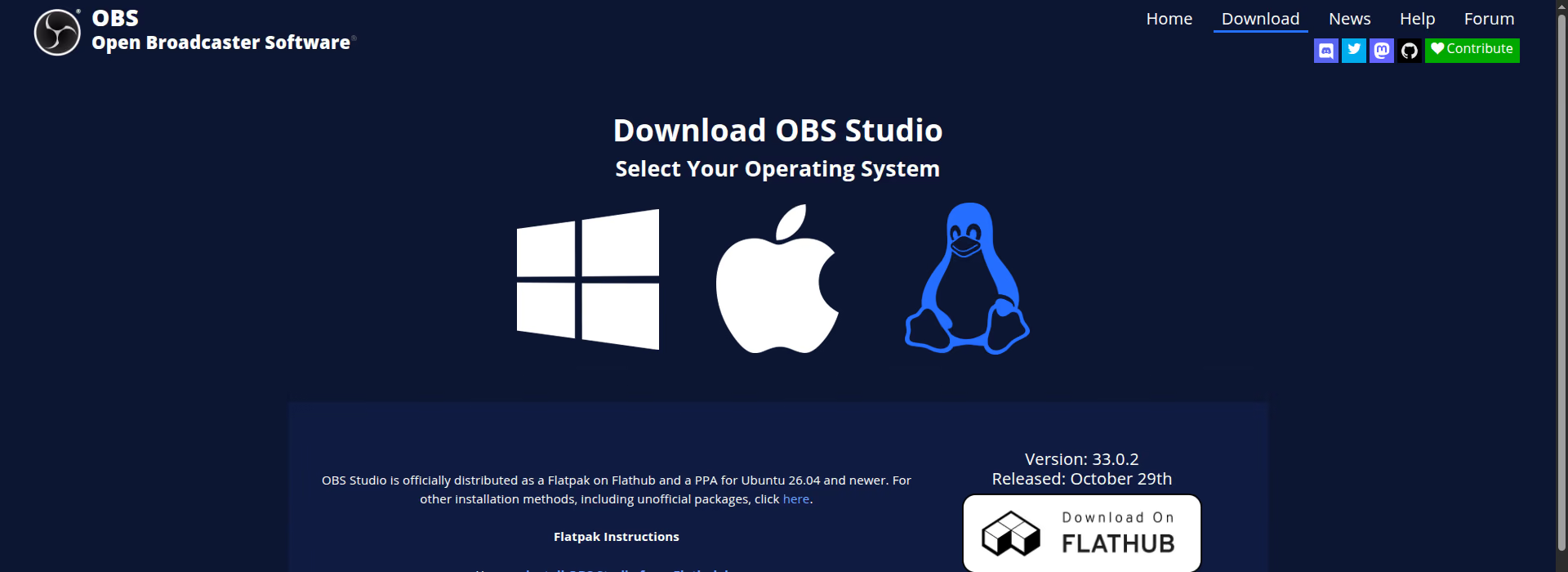
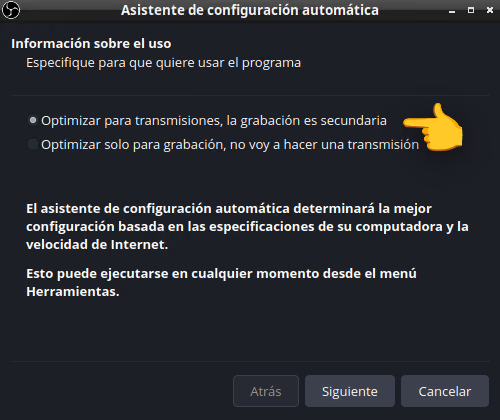
Consejo¿Ya tienes OBS? Pasa al paso 2.
Crea un tablero y copia el enlace de su Marcador de emisión
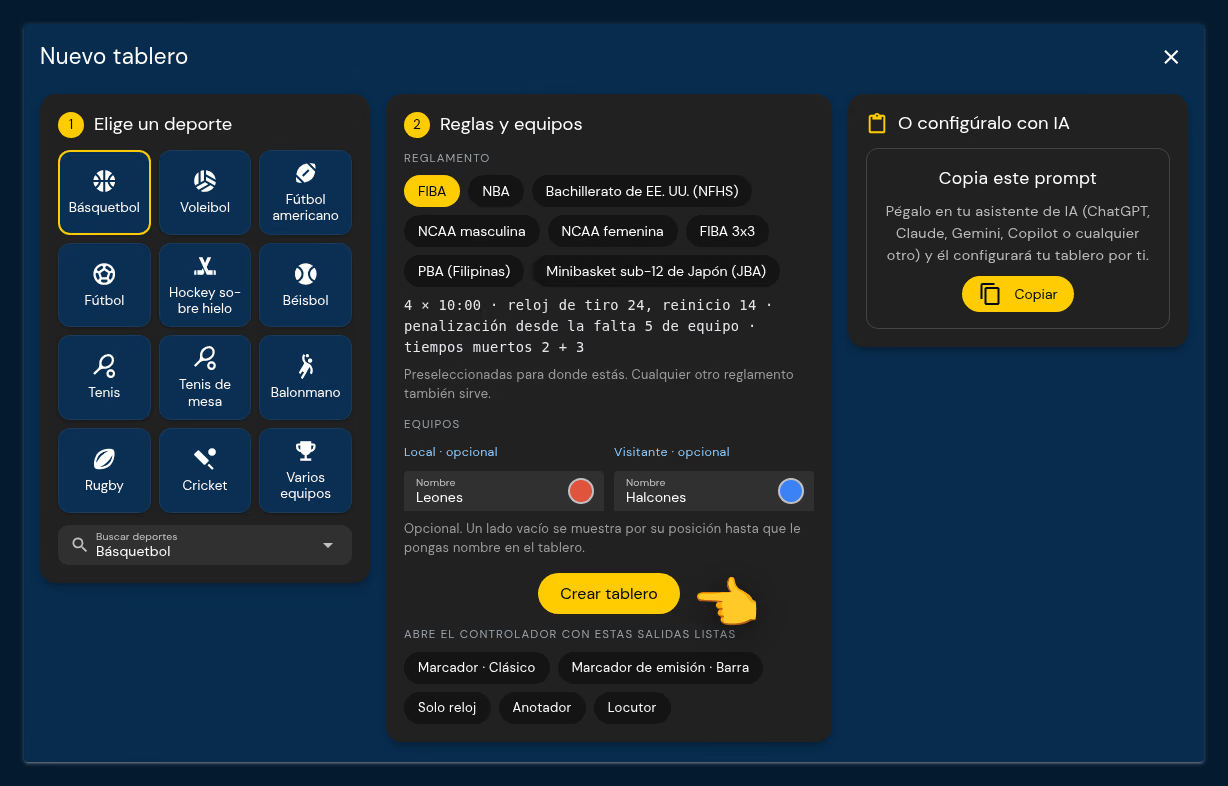
En MaestroScores, crea un tablero para tu deporte y escribe los nombres de los equipos. Cada tablero trae sus pantallas, cada una detrás de su propio enlace: el Marcador para un televisor, la página del Anotador: La página del tablero para llevar el marcador desde un celular. Su enlace es para quien lleva el marcador. Todos los términos para el celular y el Marcador de emisión para la transmisión. Copia el enlace del Marcador de emisión. Nunca cambia, así que configuras OBS una sola vez por tablero.
- Crea el tablero: elige el deporte, las reglas y los equipos, y haz clic en Crear tablero. El tablero se abre.
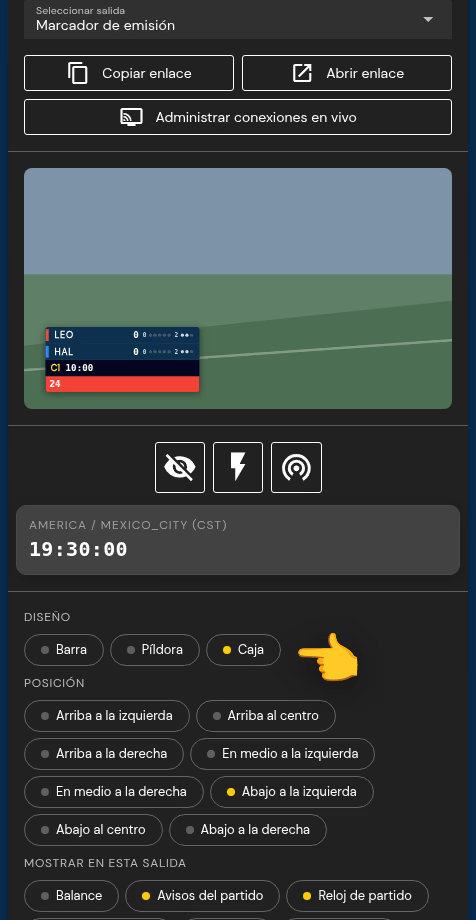
- En su tarjeta Salidas, abre Seleccionar salida y elige Marcador de emisión.
- Haz clic en Copiar enlace.
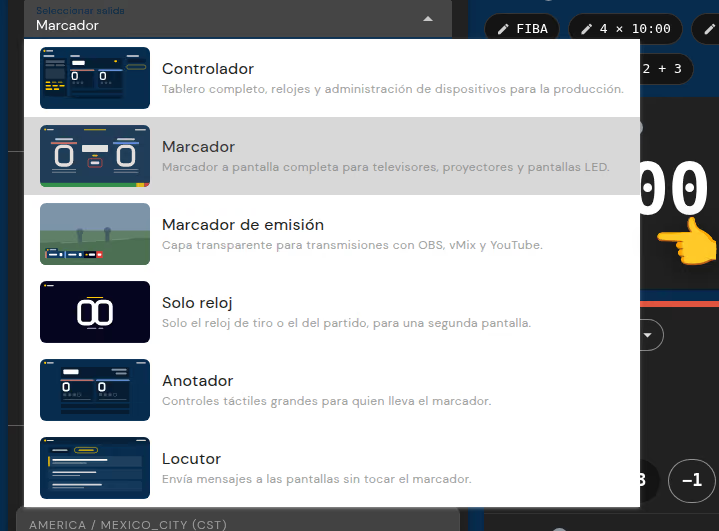
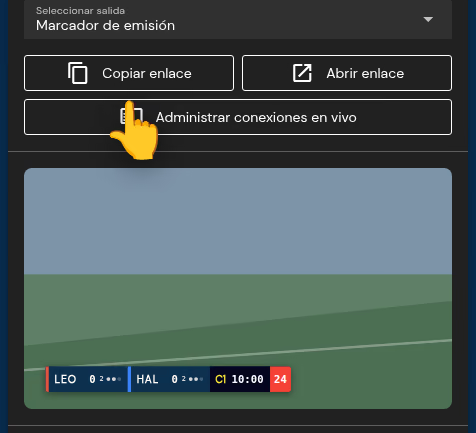
ConsejoAquí también eliges el diseño del Marcador de emisión (Barra, Píldora o Caja) y, en Posición, el lugar donde se ubica. Puedes cambiar las dos cosas durante el partido sin tocar OBS.
Agrega el Marcador de emisión como fuente de navegador
En OBS, una fuente de navegador muestra una página web dentro de una Escena: Una composición de tu transmisión en OBS, hecha de fuentes apiladas una sobre otra: la cámara, la capa superpuesta, un texto. Todos los términos. Su CSS personalizado: Un ajuste de estilo de la fuente de navegador. Su valor predeterminado hace transparente el fondo de la página, quita los márgenes de la página y oculta su barra de desplazamiento. Todos los términos predeterminado hace transparente el fondo de la página, así que solo la barra del Marcador de emisión cubre tu video.
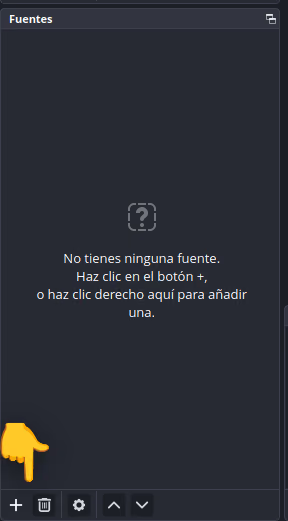
- En el Panel: Una sección de la ventana de OBS, como Fuentes o Controles. Los paneles se pueden mover, y cada uno se puede separar en su propia ventana. Todos los términos Fuentes, en la parte inferior de OBS, haz clic en +. Se abre la ventana Añadir fuente.
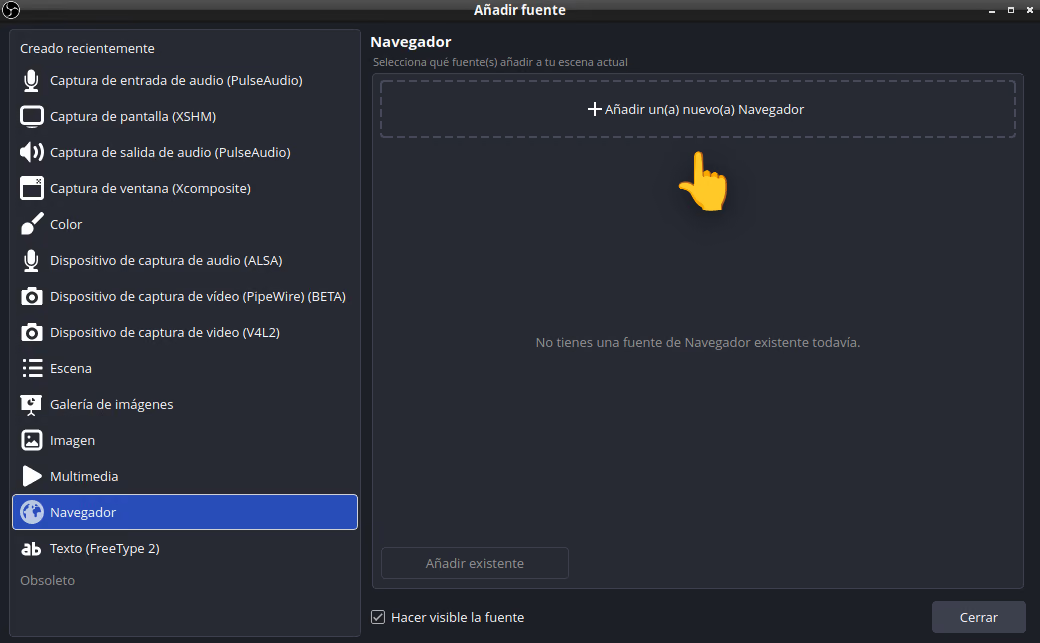
- Elige Navegador en la lista de la izquierda y haz clic en Añadir un(a) nuevo(a) Navegador. OBS agrega la fuente y abre sus propiedades.
- Pega el enlace en URL. Pon en Ancho y Alto el tamaño de tu lienzo: 1920 y 1080 en un lienzo de 1920 × 1080.
- Deja CSS personalizado como está y haz clic en Aceptar.
- Haz clic derecho en la nueva fuente en Fuentes, elige Renombrar y llámala Marcador de emisión, para encontrarla después.
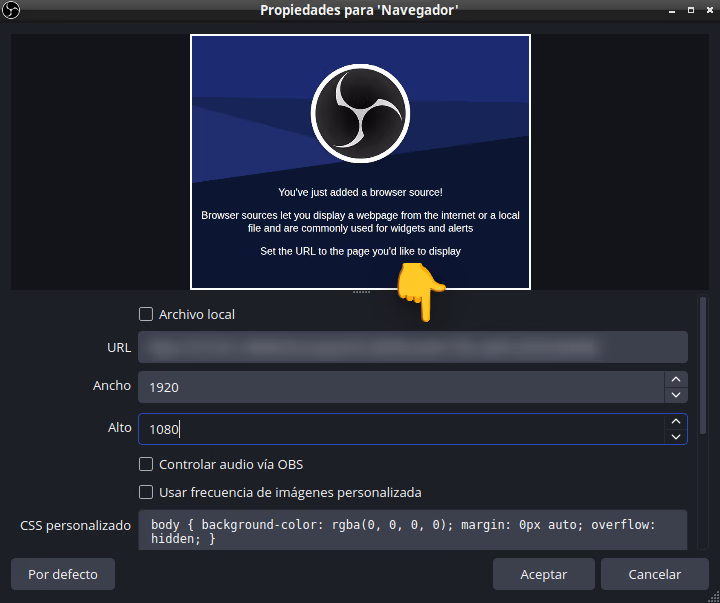
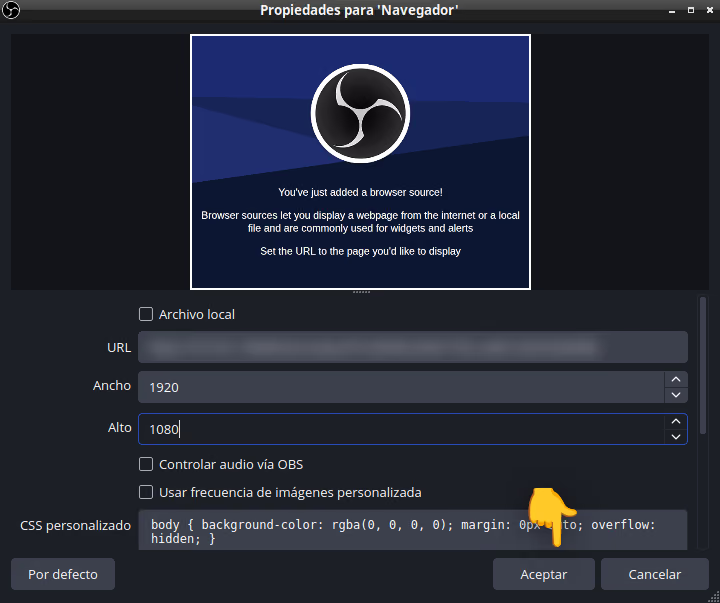
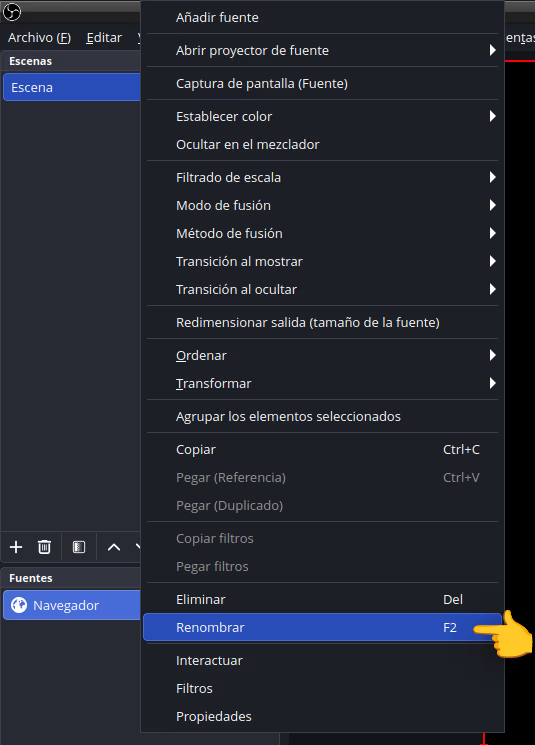
ConsejoPon el ancho y el alto del tamaño de tu lienzo, no de la barra: el Marcador de emisión coloca y dimensiona su barra en la propia página, así que queda en el lugar correcto y se ve nítida.
Pon el Marcador de emisión sobre tu cámara
Las fuentes que están más arriba en la lista Fuentes se dibujan encima de las de abajo. Deja el Marcador de emisión por encima de tu cámara o tarjeta de captura, y bloquéalo para que un clic accidental no lo mueva. El lugar de la barra se elige en el tablero, no en OBS: al principio queda abajo a la izquierda, y en Posición puedes elegir otro de los ocho lugares.
- En Fuentes, arrastra Marcador de emisión por encima de tu cámara.
- Haz clic en el ícono del candado que tiene al lado.
- Para mover la barra, elige otro lugar en Posición, en el tablero, y en OBS se mueve sola. Para ajustarla con precisión, desbloquea la fuente en OBS y arrástrala en la vista previa, o haz clic derecho sobre ella y elige Transformar › Editar transformación.
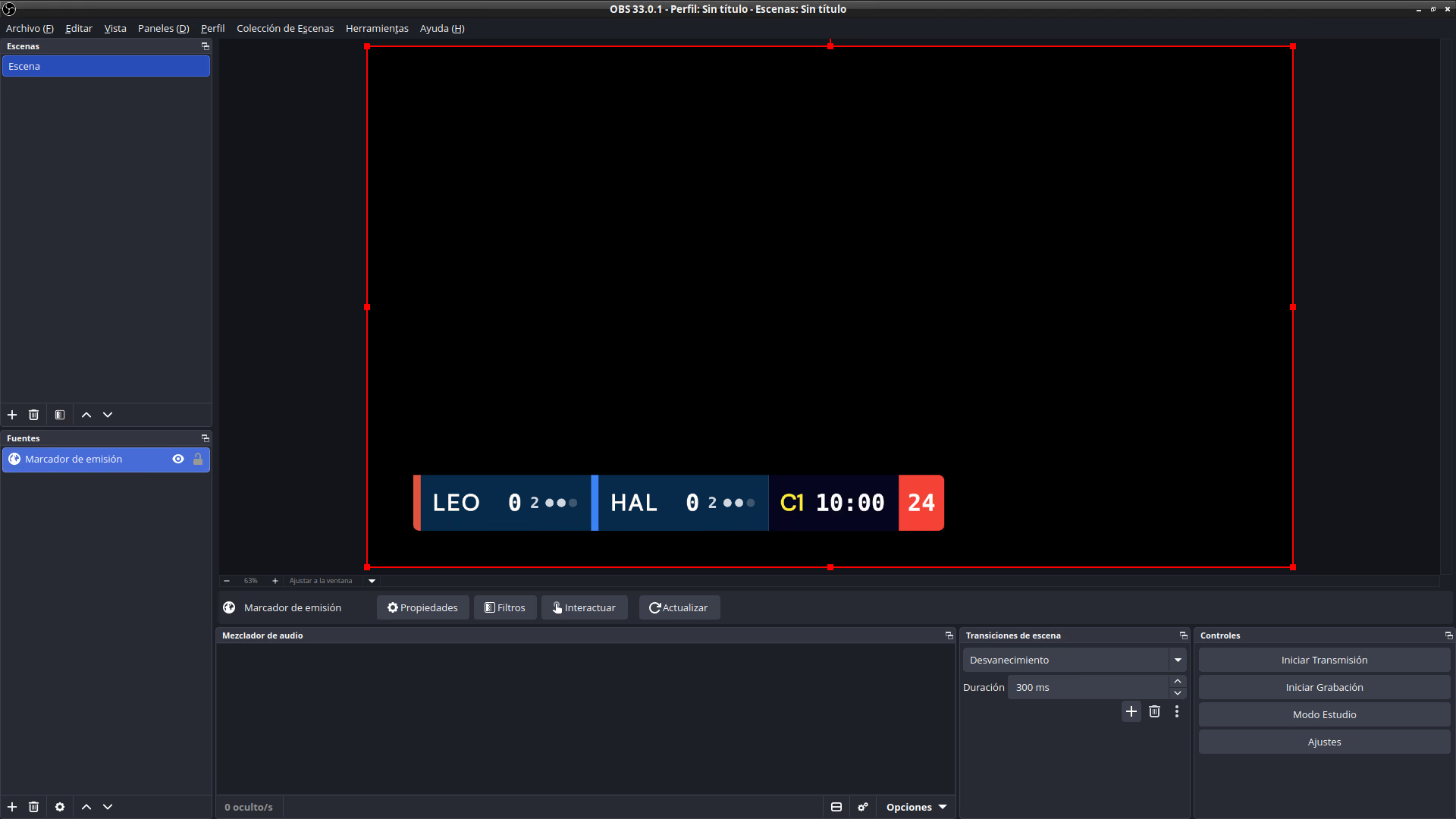
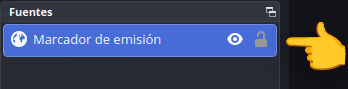
ConsejoUn Marcador de emisión por escena: agrégalo a cada escena que muestre el partido. Es el mismo enlace cada vez, así que todas muestran el mismo resultado.
Pruébalo: un toque en el celular
Antes del partido, abre la página del Anotador del tablero en el celular que llevará el marcador, toca para sumar un punto y mira cómo cambia la vista previa de OBS. Luego toca Deshacer. Si la barra cambia las dos veces, todo está conectado. El enlace del Anotador sale de la misma tarjeta Salidas: elige Anotador, haz clic en Copiar enlace y envíalo al celular.
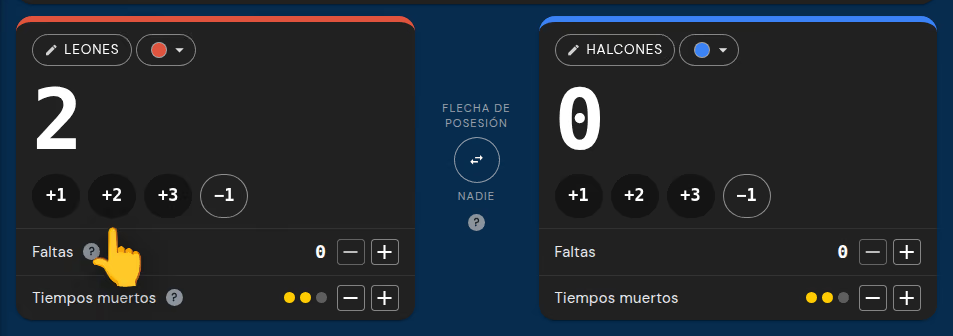
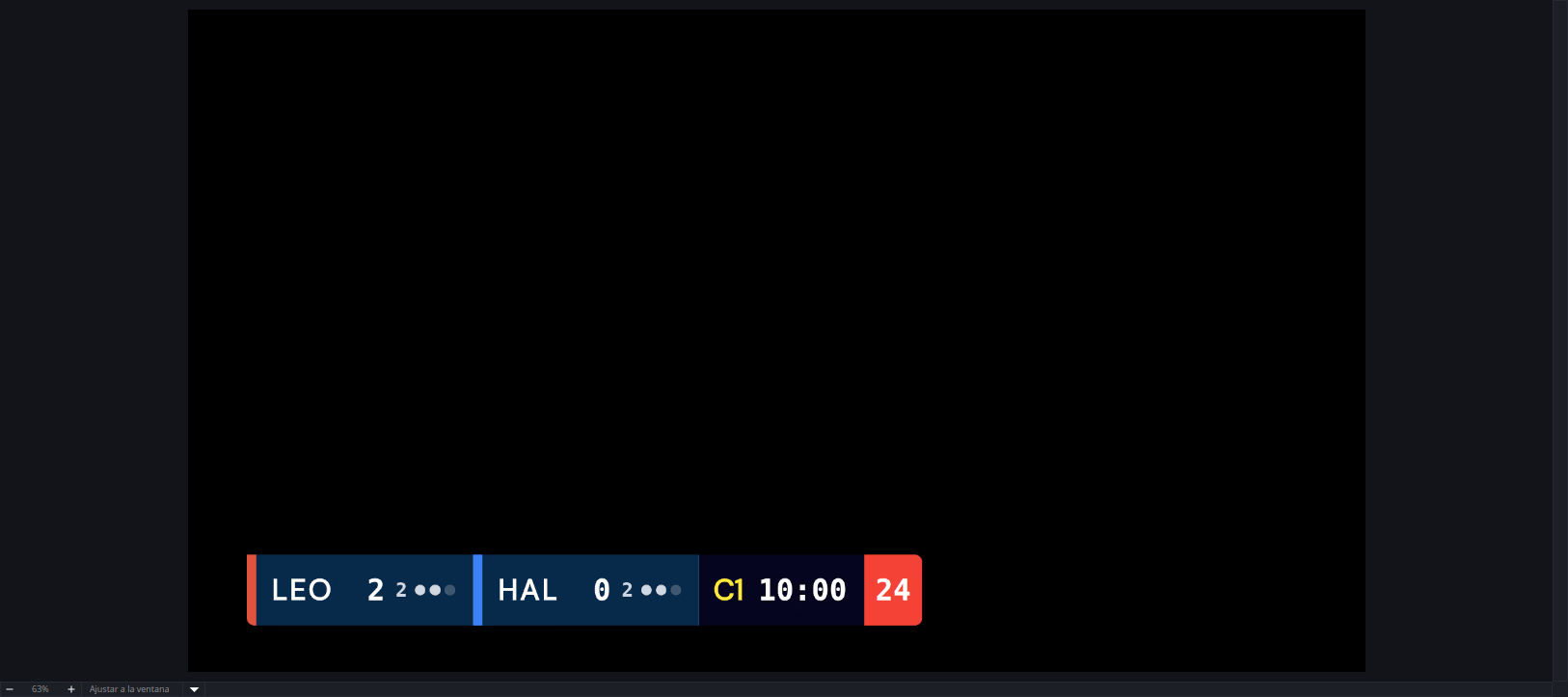
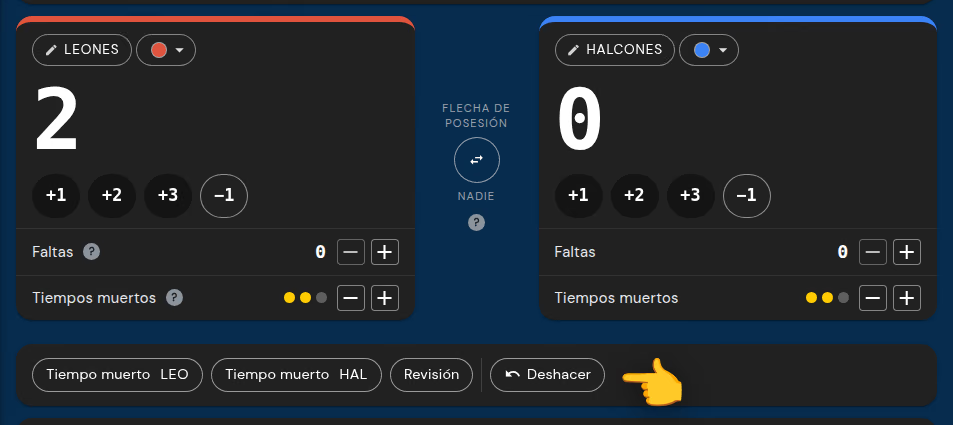
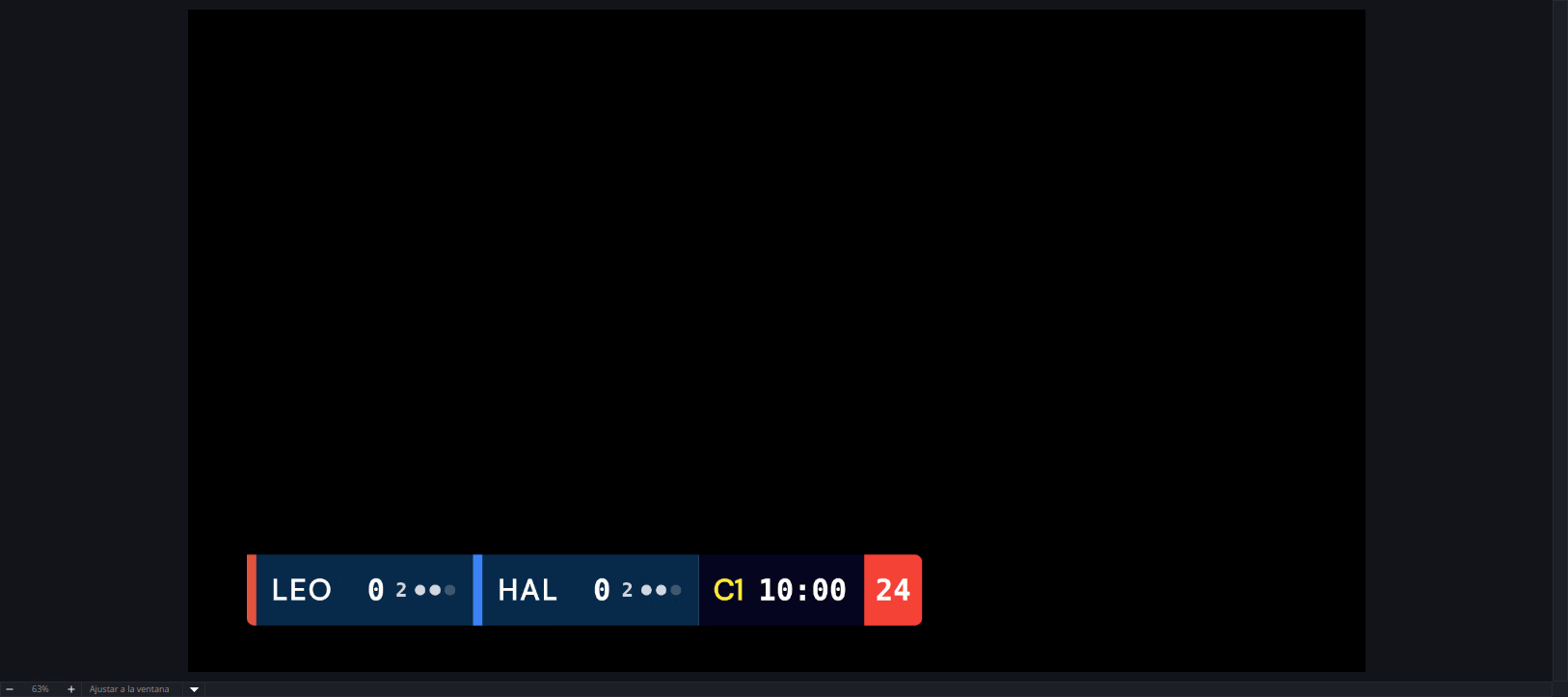
ConsejoEnvía el enlace del Anotador a una mamá o un papá, a un entrenador o a un amigo en la mesa de control: tú manejas la transmisión, esa persona lleva el marcador y nadie toca OBS durante el partido.
Transmite en vivo
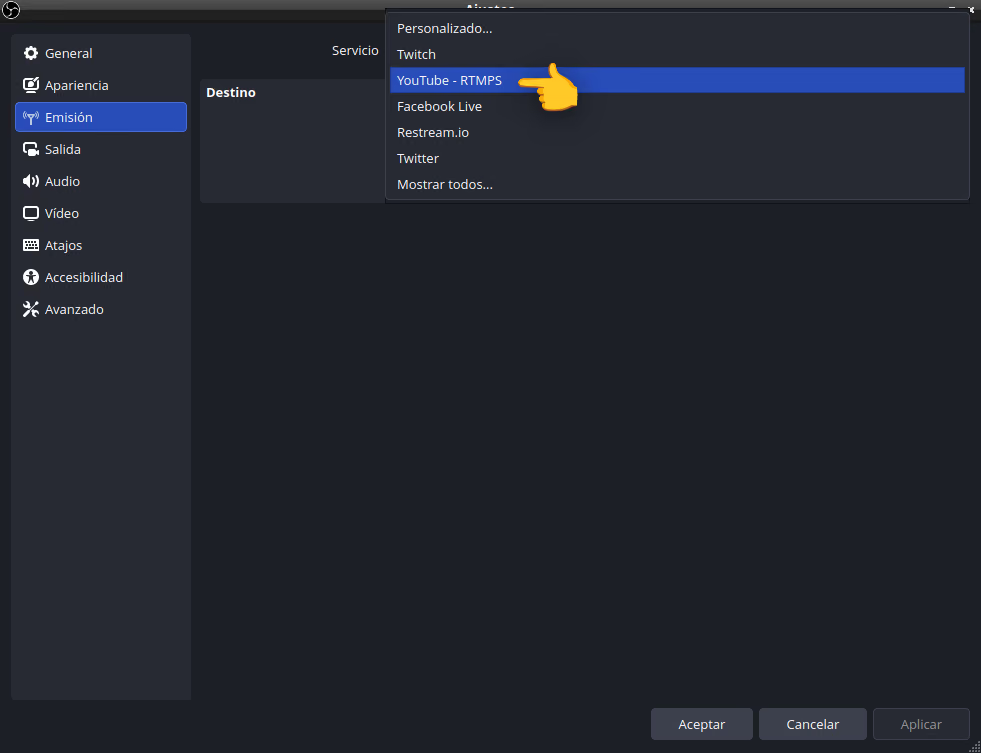
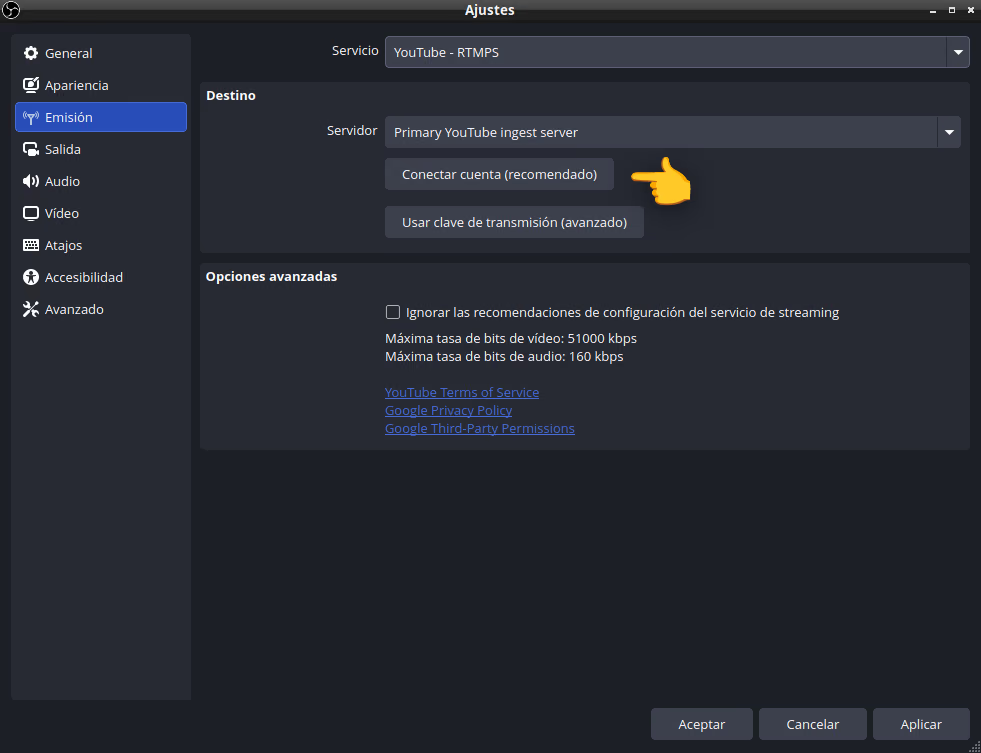
OBS transmite a YouTube, Twitch y muchos otros servicios, o a un servidor personalizado. Conecta tu cuenta o pega una sola vez la Clave de transmisión: El código secreto que te da una plataforma de transmisión para que OBS pueda enviarle tu transmisión. Nunca lo muestres en pantalla. Todos los términos del servicio, y luego inicia la transmisión cuando empiece el partido.
- Abre Ajustes › Emisión y elige tu servicio.
- Haz clic en Conectar cuenta (recomendado) donde OBS lo ofrezca, o pega la clave de transmisión que te da tu servicio.
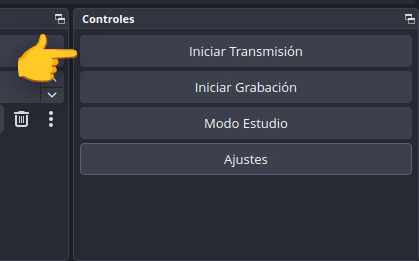
- Haz clic en Iniciar Transmisión en el panel Controles.
ConsejoAntes del primer partido de verdad, haz una transmisión de prueba de unos minutos, como aconseja el propio OBS: así ves cualquier problema mientras nadie está mirando.
Durante el partido
Una vez en marcha, la transmisión sigue al tablero por sí sola. El dueño del tablero puede cambiar el diseño del Marcador de emisión en el descanso, y un Blackout: Un interruptor en la página del Anotador y en el tablero que oculta el Marcador de emisión de la transmisión y apaga las pantallas de TV del tablero hasta que se vuelve a desactivar. Todos los términos oculta la barra de la transmisión, por ejemplo durante una repetición o una entrevista, hasta que se vuelve a desactivar; también apaga las pantallas de TV del tablero. Si la conexión de la computadora que transmite se cae un momento, los relojes del Marcador de emisión siguen corriendo y el resultado se pone al día en cuanto vuelve.
Si algo sale mal
Cuando el Marcador de emisión no se ve bien en OBS, la causa casi siempre es el tamaño de la fuente de navegador o su CSS personalizado, un blackout, o un celular que lleva el marcador de otro tablero.
| Lo que ves | Qué hacer |
|---|---|
| Un recuadro blanco o negro alrededor de la barra | Abre las propiedades de la fuente y devuelve CSS personalizado a su valor predeterminado: es lo que hace transparente el fondo de la página. |
| La barra se ve borrosa o diminuta | Pon en Ancho y Alto de la fuente el tamaño de tu lienzo, como 1920 × 1080, y luego haz clic derecho sobre ella y elige Transformar › Restablecer transformación. |
| El resultado no cambia | Abre las propiedades de la fuente y haz clic en Actualizar la caché de la página actual. Luego revisa que el celular tenga el enlace del Anotador de este tablero: sus nombres de equipo son los de la barra. |
| La barra desapareció | Hay un blackout activado: desactívalo en la página del Anotador o en el tablero. O la fuente está oculta: haz clic en su ícono del ojo en Fuentes. |
Preguntas frecuentes
¿El marcador para OBS tiene fondo transparente?
Sí. La página del Marcador de emisión es transparente y su barra lleva su propio fondo, y una fuente de navegador de OBS muestra una página transparente como transparente con su CSS personalizado predeterminado.
¿Funciona con vMix y otras aplicaciones de transmisión?
Sí. vMix muestra una página web con su entrada Web Browser, fondo transparente incluido: pega ahí el mismo enlace. Cualquier aplicación de transmisión que pueda mostrar una página web como fuente puede usarlo.
¿Sirve como marcador de fútbol para OBS y para otros deportes?
Sí, para todos los deportes que MaestroScores lleva con dos equipos o jugadores, del básquetbol y el fútbol al tenis, los dardos y el billar: el Marcador de emisión muestra lo que necesita cada deporte. Un juego de muchos equipos, como un concurso de preguntas, no tiene Marcador de emisión; en su lugar, su Marcador ordena a los equipos.
¿Puedo mostrar el marcador en un televisor al mismo tiempo?
Sí. La pantalla Marcador del mismo tablero va en un televisor, y las dos muestran siempre los mismos números.
¿Este marcador deportivo para OBS es gratis?
Sí. MaestroScores es gratis, y OBS Studio es un software gratuito y de código abierto.
Pon un marcador en vivo en tu transmisión
Crea un tablero para tu deporte, copia el enlace de su Marcador de emisión y agrégalo a OBS como fuente de navegador.
Términos de transmisión
- Anotador
- La página del tablero para llevar el marcador desde un celular. Su enlace es para quien lleva el marcador.
- Blackout
- Un interruptor en la página del Anotador y en el tablero que oculta el Marcador de emisión de la transmisión y apaga las pantallas de TV del tablero hasta que se vuelve a desactivar.
- Clave de transmisión
- El código secreto que te da una plataforma de transmisión para que OBS pueda enviarle tu transmisión. Nunca lo muestres en pantalla.
- CSS personalizado
- Un ajuste de estilo de la fuente de navegador. Su valor predeterminado hace transparente el fondo de la página, quita los márgenes de la página y oculta su barra de desplazamiento.
- Escena
- Una composición de tu transmisión en OBS, hecha de fuentes apiladas una sobre otra: la cámara, la capa superpuesta, un texto.
- Fuente de navegador
- Una fuente de OBS que muestra una página web dentro de una escena. Su CSS personalizado predeterminado hace transparente el fondo de la página.
- Lienzo
- El tamaño de la imagen que produce OBS, su resolución base; todas las fuentes se colocan sobre él. Al principio tiene la resolución de tu monitor.
- Marcador de emisión
- La pequeña barra de marcador que una transmisión muestra sobre la imagen. En MaestroScores es una de las pantallas de un tablero, una página con fondo transparente hecha para OBS.
- OBS Studio
- Software gratuito y de código abierto para grabar y transmitir en vivo, para Windows, macOS y Linux.
- Panel
- Una sección de la ventana de OBS, como Fuentes o Controles. Los paneles se pueden mover, y cada uno se puede separar en su propia ventana.
- Tarjeta de captura
- Un dispositivo que lleva a la computadora el video de una cámara o de otro equipo, donde OBS lo muestra como una fuente de dispositivo de captura de video.
- Download OBS Studioobsproject.com
- OBS Studio – Open Broadcaster Softwareobsproject.com
- Quick Start Guide – OBS Knowledge Baseobsproject.com
- OBS Studio Overview Guide – OBS Knowledge Baseobsproject.com
- Sources Guide – OBS Knowledge Baseobsproject.com
- Browser Source – OBS Knowledge Baseobsproject.com
- OBS Studio 32.2.0 – GitHub Releasegithub.com
- vMix Web Browservmix.com