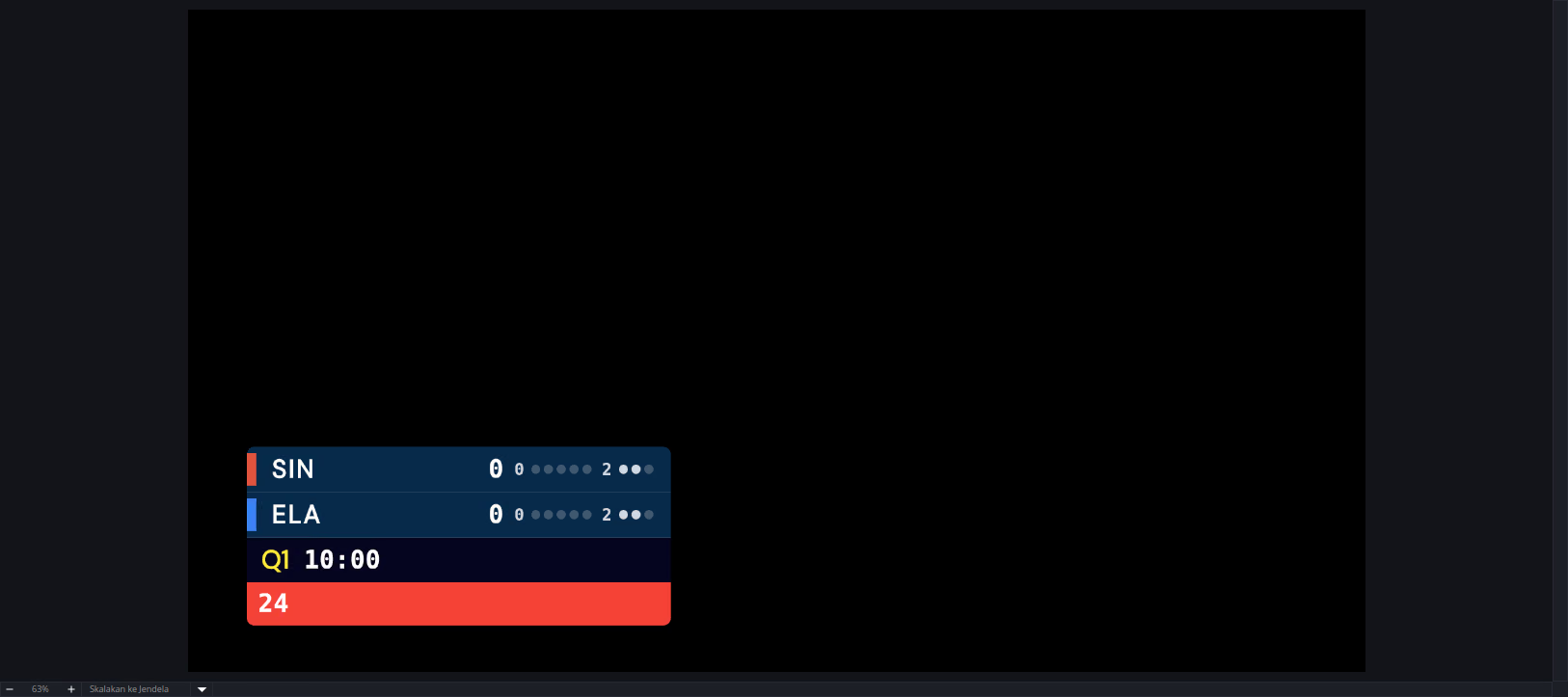
Overlay skor menampilkan skor di atas video pertandingan, serta periode dan jam pada olahraga yang memakainya. Di MaestroScores, scoreboard OBS ini adalah Bilah skor siaran: Bilah skor kecil yang ditampilkan siaran di atas gambar. Di MaestroScores, ini salah satu layar papan skor: halaman berlatar belakang transparan yang dibuat untuk OBS. Semua istilah: bilah kecil di halaman transparan yang ditampilkan OBS Studio: Perangkat lunak gratis dan sumber terbuka untuk merekam dan menyiarkan langsung, tersedia untuk Windows, macOS, dan Linux. Semua istilah di atas gambar kamera Anda. Seseorang mencatat skor di ponsel, dan overlay berubah begitu ia mengetuk. Panduan ini membahas seluruh penyiapan, dari memasang OBS sampai mulai siaran langsung, dalam sekitar sepuluh menit.
Yang diperlukan: komputer untuk OBS (Windows, macOS, atau Linux), kamera atau Kartu penangkap: Perangkat yang memasukkan video dari kamera atau perangkat lain ke komputer, tempat OBS menampilkannya sebagai sumber Perangkat Penangkap Video. Semua istilah, dan ponsel untuk orang yang mencatat skor.
Pasang OBS Studio
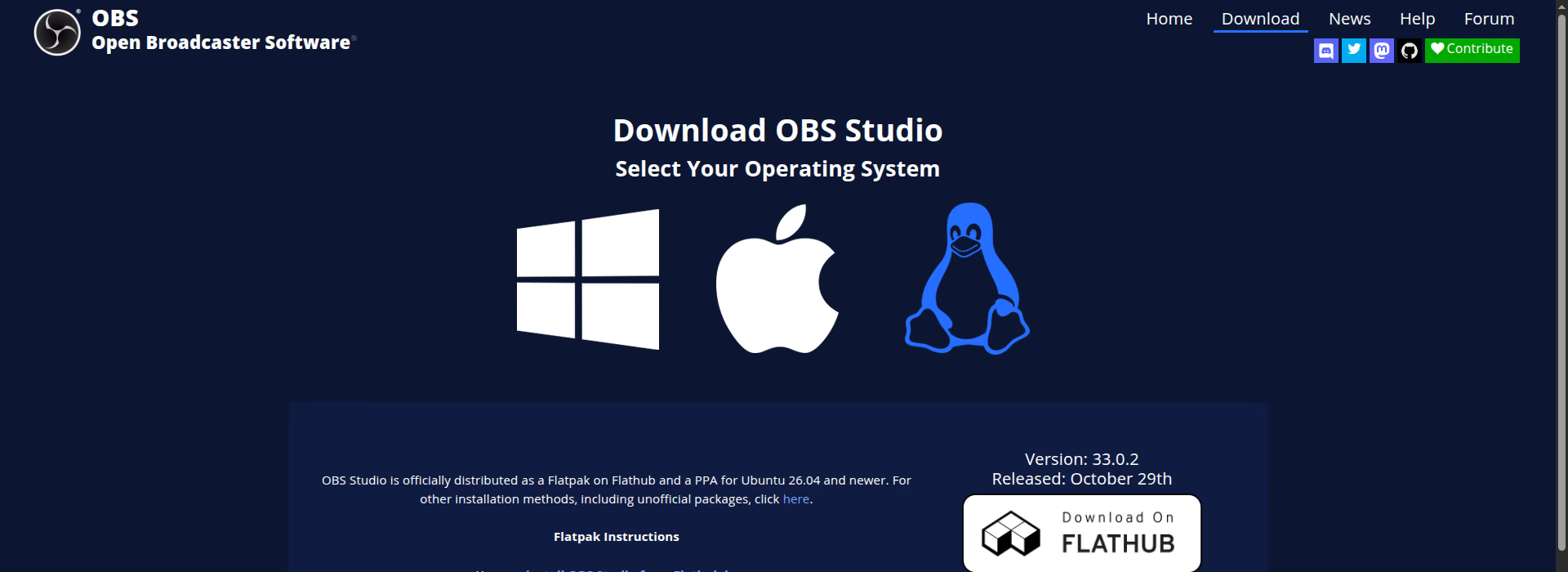
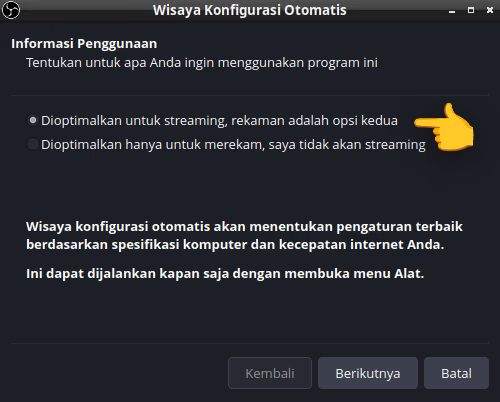
OBS Studio adalah perangkat lunak gratis dan sumber terbuka untuk merekam dan menyiarkan langsung. Unduh dari obsproject.com, situs proyek itu sendiri, lalu pasang seperti program lain. Saat pertama kali dibuka, OBS menawarkan Wisaya Konfigurasi Otomatis: pilih Dioptimalkan untuk streaming, rekaman adalah opsi kedua, lalu biarkan wisaya itu menguji koneksi, agar OBS memilih pengaturan yang cocok untuk komputer dan jaringan Anda. Catat Kanvas: Ukuran gambar yang dibuat OBS, yaitu resolusi dasarnya; setiap sumber ditempatkan di atasnya. Awalnya sama dengan resolusi monitor Anda. Semua istilah yang ditetapkannya, yaitu ukuran gambar yang dibuat OBS: awalnya sama dengan resolusi monitor Anda, biasanya 1920 × 1080, dan Bilah skor siaran mendapat ukuran yang sama di langkah 3. Streaming pada 30 frame per detik jauh lebih ringan bagi komputer daripada 60. OBS versi lama mungkin menamai tombol secara berbeda dari panduan ini.
TipsSudah punya OBS? Lanjut ke langkah 2.
Buat papan skor dan salin tautan Bilah skor siaran
Di MaestroScores, buat papan skor untuk olahraga Anda dan masukkan nama tim. Setiap papan skor dilengkapi layar-layarnya, masing-masing dengan tautannya sendiri: Papan skor untuk TV, halaman Pencatat skor: Halaman papan skor untuk mencatat skor dari ponsel. Tautannya diberikan kepada orang yang mencatat skor. Semua istilah untuk ponsel, dan Bilah skor siaran untuk siaran. Salin tautan Bilah skor siaran. Tautan itu tidak pernah berubah, jadi OBS cukup disiapkan sekali untuk setiap papan skor.
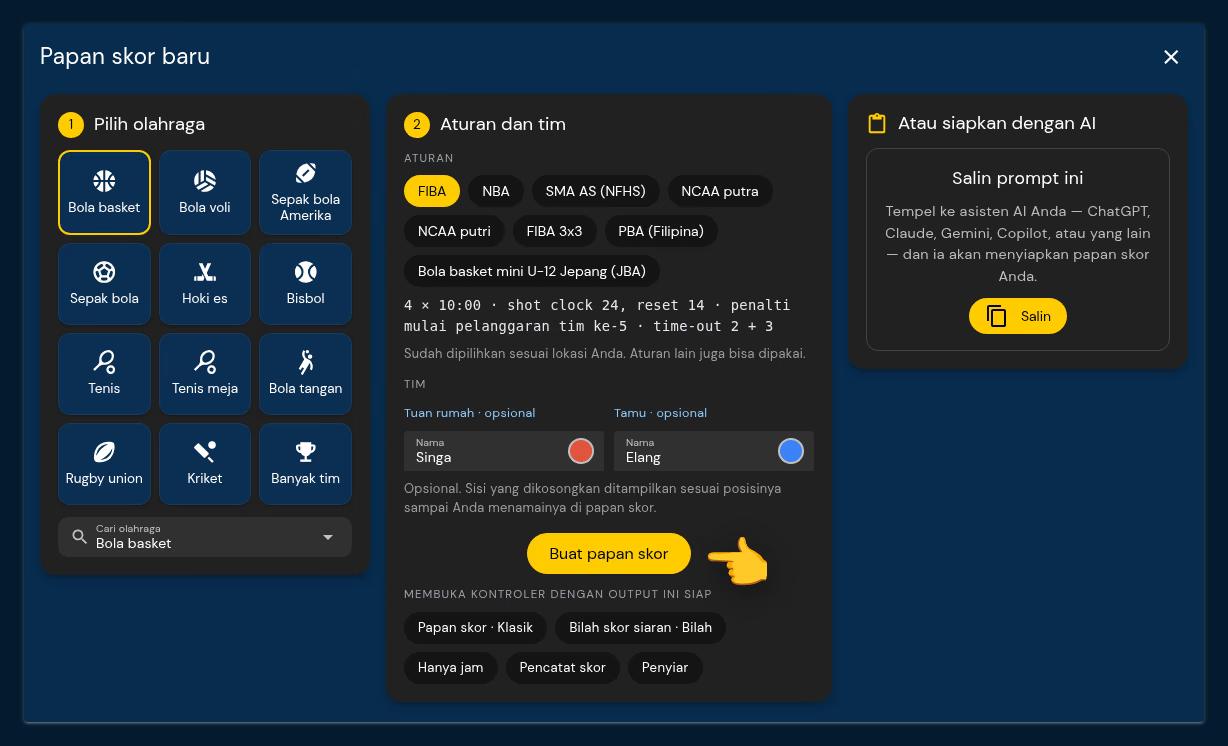
- Buat papan skor: pilih olahraga, aturan, dan tim, lalu tekan Buat papan skor. Papan skor terbuka.
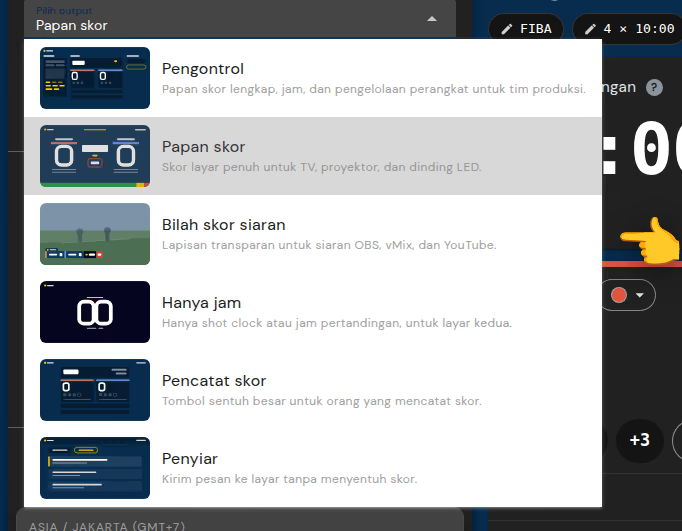
- Di kartu Output, buka Pilih output dan pilih Bilah skor siaran.
- Tekan Salin tautan.
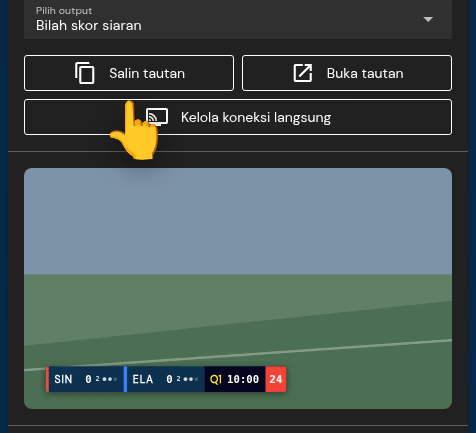
TipsPilih juga desain Bilah skor siaran di sini: Bilah, Kapsul, atau Kotak. Letaknya pun dipilih di sini, di Posisi. Keduanya bisa diganti selama pertandingan tanpa menyentuh OBS.
Tambahkan Bilah skor siaran sebagai sumber peramban
Di OBS, sumber peramban menampilkan halaman web di dalam sebuah Adegan: Satu tata letak siaran Anda di OBS, tersusun dari sumber-sumber yang ditumpuk satu di atas yang lain: kamera, overlay, teks. Semua istilah. CSS kustom: Pengaturan gaya pada sumber peramban. Isi bawaannya membuat latar belakang halaman transparan, menghapus margin halaman, dan menyembunyikan bilah gulirnya. Semua istilah bawaannya membuat latar belakang halaman transparan, jadi hanya bilah skornya yang menutupi video Anda.
- Di Dok: Salah satu bagian jendela OBS, seperti Sumber-sumber atau Kontrol. Dok dapat dipindahkan, dan masing-masing dapat dilepas menjadi jendela sendiri. Semua istilah Sumber-sumber di bagian bawah OBS, klik +. Jendela Tambahkan Sumber terbuka.
- Pilih Peramban di daftar sebelah kiri, lalu tekan Tambahkan sebuah Peramban baru. OBS menambahkan sumber itu dan membuka propertinya.
- Tempel tautan ke URL. Atur Lebar dan Tinggi sesuai ukuran kanvas Anda: 1920 dan 1080 pada kanvas 1920 × 1080.
- Biarkan Sesuaikan CSS apa adanya, lalu tekan Oke.
- Klik kanan sumber baru itu di Sumber-sumber, pilih Ubah Nama, lalu beri nama Bilah skor siaran, agar mudah ditemukan nanti.
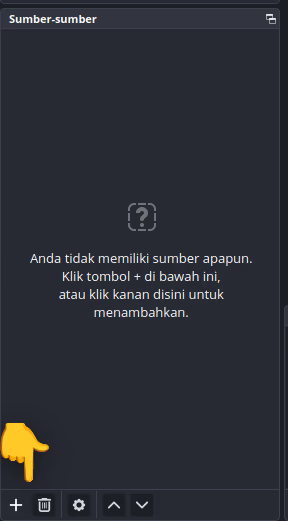
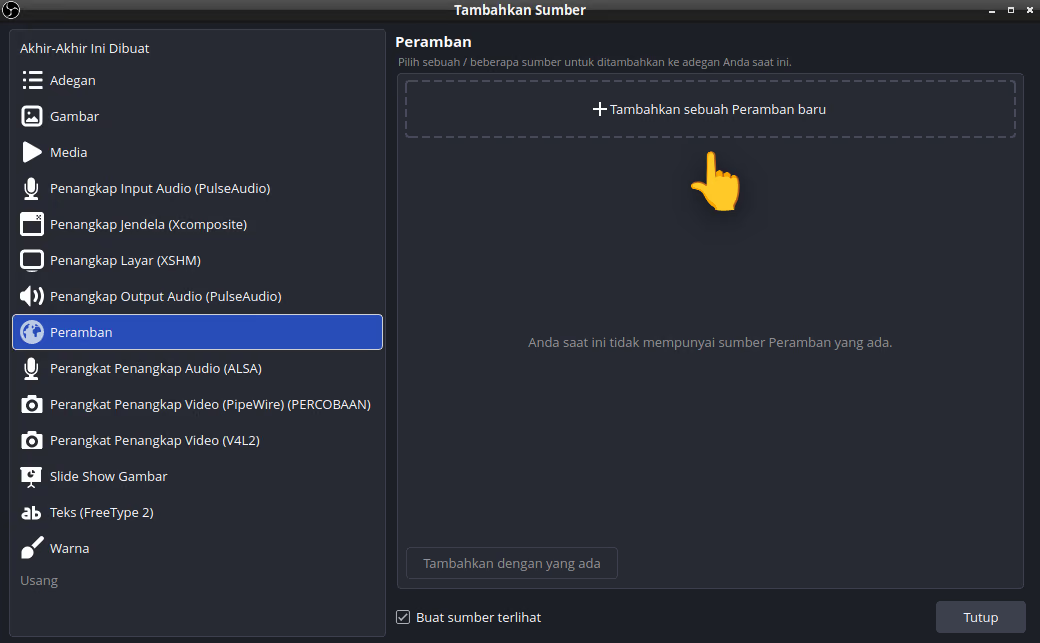
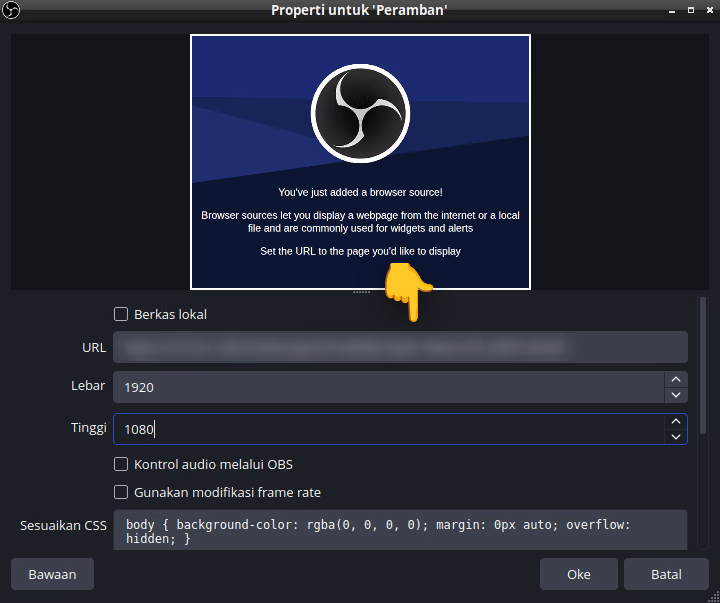
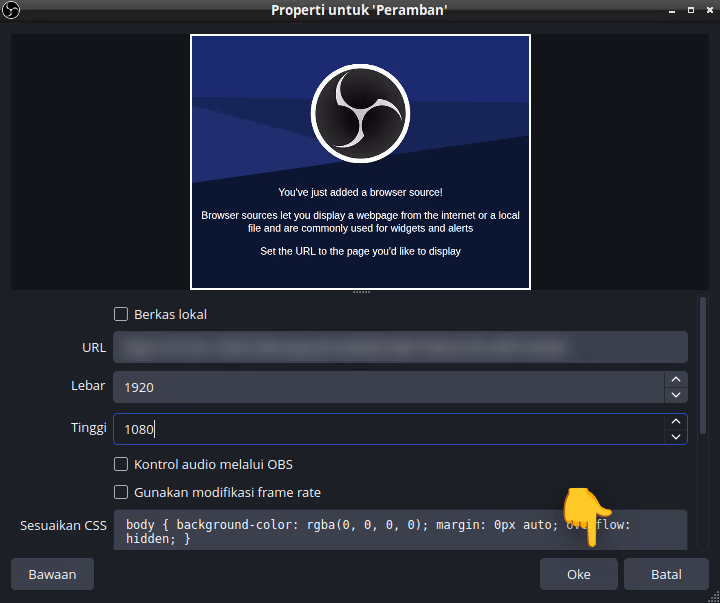
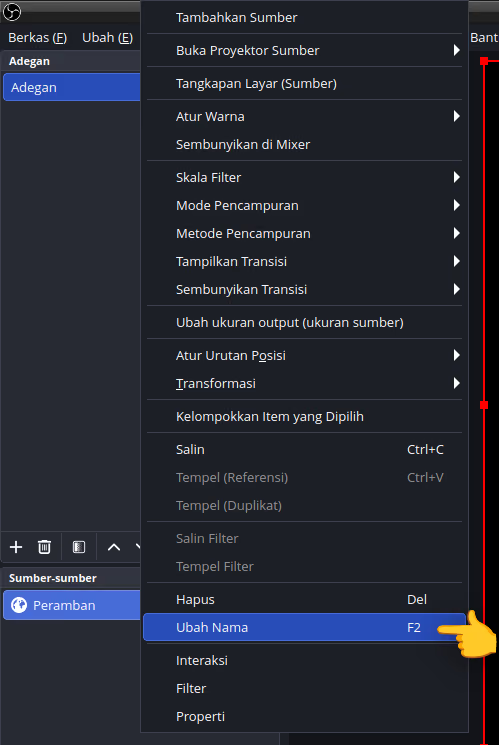
TipsSamakan lebar dan tinggi dengan ukuran kanvas Anda, bukan ukuran bilahnya: Bilah skor siaran sendiri yang menempatkan bilahnya dan mengatur ukurannya di halaman, jadi bilah itu berada di tempat yang tepat dan tetap tajam.
Letakkan Bilah skor siaran di atas kamera Anda
Sumber yang lebih tinggi di daftar Sumber-sumber digambar di atas sumber di bawahnya. Tempatkan Bilah skor siaran di atas kamera atau kartu penangkap Anda, lalu kunci agar tidak tergeser oleh klik yang tidak disengaja. Letak bilahnya ditentukan di papan skor, bukan di OBS: awalnya di kiri bawah, dan Anda bisa memilih tempat lain dari delapan pilihan di Posisi.
- Di Sumber-sumber, seret Bilah skor siaran ke atas kamera Anda.
- Klik ikon kunci di sampingnya.
- Untuk memindahkan bilah, pilih tempat lain di Posisi pada papan skor, dan bilah itu berpindah sendiri di OBS. Untuk penyesuaian halus, buka kunci sumber itu di OBS lalu seret di pratinjau, atau klik kanan lalu pilih Transformasi › Ubah Transformasi.
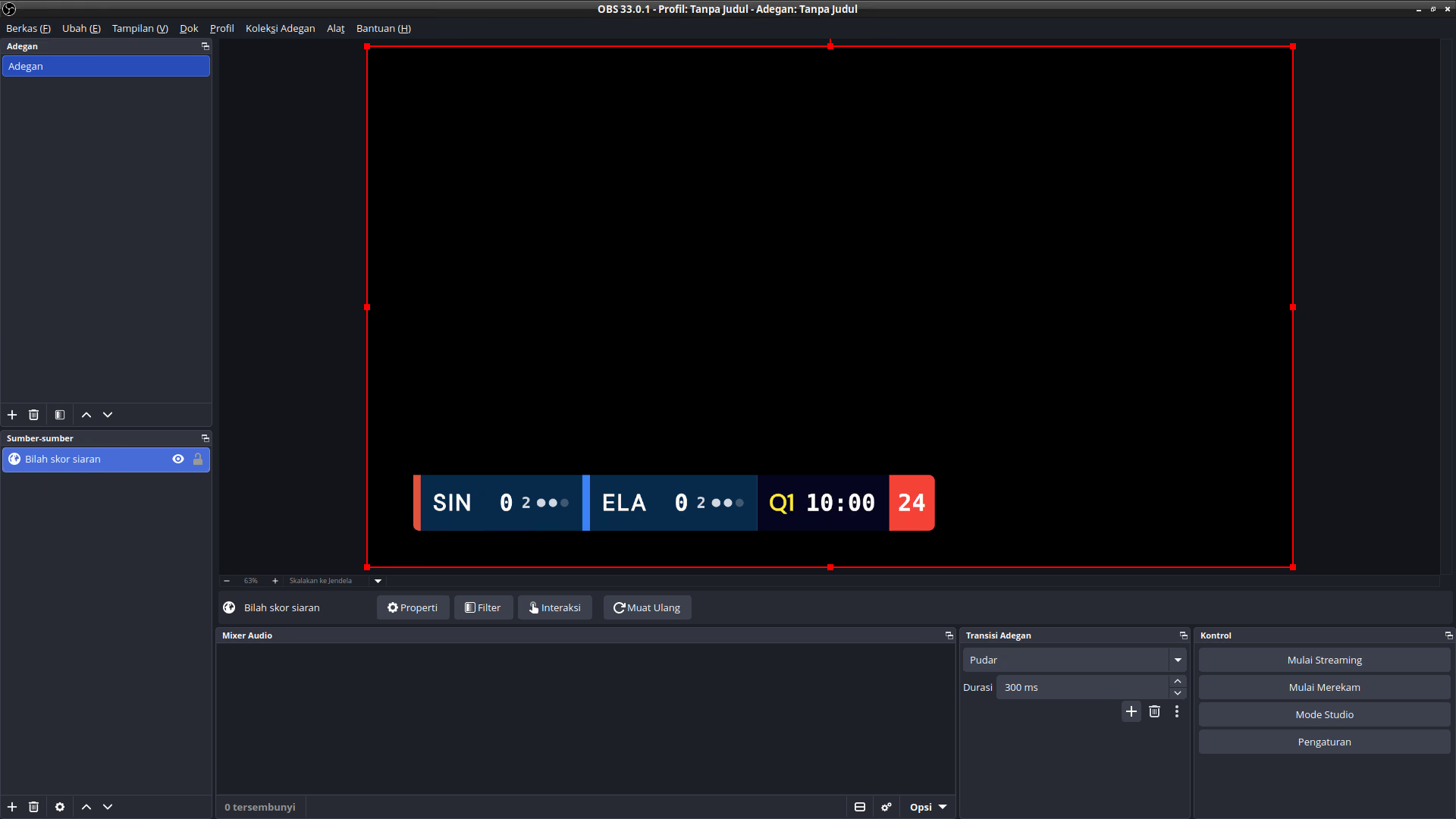
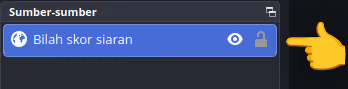
TipsSatu Bilah skor siaran per adegan: tambahkan ke setiap adegan yang menampilkan pertandingan. Tautannya sama setiap kali, jadi semuanya menampilkan skor yang sama.
Uji coba: satu ketukan di ponsel
Sebelum pertandingan, buka halaman Pencatat skor papan skor itu di ponsel yang akan dipakai mencatat skor, ketuk satu poin, dan perhatikan pratinjau OBS berubah. Lalu ketuk Batalkan. Jika bilah berubah dua kali, semuanya sudah terhubung. Tautan Pencatat skor diambil dari kartu Output yang sama: pilih Pencatat skor, tekan Salin tautan, lalu kirim ke ponsel itu.
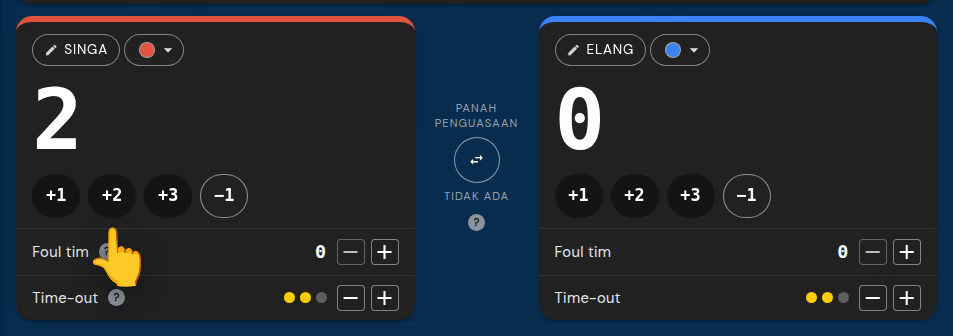
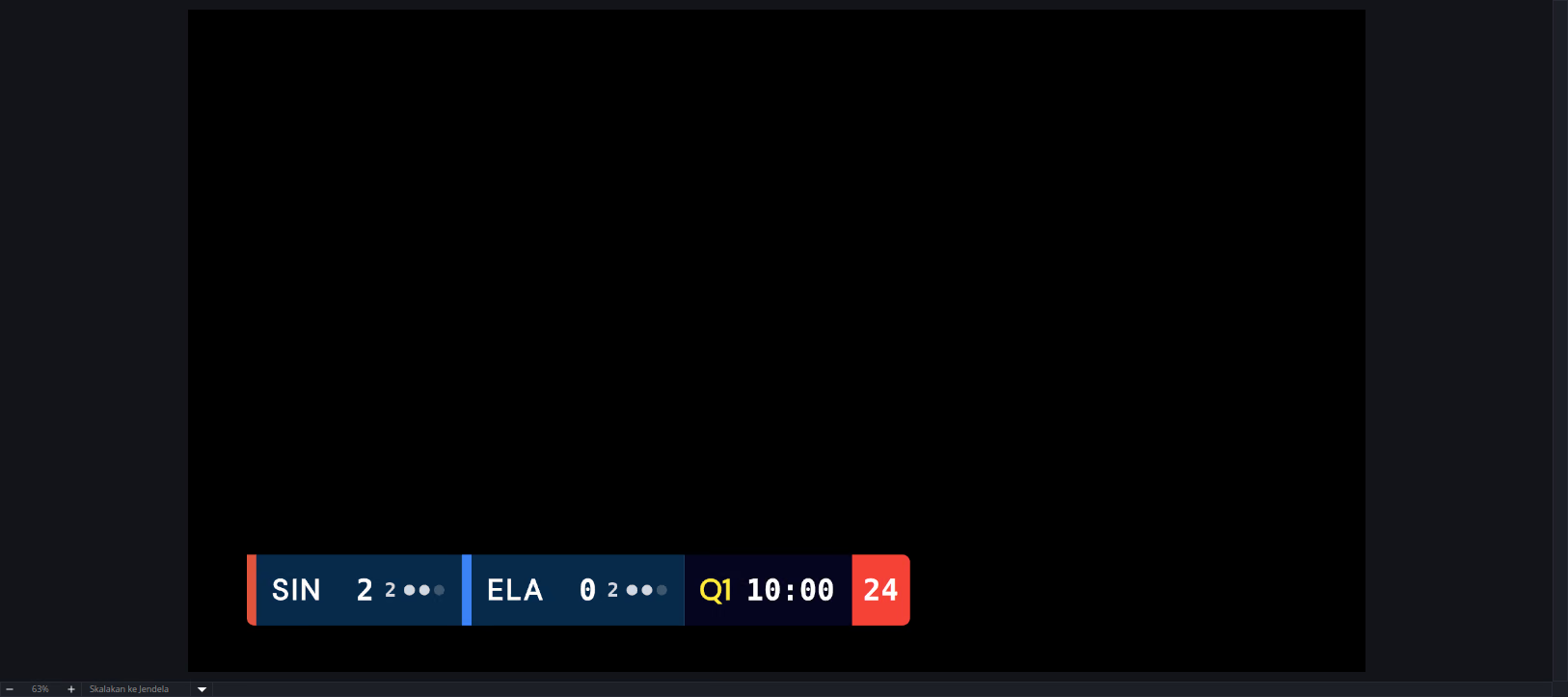
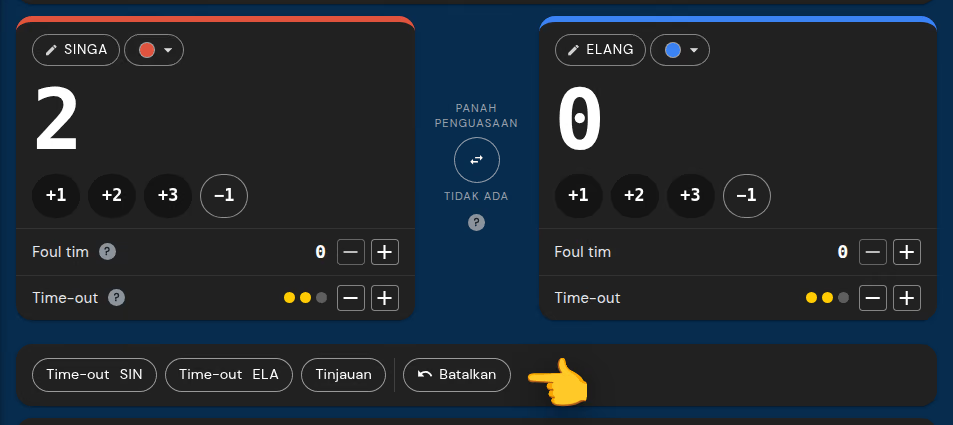
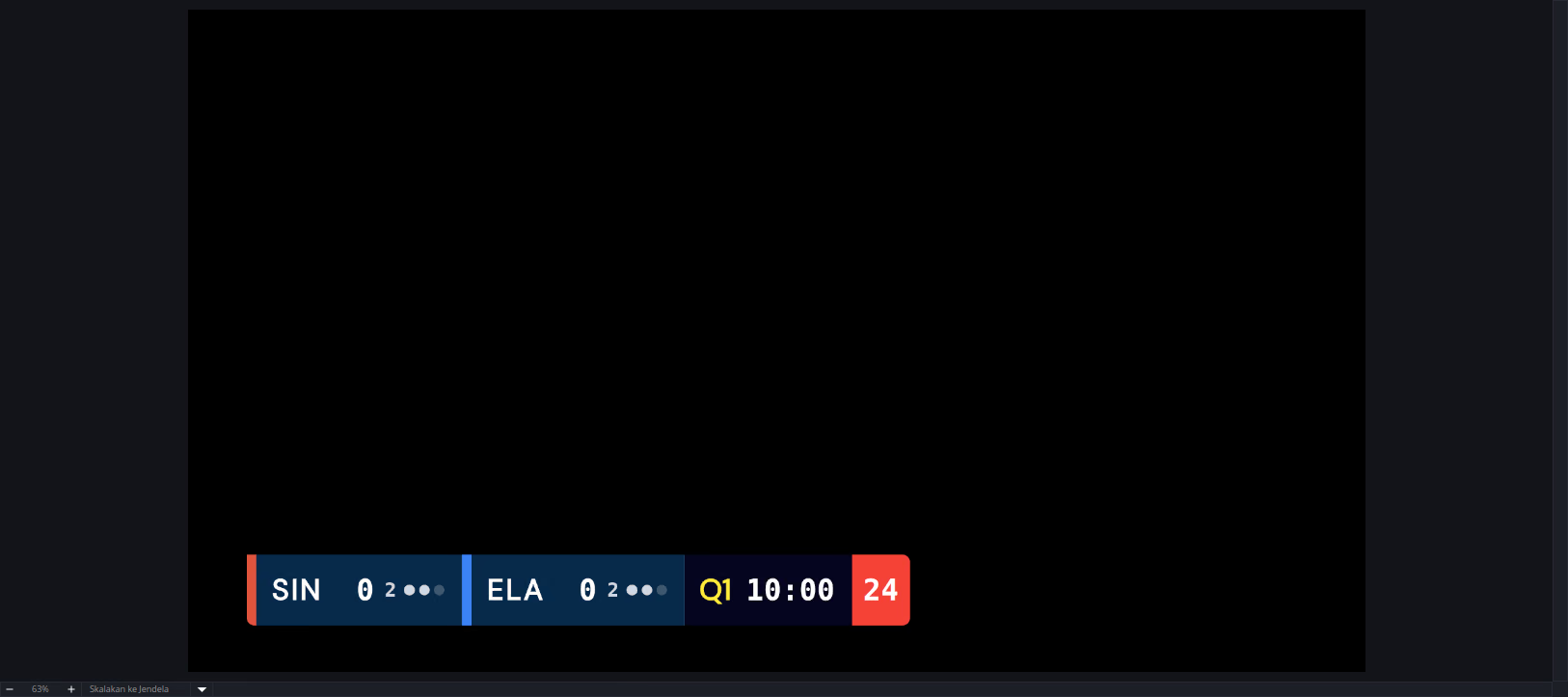
TipsKirim tautan Pencatat skor kepada orang tua pemain, pelatih, atau teman di meja pencatat skor: Anda menjalankan siaran, mereka mencatat skor, dan tidak ada yang perlu menyentuh OBS selama pertandingan.
Mulai siaran langsung
OBS bisa melakukan streaming ke YouTube, Twitch, dan banyak layanan lain, atau ke server khusus. Hubungkan akun Anda atau tempel Kunci stream: Kode rahasia dari layanan streaming agar OBS dapat mengirim siaran Anda ke layanan itu. Jangan pernah menampilkannya di layar. Semua istilah dari layanan itu sekali saja, lalu mulai streaming setiap kali pertandingan dimulai.
- Buka Pengaturan › Streaming dan pilih layanan Anda.
- Tekan Hubungkan Akun jika OBS menawarkannya, atau tempel kunci stream yang diberikan layanan Anda.
- Tekan Mulai Streaming di dok Kontrol.
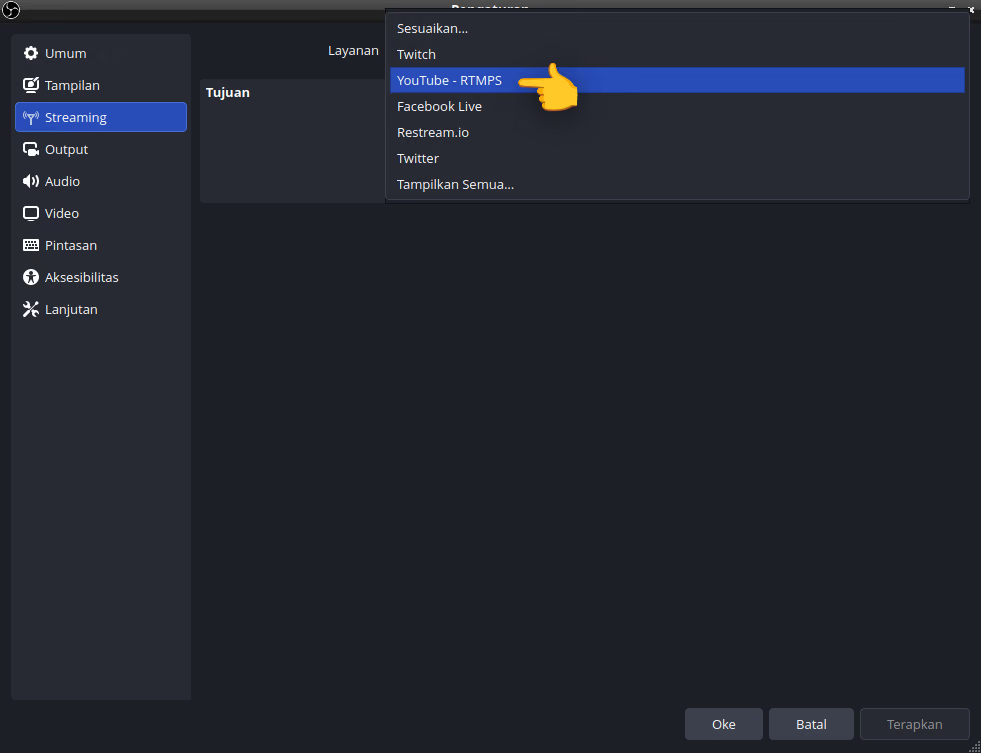
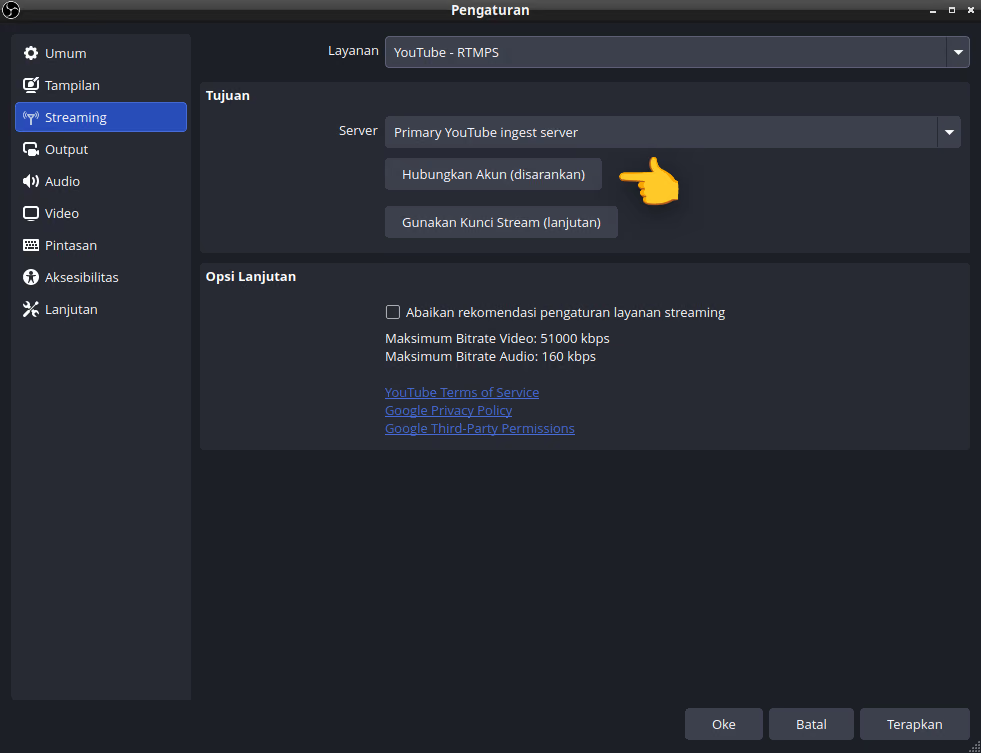
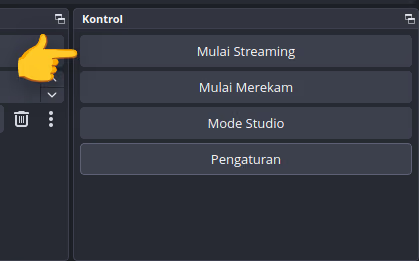
TipsSebelum pertandingan sungguhan pertama, lakukan siaran uji selama beberapa menit, seperti yang disarankan OBS sendiri: masalah apa pun terlihat saat belum ada yang menonton.
Selama pertandingan
Setelah berjalan, siaran mengikuti papan skor dengan sendirinya. Pemilik papan skor bisa mengganti desain Bilah skor siaran saat jeda babak, dan Blackout: Sakelar di halaman Pencatat skor dan di papan skor yang menyembunyikan Bilah skor siaran dari siaran dan menggelapkan layar TV papan skor sampai dimatikan lagi. Semua istilah menyembunyikan bilah dari siaran, misalnya saat tayangan ulang atau wawancara, sampai dimatikan lagi; blackout juga menggelapkan layar TV papan skor. Jika koneksi komputer siaran terputus sebentar, jam di Bilah skor siaran tetap berjalan, dan skor menyusul begitu koneksi kembali.
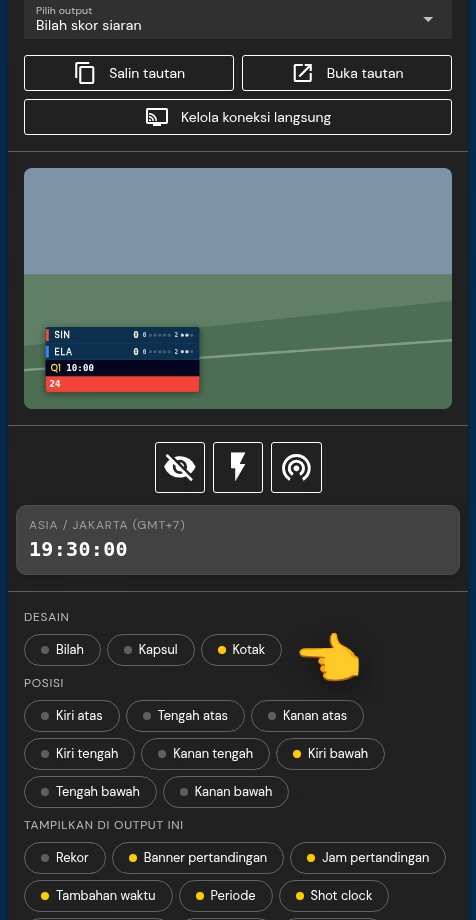
Jika ada yang tidak beres
Jika Bilah skor siaran tidak tampil dengan benar di OBS, penyebabnya hampir selalu ukuran sumber peramban atau CSS kustomnya, blackout, atau ponsel yang mencatat skor papan skor lain.
| Yang terlihat | Lakukan ini |
|---|---|
| Kotak putih atau hitam di sekeliling bilah | Buka properti sumber itu dan kembalikan Sesuaikan CSS ke isi bawaannya: isi itulah yang membuat latar belakang halaman transparan. |
| Bilah buram atau sangat kecil | Atur Lebar dan Tinggi sumber itu sesuai ukuran kanvas Anda, misalnya 1920 × 1080, lalu klik kanan sumbernya dan pilih Transformasi › Atur Ulang Transformasi. |
| Skor tidak berubah | Buka properti sumber itu dan tekan Muat ulang cache halaman saat ini. Lalu pastikan ponsel memakai tautan Pencatat skor dari papan skor ini: nama timnya sama dengan yang ada di bilah. |
| Bilah menghilang | Blackout sedang aktif: matikan di halaman Pencatat skor atau di papan skor. Atau sumbernya tersembunyi: klik ikon mata di sampingnya di Sumber-sumber. |
Pertanyaan umum
Apakah overlay skor OBS ini berlatar belakang transparan?
Ya. Halaman Bilah skor siaran transparan dan bilahnya punya latar belakang sendiri; dengan CSS kustom bawaannya, sumber peramban OBS membiarkan halaman transparan tetap transparan.
Apakah bisa dipakai dengan vMix dan aplikasi streaming lain?
Bisa. vMix menampilkan halaman web lewat input Web Browser, termasuk latar belakang transparannya: tempel tautan yang sama di sana. Aplikasi streaming apa pun yang bisa menampilkan halaman web sebagai sumber bisa memakainya.
Bisa dipakai untuk olahraga apa saja?
Semua olahraga di MaestroScores yang dimainkan dua tim atau dua pemain, dari bola basket dan sepak bola sampai tenis, dart, dan biliar pool: Bilah skor siaran menampilkan apa yang diperlukan olahraganya. Pertandingan dengan banyak tim, seperti kuis, tidak punya Bilah skor siaran; layar Papan skor memeringkat tim sebagai gantinya.
Bisakah scoreboard ditampilkan di TV pada saat yang sama?
Bisa. Layar Papan skor dari papan skor yang sama ditampilkan di TV, dan keduanya selalu menampilkan angka yang sama.
Apakah gratis?
Ya. MaestroScores gratis dipakai, dan OBS Studio adalah perangkat lunak gratis dan sumber terbuka.
Pasang scoreboard di siaran langsung Anda
Buat papan skor untuk olahraga Anda, salin tautan Bilah skor siaran, lalu tambahkan ke OBS sebagai sumber peramban.
Istilah streaming
- Adegan
- Satu tata letak siaran Anda di OBS, tersusun dari sumber-sumber yang ditumpuk satu di atas yang lain: kamera, overlay, teks.
- Bilah skor siaran
- Bilah skor kecil yang ditampilkan siaran di atas gambar. Di MaestroScores, ini salah satu layar papan skor: halaman berlatar belakang transparan yang dibuat untuk OBS.
- Blackout
- Sakelar di halaman Pencatat skor dan di papan skor yang menyembunyikan Bilah skor siaran dari siaran dan menggelapkan layar TV papan skor sampai dimatikan lagi.
- CSS kustom
- Pengaturan gaya pada sumber peramban. Isi bawaannya membuat latar belakang halaman transparan, menghapus margin halaman, dan menyembunyikan bilah gulirnya.
- Dok
- Salah satu bagian jendela OBS, seperti Sumber-sumber atau Kontrol. Dok dapat dipindahkan, dan masing-masing dapat dilepas menjadi jendela sendiri.
- Kanvas
- Ukuran gambar yang dibuat OBS, yaitu resolusi dasarnya; setiap sumber ditempatkan di atasnya. Awalnya sama dengan resolusi monitor Anda.
- Kartu penangkap
- Perangkat yang memasukkan video dari kamera atau perangkat lain ke komputer, tempat OBS menampilkannya sebagai sumber Perangkat Penangkap Video.
- Kunci stream
- Kode rahasia dari layanan streaming agar OBS dapat mengirim siaran Anda ke layanan itu. Jangan pernah menampilkannya di layar.
- OBS Studio
- Perangkat lunak gratis dan sumber terbuka untuk merekam dan menyiarkan langsung, tersedia untuk Windows, macOS, dan Linux.
- Pencatat skor
- Halaman papan skor untuk mencatat skor dari ponsel. Tautannya diberikan kepada orang yang mencatat skor.
- Sumber peramban
- Sumber OBS yang menampilkan halaman web di dalam sebuah adegan. CSS kustom bawaannya membuat latar belakang halaman transparan.
- Download OBS Studioobsproject.com
- OBS Studio – Open Broadcaster Softwareobsproject.com
- Quick Start Guide – OBS Knowledge Baseobsproject.com
- OBS Studio Overview Guide – OBS Knowledge Baseobsproject.com
- Sources Guide – OBS Knowledge Baseobsproject.com
- Browser Source – OBS Knowledge Baseobsproject.com
- OBS Studio 32.2.0 – GitHub Releasegithub.com
- vMix Web Browservmix.com