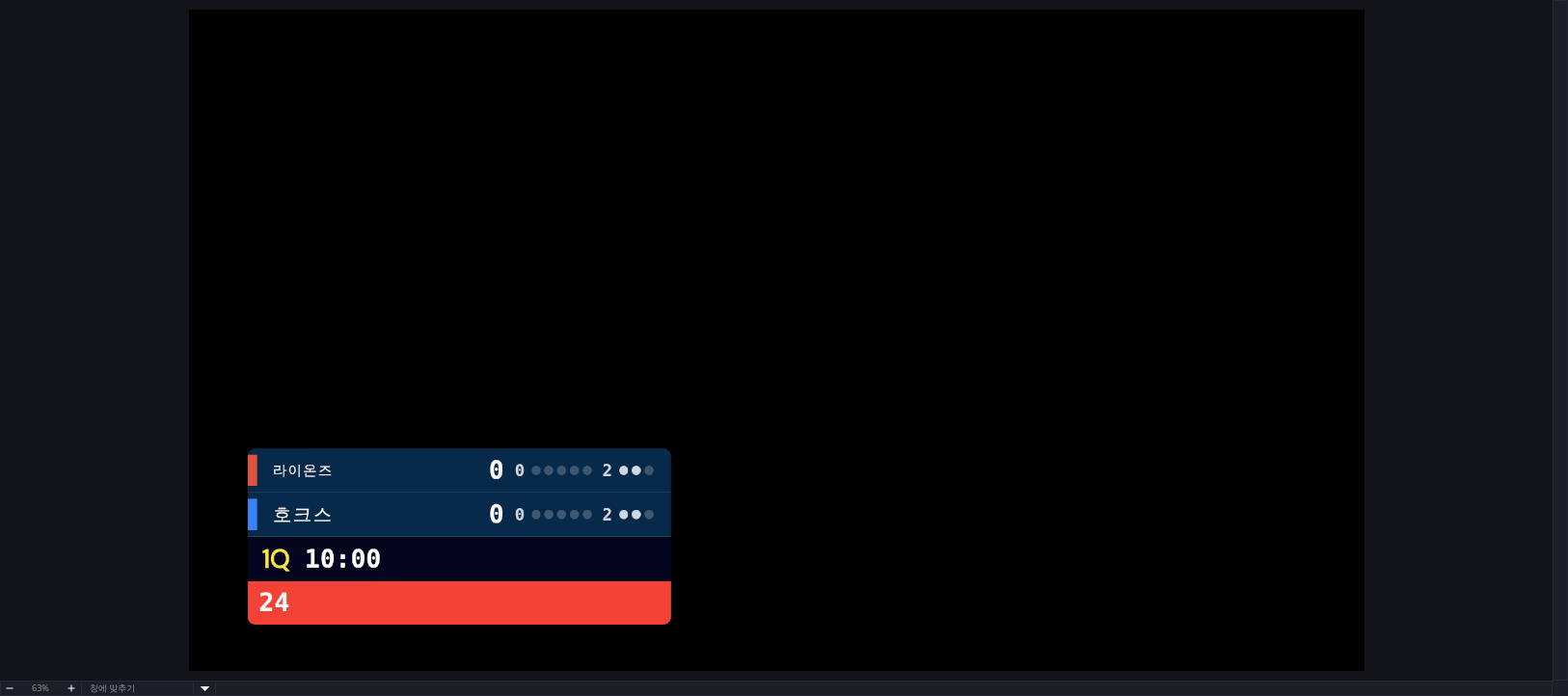
OBS 스코어보드 오버레이는 경기 영상 위에 점수를 보여 주며, 종목에 따라 피리어드와 경기 시계도 함께 보여 줍니다. MaestroScores에서는 스코어버그: 방송에서 화면 위에 표시되는 작은 점수 바입니다. MaestroScores에서는 보드의 화면 가운데 하나로, OBS용으로 만든 배경이 투명한 페이지입니다. 용어 전체 보기 그 역할을 합니다. 투명한 페이지에 놓인 작은 바이며, OBS Studio: 녹화와 라이브 방송을 위한 무료 오픈 소스 소프트웨어로, Windows, macOS, Linux에서 사용할 수 있습니다. 용어 전체 보기 카메라 영상 위에 겹쳐 보여 줍니다. 누군가 휴대폰으로 점수를 기록하면, 탭하는 순간 오버레이가 바뀝니다. 이 가이드를 따라 하면 OBS 설치부터 방송 시작까지 약 10분이면 설정을 마칠 수 있습니다.
필요한 것은 OBS를 실행할 컴퓨터(Windows, macOS, Linux), 카메라 또는 캡처보드: 카메라나 다른 기기의 영상을 컴퓨터로 가져오는 장치로, 캡처 카드나 캡처 장비라고도 합니다. OBS에서는 ‘비디오 캡쳐 장치’ 소스로 나타납니다. 용어 전체 보기, 그리고 점수를 기록할 사람의 휴대폰입니다.
OBS Studio 설치하기
OBS Studio는 녹화와 라이브 방송을 위한 무료 오픈 소스 소프트웨어입니다. OBS 프로젝트 사이트인 obsproject.com에서 내려받아 다른 프로그램처럼 설치합니다. 처음 실행하면 OBS가 ‘구성 마법사’를 띄웁니다. ‘스트림 최적화, 녹화는 부차적으로 사용’을 선택하고 연결 검사를 맡기면, 컴퓨터와 네트워크에 맞는 설정을 골라 줍니다. 이때 정해지는 캔버스: OBS가 만드는 화면의 크기, 곧 기본 해상도입니다. 모든 소스가 이 위에 배치됩니다. 처음에는 사용하는 모니터의 해상도로 정해져 있습니다. 용어 전체 보기, 즉 OBS가 만드는 화면의 크기를 적어 두세요. 처음에는 모니터 해상도로 정해지며 1920 × 1080인 경우가 많고, 3단계에서 스코어버그에도 같은 크기를 지정합니다. 초당 30프레임으로 방송하면 60프레임으로 방송할 때보다 컴퓨터에 주는 부담이 훨씬 적습니다. OBS의 이전 버전에서는 버튼 이름이 이 가이드와 다를 수 있습니다.
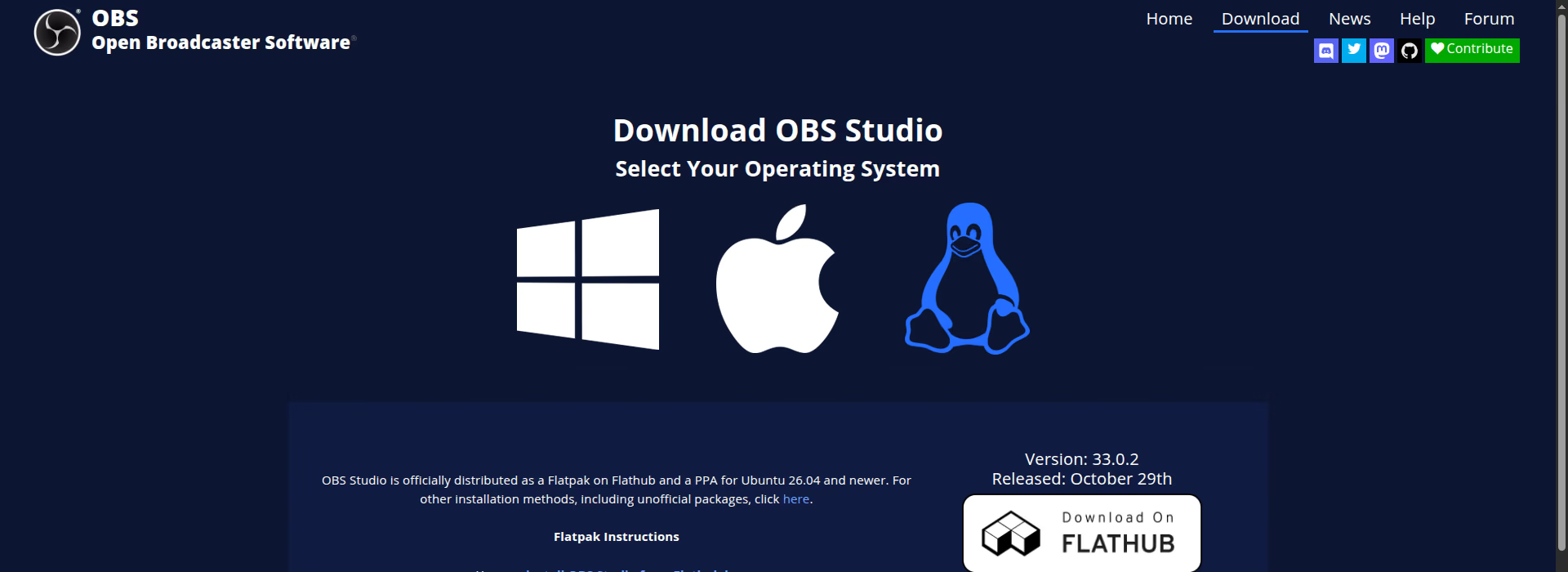
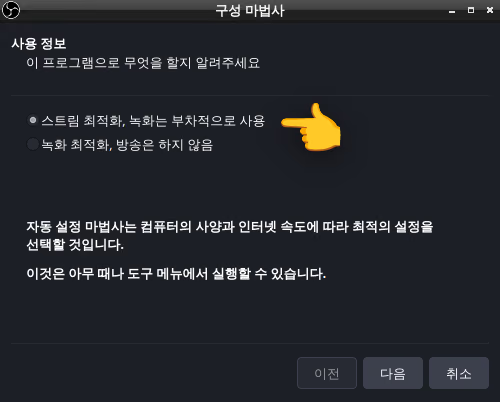
팁이미 OBS가 있다면 2단계로 넘어가세요.
보드를 만들고 스코어버그 링크 복사하기
MaestroScores에서 종목에 맞는 보드를 만들고 팀 이름을 입력합니다. 모든 보드에는 여러 화면이 있고, 화면마다 고유한 링크가 있습니다. TV용 스코어보드, 휴대폰용 기록원: 휴대폰으로 점수를 기록하기 위한 보드의 페이지입니다. 이 페이지의 링크는 점수를 기록하는 사람에게 보냅니다. 용어 전체 보기, 방송용 스코어버그입니다. 스코어버그의 링크를 복사하세요. 이 링크는 바뀌지 않으므로 OBS 설정은 보드마다 한 번이면 됩니다.
- 보드를 만듭니다. 종목, 규칙, 팀을 고른 뒤 ‘보드 만들기’를 누르면 보드가 열립니다.
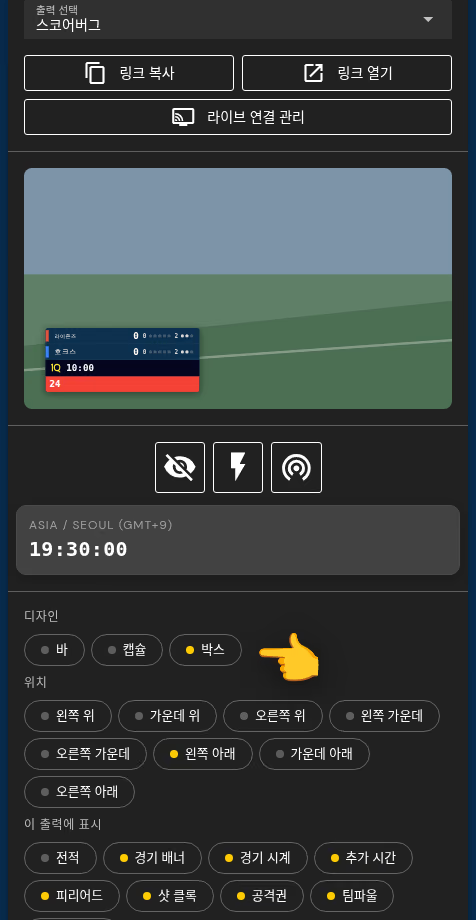
- ‘출력’ 카드에서 ‘출력 선택’을 열고 ‘스코어버그’를 고릅니다.
- ‘링크 복사’를 누릅니다.
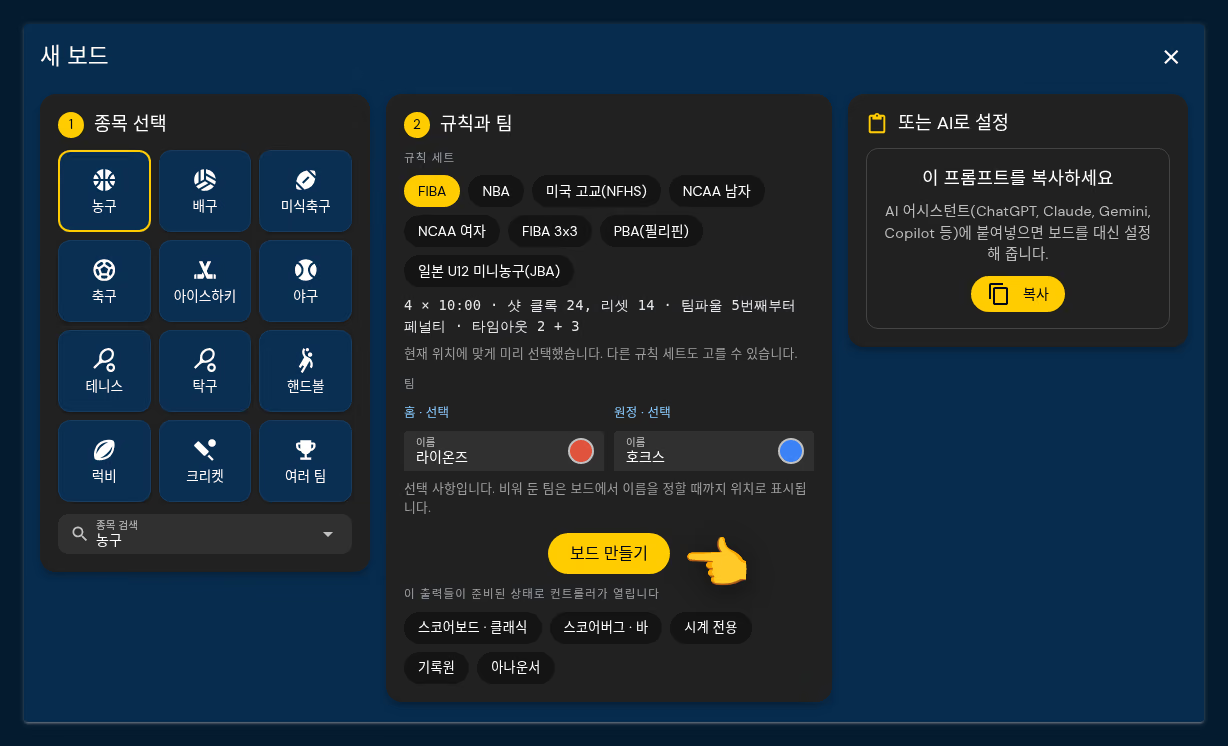
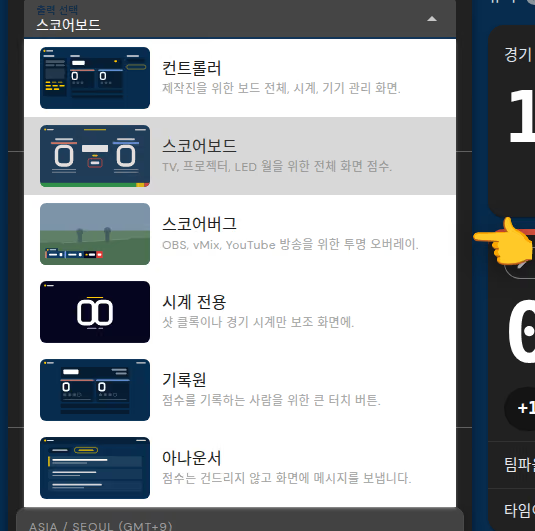
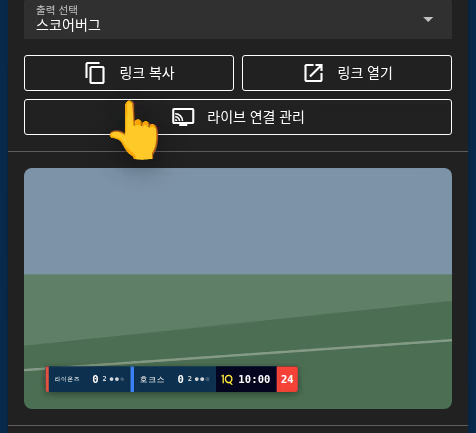
팁스코어버그의 디자인도 여기서 고릅니다. ‘바’, ‘캡슐’, ‘박스’ 중 하나입니다. 놓일 자리도 여기 ‘위치’에서 고릅니다. 둘 다 경기 중에 OBS를 건드리지 않고 바꿀 수 있습니다.
스코어버그를 브라우저 소스로 추가하기
OBS에서 브라우저 소스는 장면: OBS에서 방송 화면의 레이아웃 하나입니다. 카메라, 오버레이, 텍스트 같은 소스를 겹겹이 쌓아 만듭니다. 용어 전체 보기 안에 웹 페이지를 보여 줍니다. 기본 사용자 지정 CSS: 브라우저 소스의 스타일 설정입니다. 기본값은 페이지의 배경을 투명하게 하고, 페이지의 여백을 없애고, 스크롤바를 숨깁니다. 용어 전체 보기 페이지의 배경을 투명하게 만들기 때문에 영상 위에는 스코어버그의 바만 겹쳐집니다.
- OBS 아래쪽에 있는 ‘소스 목록’ 독: ‘소스 목록’이나 ‘제어’처럼 OBS 창에 있는 패널입니다. 독은 자리를 옮길 수 있고, 하나씩 떼어 내 별도의 창으로 띄울 수 있습니다. 용어 전체 보기 ‘+’를 클릭합니다. ‘소스 추가’ 창이 열립니다.
- 왼쪽 목록에서 ‘브라우저’를 선택한 뒤 ‘새로운 브라우저 추가하기’를 누릅니다. OBS가 소스를 추가하고 그 속성 창을 엽니다.
- ‘URL’에 링크를 붙여 넣습니다. ‘너비’와 ‘높이’는 캔버스 크기에 맞춥니다. 캔버스가 1920 × 1080이면 1920과 1080입니다.
- ‘사용자 지정 CSS’는 그대로 두고 ‘확인’을 누릅니다.
- ‘소스 목록’에서 새 소스를 마우스 오른쪽 버튼으로 클릭하고 ‘이름 변경’을 선택해 ‘스코어버그’라고 이름을 붙입니다. 나중에 찾기 쉬워집니다.
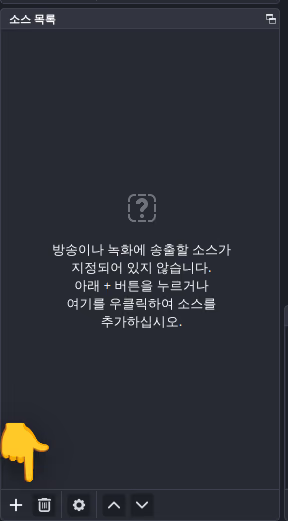
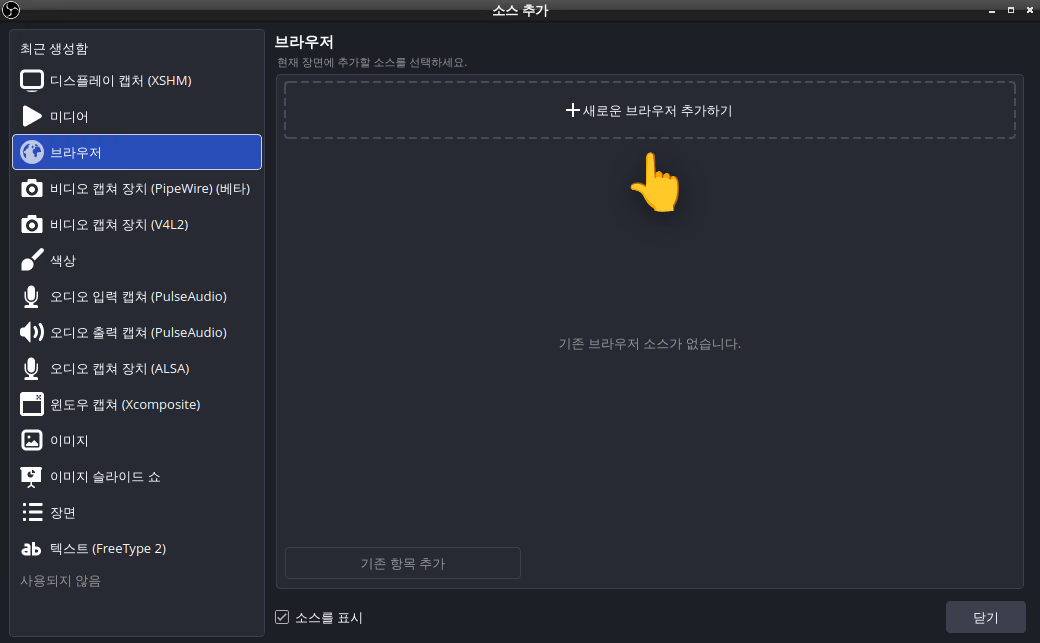
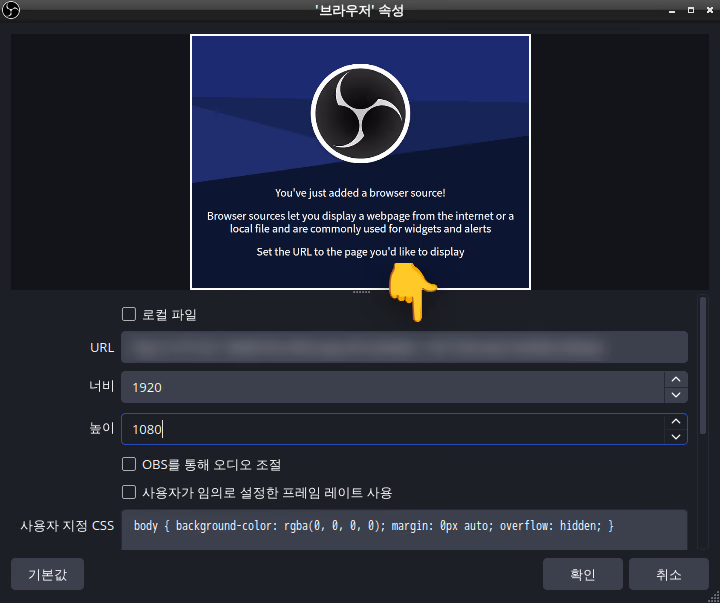
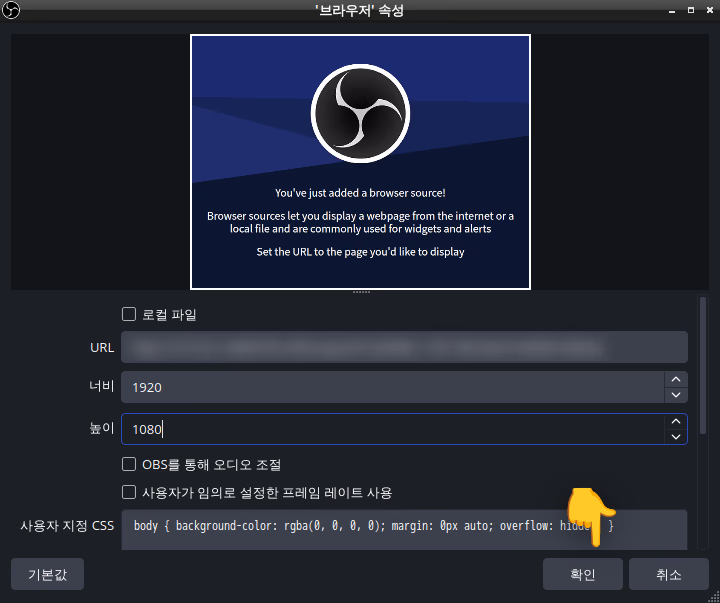
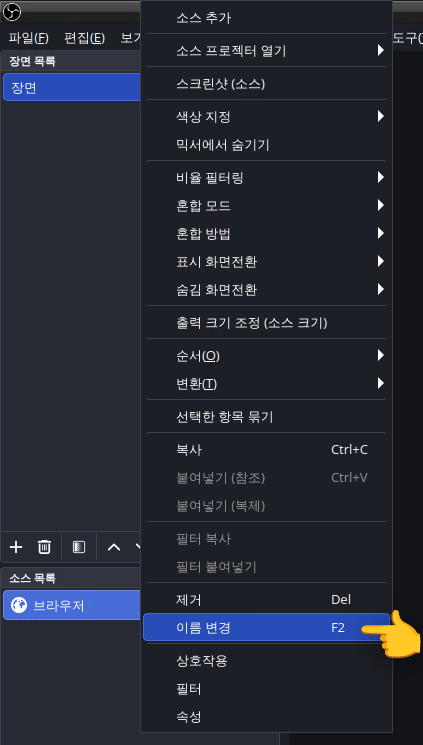
팁너비와 높이는 바가 아니라 캔버스 크기에 맞추세요. 스코어버그가 페이지 안에서 바의 위치와 크기를 스스로 정하므로, 바가 제자리에 놓이고 선명하게 보입니다.
스코어버그를 카메라 영상 위에 올리기
‘소스 목록’에서 위에 있는 소스일수록 아래 소스보다 앞에 그려집니다. 스코어버그는 카메라나 캡처보드보다 위에 두고, 실수로 클릭해도 움직이지 않도록 잠가 두세요. 바가 놓일 자리는 OBS가 아니라 보드에서 정합니다. 처음에는 왼쪽 아래에 놓이고, ‘위치’에서 8곳 중 다른 자리를 고를 수 있습니다.
- ‘소스 목록’에서 스코어버그를 카메라보다 위로 끌어 놓습니다.
- 그 옆의 자물쇠 아이콘을 클릭합니다.
- 바를 옮기려면 보드의 ‘위치’에서 다른 자리를 고릅니다. OBS의 바도 저절로 옮겨집니다. 세밀하게 맞추려면 OBS에서 소스의 잠금을 풀고 미리보기 안에서 끌어 옮기거나, 마우스 오른쪽 버튼으로 클릭해 ‘변환’ › ‘변환 편집...’을 선택합니다.
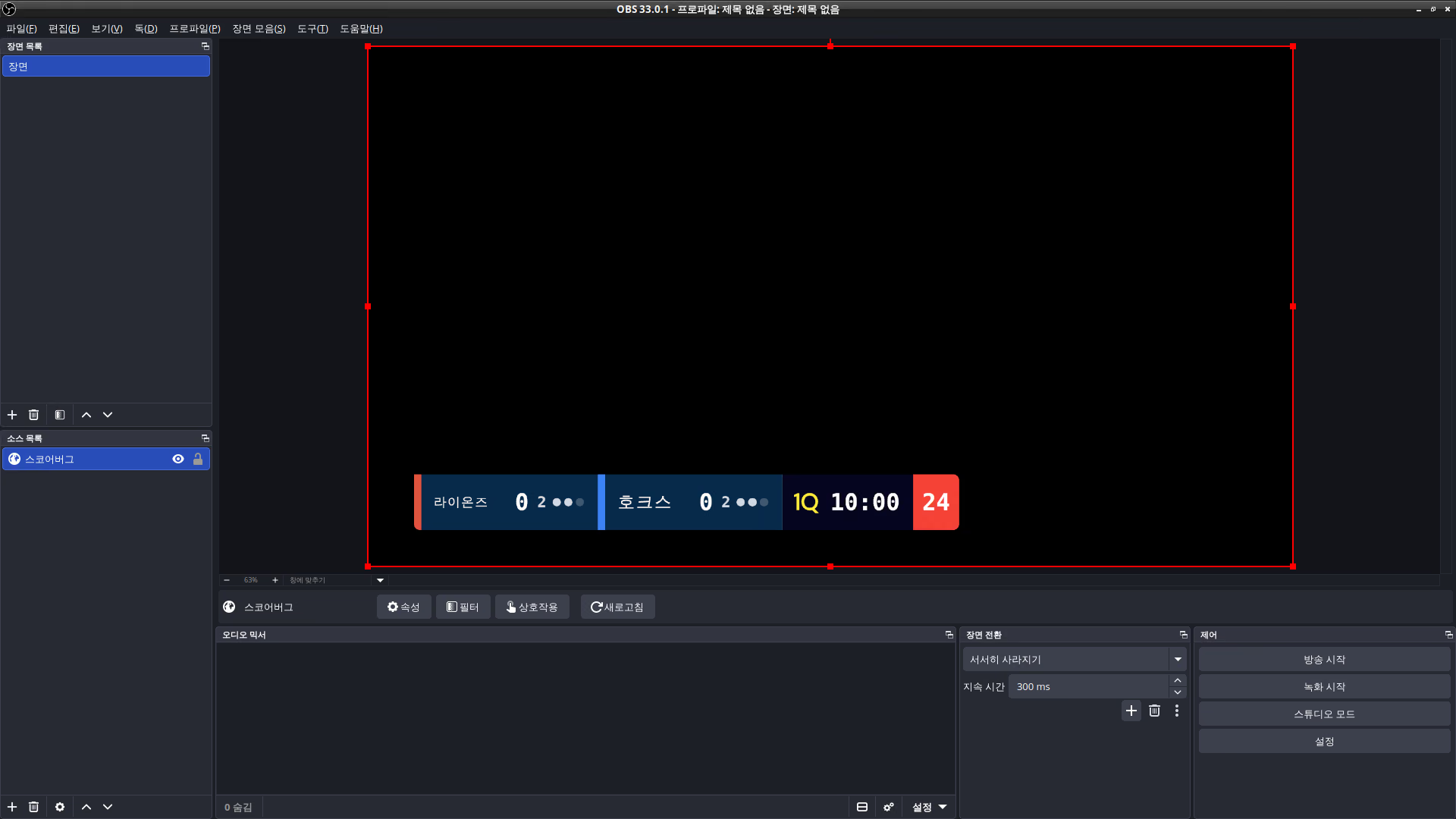
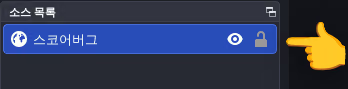
팁스코어버그는 장면마다 하나씩 필요합니다. 경기를 보여 주는 모든 장면에 추가하세요. 매번 같은 링크이므로 모든 장면이 같은 점수를 보여 줍니다.
테스트: 휴대폰으로 한 번 탭하기
경기 전에 점수를 기록할 휴대폰에서 보드의 기록원 페이지를 열고 득점 키를 한 번 탭한 뒤, OBS 미리보기가 바뀌는지 확인합니다. 이어서 ‘되돌리기’를 탭합니다. 두 번 모두 바가 바뀌면 모든 연결이 정상입니다. 기록원 페이지의 링크도 같은 ‘출력’ 카드에서 얻습니다. ‘기록원’을 고르고 ‘링크 복사’를 누른 뒤 휴대폰으로 보내세요.
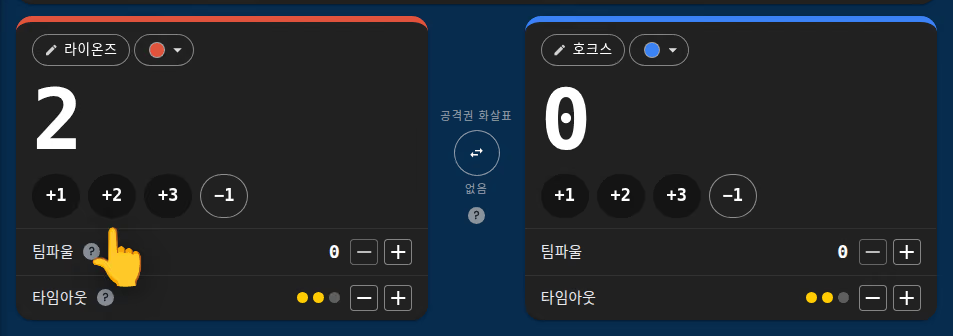
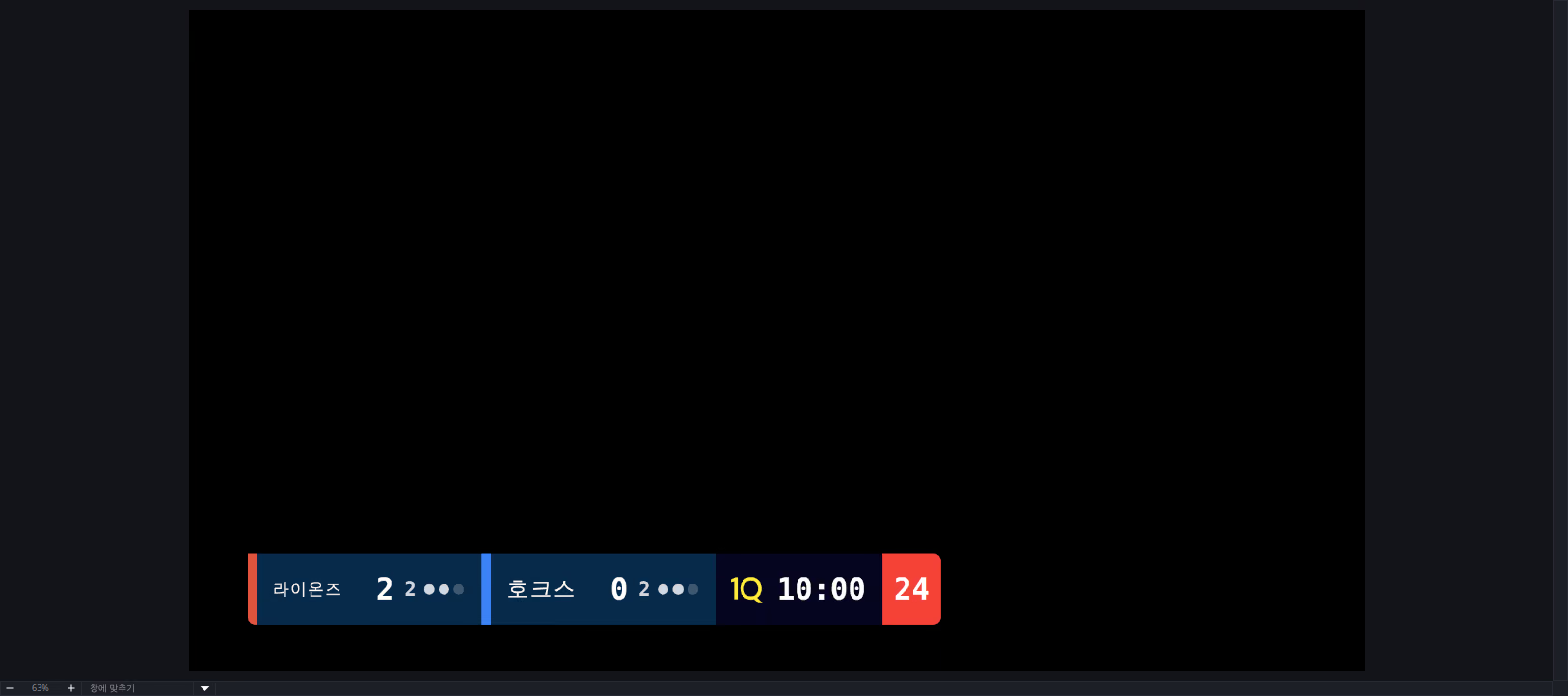
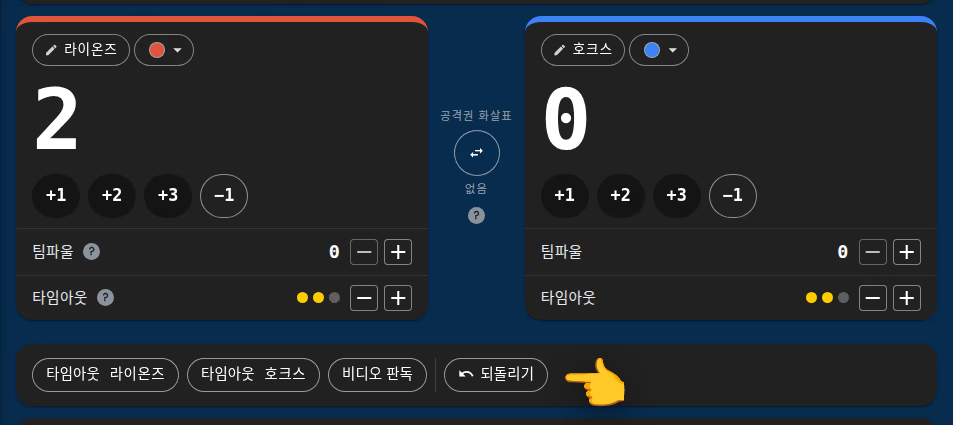
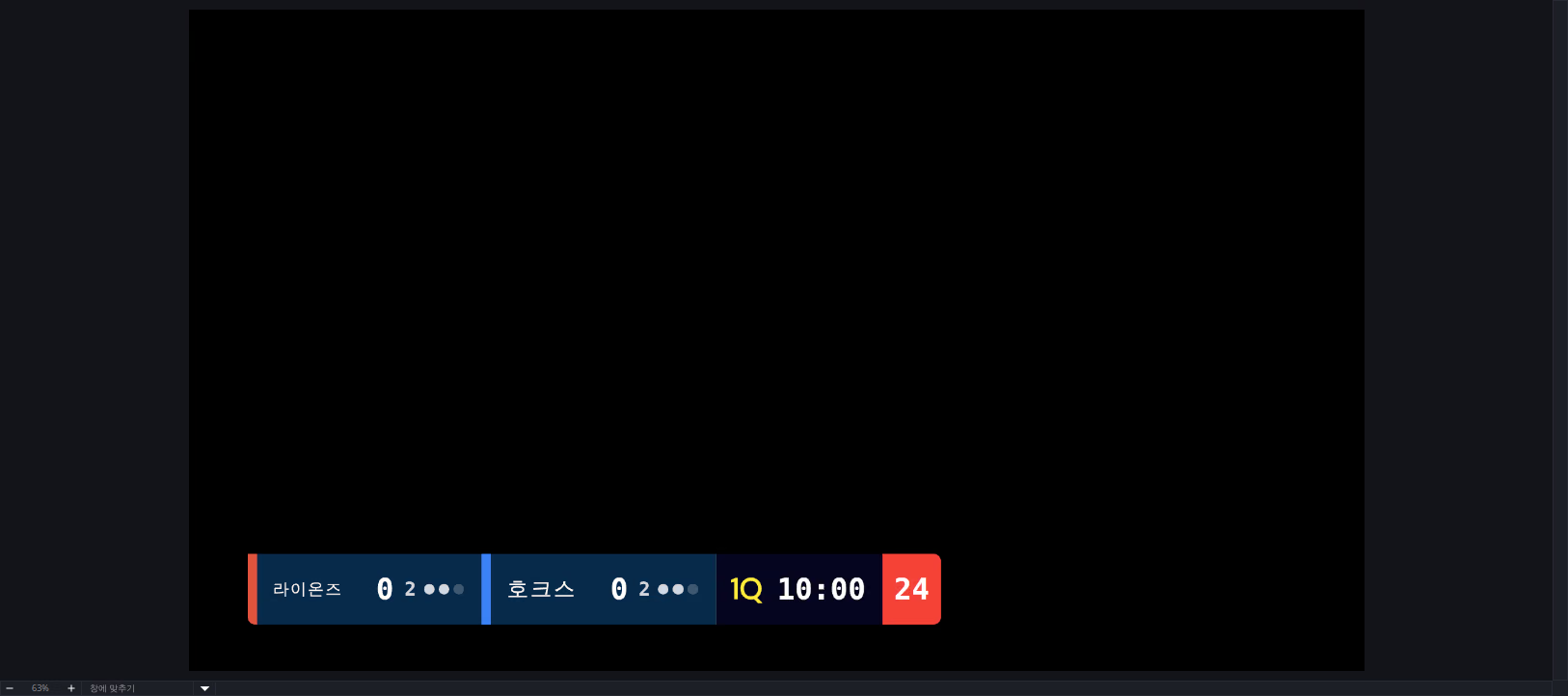
팁기록원 페이지의 링크는 학부모, 코치, 기록석에 앉은 친구에게 보내세요. 방송은 직접 운영하고 점수는 그 사람이 기록하므로, 경기 중에 아무도 OBS를 건드릴 필요가 없습니다.
방송 시작하기
OBS는 YouTube, Twitch를 비롯한 여러 서비스나 사용자 지정 서버로 방송할 수 있습니다. 계정을 연결하거나 서비스의 스트림 키: OBS가 방송을 보낼 수 있도록 방송 서비스가 알려 주는 비밀 코드입니다. 절대 화면에 보여서는 안 됩니다. 용어 전체 보기 한 번 붙여 넣어 두면, 이후에는 경기가 시작될 때 방송을 시작하기만 하면 됩니다.
- ‘설정’ › ‘방송’을 열고 사용하는 서비스를 고릅니다.
- OBS에 ‘계정 연결 (권장)’이 보이면 그것을 누르고, 보이지 않으면 서비스가 알려 준 스트림 키를 붙여 넣습니다.
- ‘제어’ 독에서 ‘방송 시작’을 누릅니다.
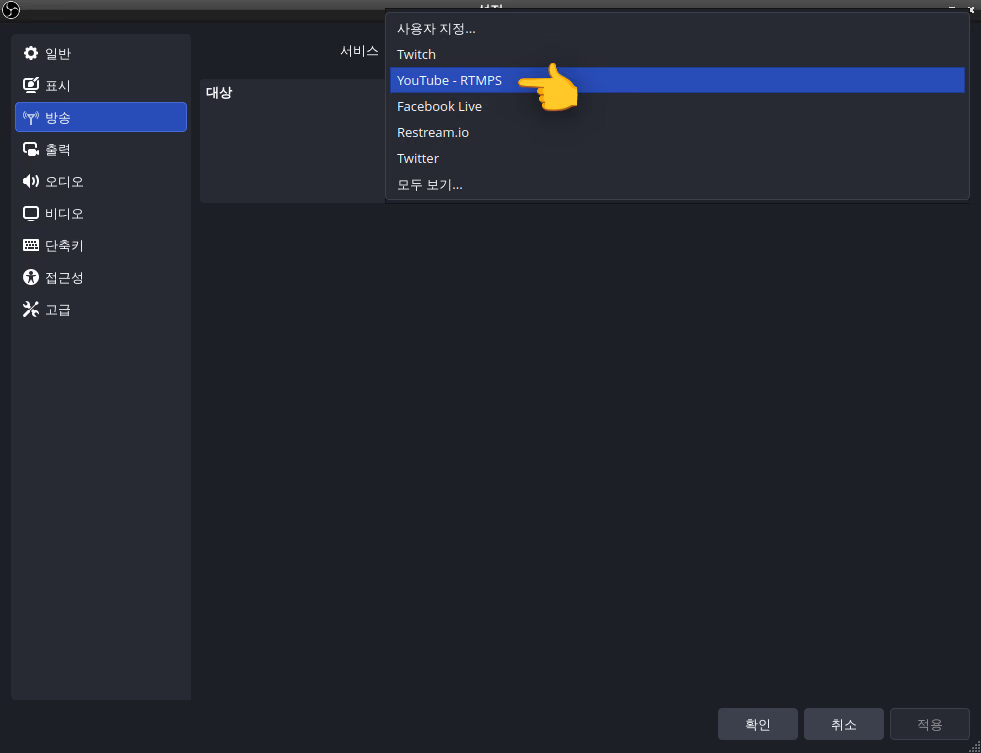
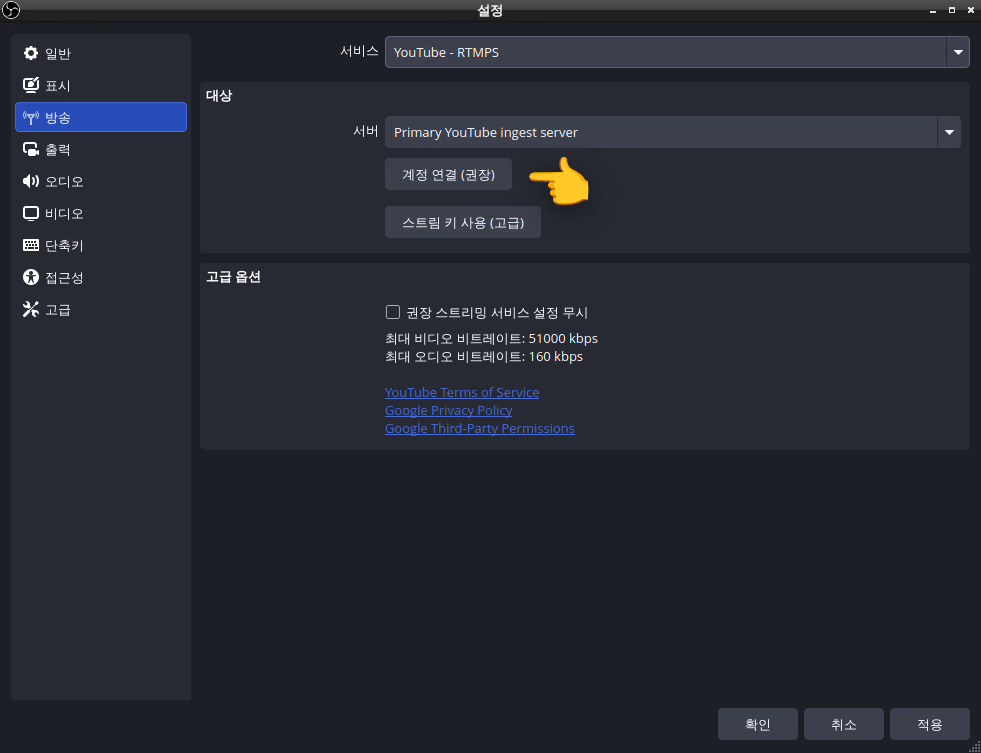
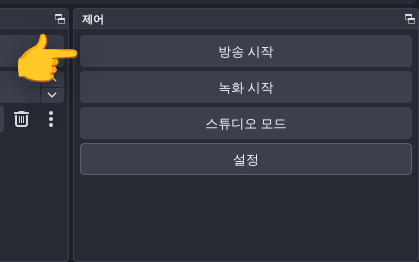
팁첫 실전 경기 전에, OBS도 권하는 것처럼 몇 분간 테스트 방송을 해 보세요. 아무도 보지 않을 때 문제를 찾을 수 있습니다.
경기 중에
한번 시작하면 방송은 보드를 저절로 따라갑니다. 보드의 소유자는 하프타임에 스코어버그의 디자인을 바꿀 수 있습니다. 또 블랙아웃: 기록원 페이지와 보드에 있는 스위치입니다. 켜면 다시 끌 때까지 방송에서 스코어버그를 숨기고 보드의 TV 화면을 어둡게 합니다. 용어 전체 보기 켜면 다시 끌 때까지 방송에서 바가 사라지므로, 리플레이나 인터뷰 중에 쓸 수 있습니다. 블랙아웃은 보드의 TV 화면도 어둡게 합니다. 방송용 컴퓨터의 연결이 잠시 끊겨도 스코어버그의 시계는 계속 돌아가고, 연결이 돌아오는 즉시 점수도 최신 상태로 맞춰집니다.
문제가 있을 때
OBS에서 스코어버그가 제대로 보이지 않을 때 원인은 거의 언제나 브라우저 소스의 크기나 사용자 지정 CSS, 블랙아웃, 또는 다른 보드의 점수를 기록하고 있는 휴대폰입니다.
| 보이는 증상 | 해결 방법 |
|---|---|
| 바 주위에 흰색이나 검은색 상자가 있음 | 소스의 속성 창을 열고 ‘사용자 지정 CSS’를 기본값으로 되돌립니다. 페이지 배경을 투명하게 만드는 것이 바로 이 설정입니다. |
| 바가 흐릿하거나 너무 작음 | 소스의 ‘너비’와 ‘높이’를 1920 × 1080처럼 캔버스 크기로 맞춘 뒤, 마우스 오른쪽 버튼으로 클릭해 ‘변환’ › ‘변환 초기화’를 선택합니다. |
| 점수가 바뀌지 않음 | 소스의 속성 창을 열고 ‘현재 페이지의 캐시를 새로고침’을 누릅니다. 그런 다음 휴대폰에 이 보드의 기록원 링크가 열려 있는지 확인합니다. 휴대폰에 보이는 팀이 바에 표시된 팀과 같아야 합니다. |
| 바가 사라짐 | 블랙아웃이 켜져 있습니다. 기록원 페이지나 보드에서 끄세요. 아니면 소스가 숨겨져 있습니다. ‘소스 목록’에서 그 소스의 눈 아이콘을 클릭합니다. |
자주 묻는 질문
OBS 스코어보드 오버레이는 배경이 투명한가요?
네. 스코어버그 페이지는 투명하고 바에는 자체 배경이 있습니다. OBS의 브라우저 소스는 기본 사용자 지정 CSS 그대로라면 투명한 페이지를 투명하게 보여 줍니다.
vMix 같은 다른 방송 프로그램에서도 쓸 수 있나요?
네. vMix는 ‘Web Browser’ 입력으로 웹 페이지를 보여 주며, 투명한 배경도 그대로 유지됩니다. 같은 링크를 그곳에 붙여 넣으세요. 웹 페이지를 소스로 보여 줄 수 있는 방송 프로그램이라면 어디서나 쓸 수 있습니다.
방송 스코어보드 오버레이는 어떤 종목에 쓸 수 있나요?
MaestroScores가 지원하는 종목 가운데 두 팀이나 두 선수가 겨루는 모든 종목입니다. 농구와 축구부터 테니스, 다트, 포켓볼까지, 스코어버그는 그 종목에 필요한 것을 보여 줍니다. 퀴즈처럼 여러 팀이 겨루는 경기에는 스코어버그가 없고, 그 대신 스코어보드가 팀 순위를 보여 줍니다.
TV에도 동시에 스코어보드를 띄울 수 있나요?
네. 같은 보드의 스코어보드 화면을 TV에 띄우면 두 화면은 항상 같은 숫자를 보여 줍니다.
OBS 스코어보드는 무료인가요?
네. MaestroScores는 무료로 사용할 수 있고, OBS Studio도 무료 오픈 소스 소프트웨어입니다.
방송에 라이브 스코어보드를 띄우세요
종목에 맞는 보드를 만들고 스코어버그 링크를 복사한 뒤, 브라우저 소스로 OBS에 추가하세요.
스트리밍 용어
- 기록원
- 휴대폰으로 점수를 기록하기 위한 보드의 페이지입니다. 이 페이지의 링크는 점수를 기록하는 사람에게 보냅니다.
- 독
- ‘소스 목록’이나 ‘제어’처럼 OBS 창에 있는 패널입니다. 독은 자리를 옮길 수 있고, 하나씩 떼어 내 별도의 창으로 띄울 수 있습니다.
- 브라우저 소스
- 장면 안에 웹 페이지를 보여 주는 OBS 소스입니다. 기본 사용자 지정 CSS가 페이지의 배경을 투명하게 만듭니다.
- 블랙아웃
- 기록원 페이지와 보드에 있는 스위치입니다. 켜면 다시 끌 때까지 방송에서 스코어버그를 숨기고 보드의 TV 화면을 어둡게 합니다.
- 사용자 지정 CSS
- 브라우저 소스의 스타일 설정입니다. 기본값은 페이지의 배경을 투명하게 하고, 페이지의 여백을 없애고, 스크롤바를 숨깁니다.
- 스코어버그
- 방송에서 화면 위에 표시되는 작은 점수 바입니다. MaestroScores에서는 보드의 화면 가운데 하나로, OBS용으로 만든 배경이 투명한 페이지입니다.
- 스트림 키
- OBS가 방송을 보낼 수 있도록 방송 서비스가 알려 주는 비밀 코드입니다. 절대 화면에 보여서는 안 됩니다.
- 장면
- OBS에서 방송 화면의 레이아웃 하나입니다. 카메라, 오버레이, 텍스트 같은 소스를 겹겹이 쌓아 만듭니다.
- 캔버스
- OBS가 만드는 화면의 크기, 곧 기본 해상도입니다. 모든 소스가 이 위에 배치됩니다. 처음에는 사용하는 모니터의 해상도로 정해져 있습니다.
- 캡처보드
- 카메라나 다른 기기의 영상을 컴퓨터로 가져오는 장치로, 캡처 카드나 캡처 장비라고도 합니다. OBS에서는 ‘비디오 캡쳐 장치’ 소스로 나타납니다.
- OBS Studio
- 녹화와 라이브 방송을 위한 무료 오픈 소스 소프트웨어로, Windows, macOS, Linux에서 사용할 수 있습니다.
- Download OBS Studioobsproject.com
- OBS Studio – Open Broadcaster Softwareobsproject.com
- Quick Start Guide – OBS Knowledge Baseobsproject.com
- OBS Studio Overview Guide – OBS Knowledge Baseobsproject.com
- Sources Guide – OBS Knowledge Baseobsproject.com
- Browser Source – OBS Knowledge Baseobsproject.com
- OBS Studio 32.2.0 – GitHub Releasegithub.com
- vMix Web Browservmix.com