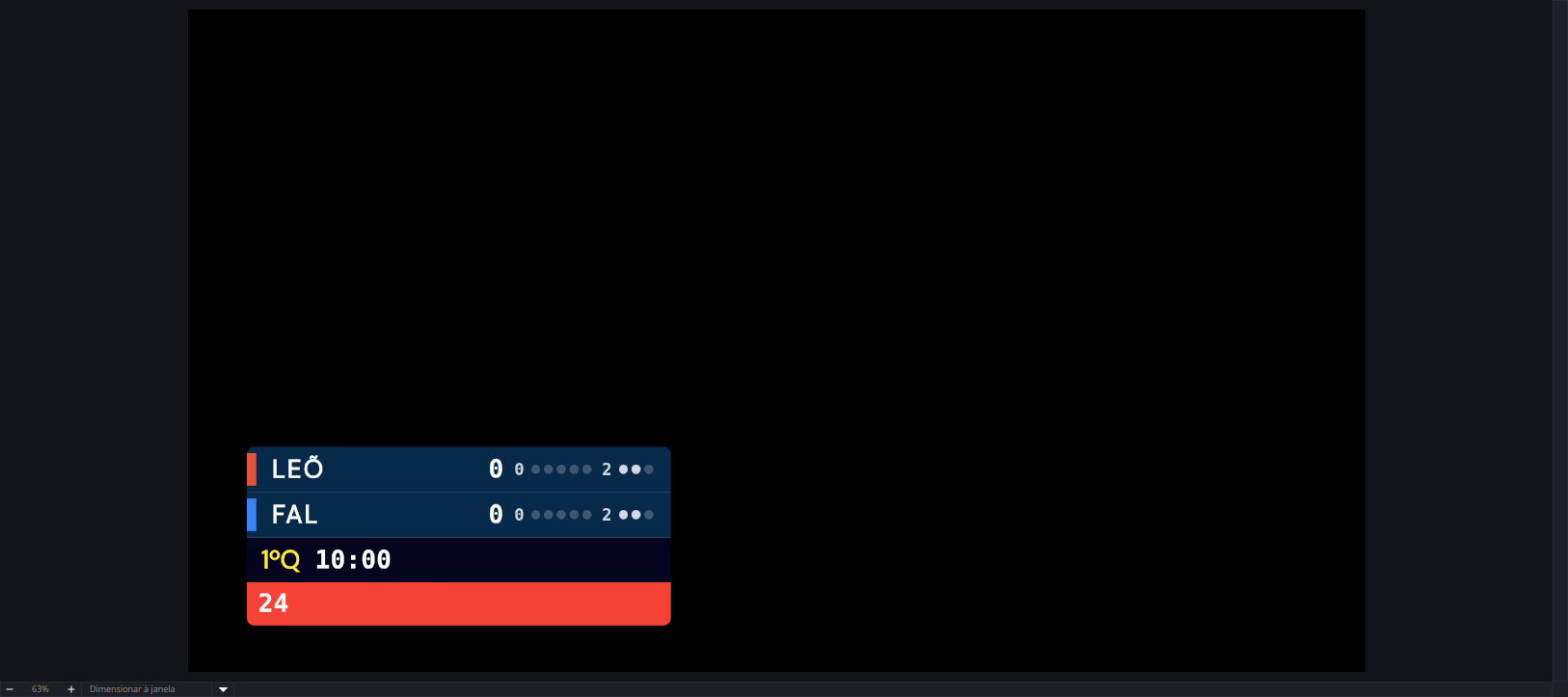
Um placar para OBS mostra o resultado sobre o vídeo de um jogo, e também o período e o relógio nos esportes que os têm. Com o MaestroScores, ele é o Placar de transmissão: A pequena barra de placar que uma transmissão mostra sobre a imagem. No MaestroScores, é uma das telas de um placar, uma página com fundo transparente feita para o OBS. Todos os termos: uma pequena barra sobre uma página transparente que o OBS Studio: Software gratuito e de código aberto para gravar e transmitir ao vivo, para Windows, macOS e Linux. Todos os termos mostra sobre a sua câmera. Alguém marca o placar num celular, e a sobreposição muda no instante do toque. Este guia mostra toda a configuração, da instalação do OBS até a transmissão ao vivo, em uns dez minutos.
Você precisa de um computador para o OBS (Windows, macOS ou Linux), uma câmera ou uma Placa de captura: Um dispositivo que leva para o computador o vídeo de uma câmera ou de outro aparelho, onde o OBS o mostra como uma fonte de dispositivo de captura de vídeo. Todos os termos e um celular para quem vai marcar o placar.
Instale o OBS Studio
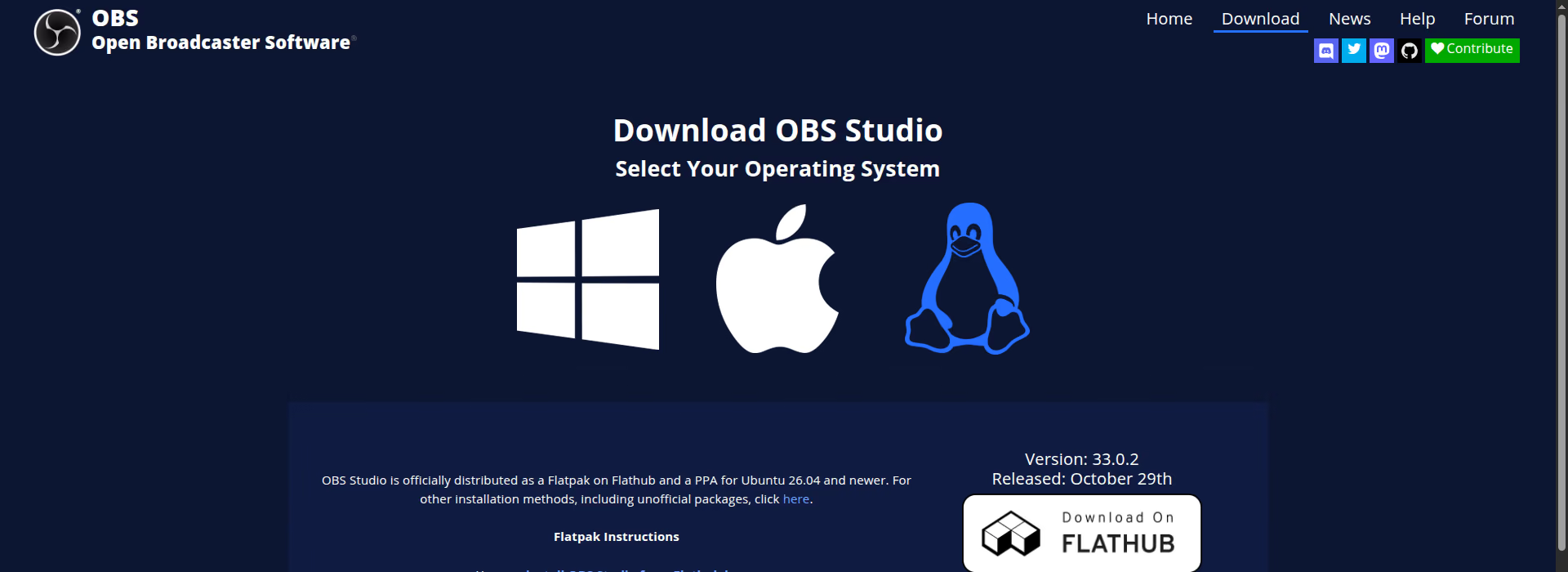
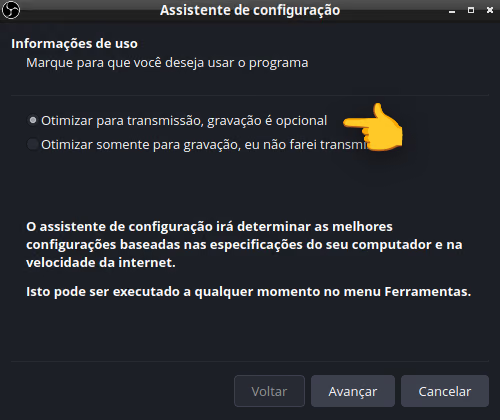
O OBS Studio é um software gratuito e de código aberto para gravar e transmitir ao vivo. Baixe o OBS em obsproject.com, o site do próprio projeto, e instale como qualquer outro programa. Na primeira execução, o OBS oferece o Assistente de configuração: escolha “Otimizar para transmissão, gravação é opcional” e deixe que ele teste a sua conexão, para escolher configurações que combinem com o seu computador e a sua rede. Repare na Área de edição: O tamanho da imagem que o OBS produz, a sua resolução base; todas as fontes são posicionadas sobre ela. No início, ela tem a resolução do seu monitor. Todos os termos que ele define, o tamanho da imagem que o OBS produz: ela começa na resolução do seu monitor, muitas vezes 1920 × 1080, e o Placar de transmissão recebe o mesmo tamanho no passo 3. Transmitir a 30 quadros por segundo exige muito menos do computador do que a 60. Numa versão mais antiga do OBS, algum botão pode ter um nome diferente do deste guia.
DicaJá tem o OBS? Pule para o passo 2.
Crie um placar e copie o link do Placar de transmissão
No MaestroScores, crie um placar para o seu esporte e digite os nomes das equipes. Todo placar vem com as suas telas, cada uma com o próprio link: a tela Placar para uma TV, a página do Apontador: A página do placar para marcar os pontos no celular. O link dela é para quem marca o placar. Todos os termos para o celular e o Placar de transmissão para o vídeo ao vivo. Copie o link do Placar de transmissão. Ele nunca muda, então você configura o OBS uma vez só por placar.
- Crie o placar: escolha o esporte, as regras e as equipes e clique em Criar placar. O placar se abre.
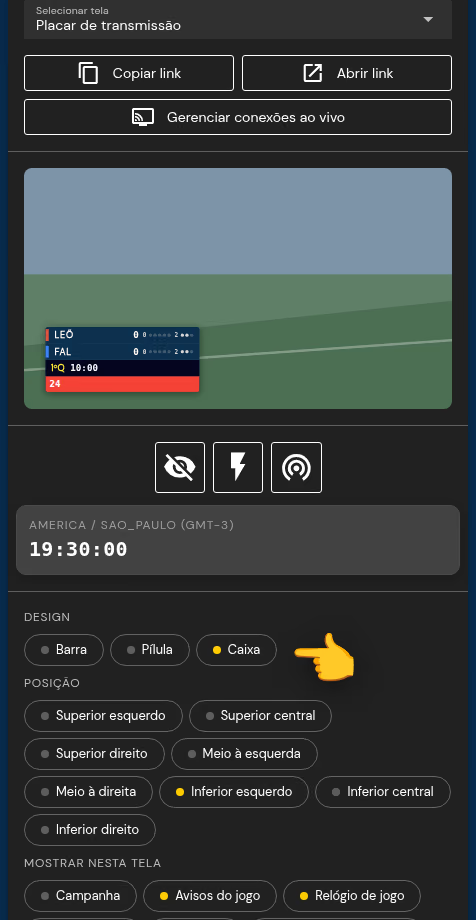
- No card Telas dele, abra Selecionar tela e escolha Placar de transmissão.
- Clique em Copiar link.
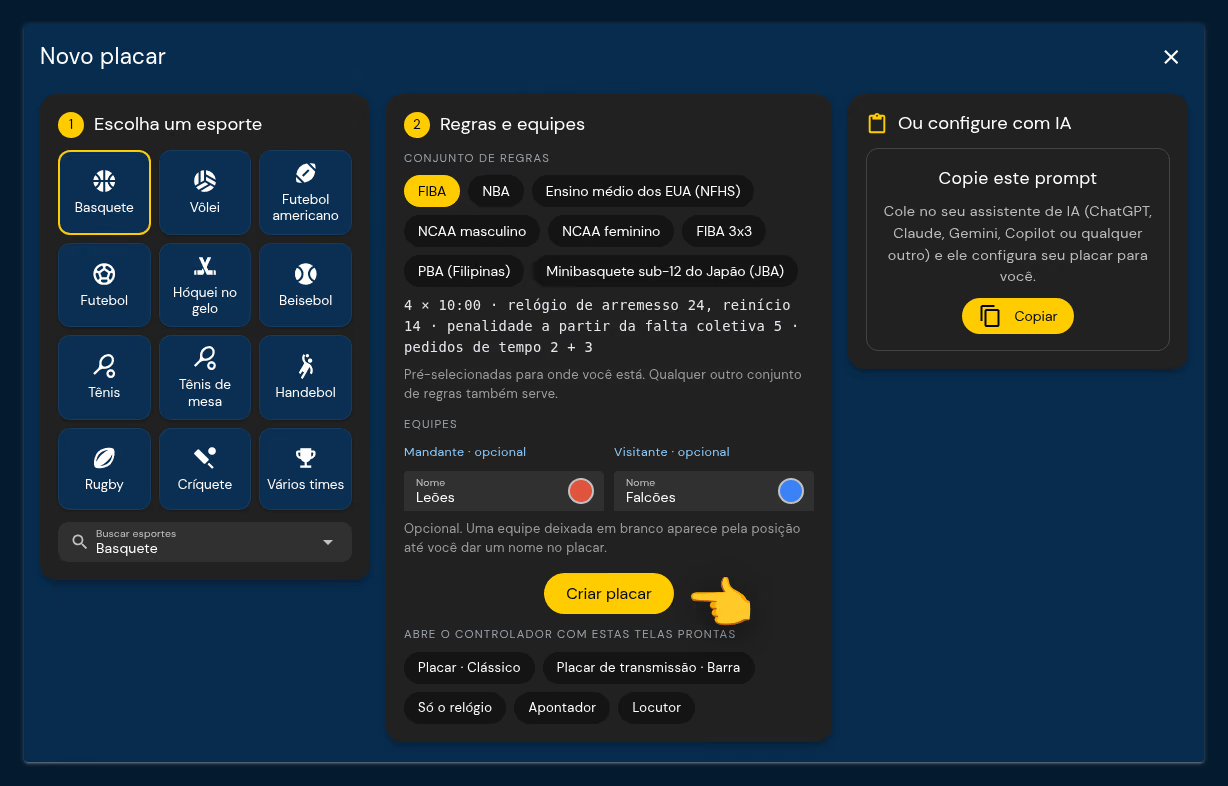
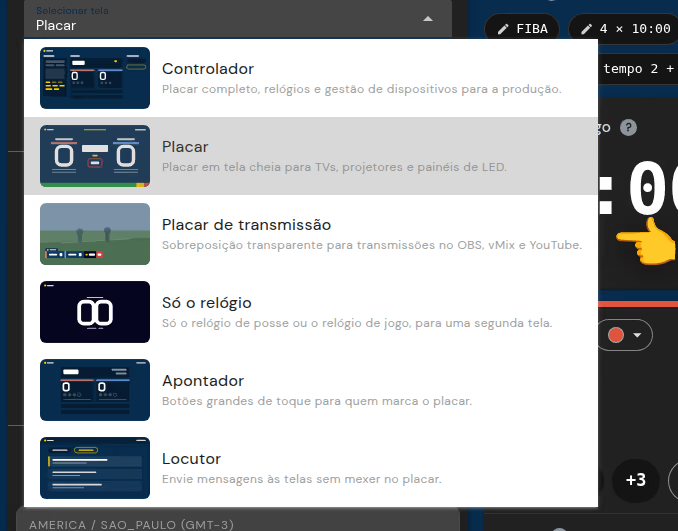
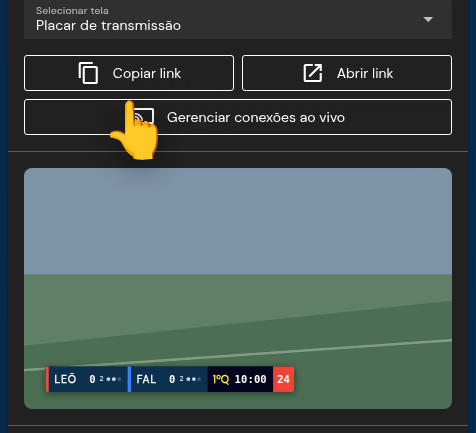
DicaAqui você também escolhe o design do Placar de transmissão (Barra, Pílula ou Caixa) e, em Posição, o lugar onde ele fica. Dá para trocar os dois durante o jogo sem mexer no OBS.
Adicione o Placar de transmissão como fonte de navegador
No OBS, uma fonte de navegador mostra uma página da web dentro de uma Cena: Uma composição da sua transmissão no OBS, feita de fontes empilhadas umas sobre as outras: a câmera, a sobreposição, um texto. Todos os termos. O CSS personalizado: Uma configuração de estilo da fonte de navegador. O valor padrão deixa transparente o fundo da página, remove as margens da página e esconde a barra de rolagem. Todos os termos padrão dela deixa transparente o fundo da página, então só a barra do Placar de transmissão cobre o seu vídeo.
- No Painel: Uma parte da janela do OBS, como Fontes ou Controles. Os painéis podem ser movidos, e cada um pode ser destacado em uma janela própria. Todos os termos Fontes, na parte de baixo do OBS, clique em +. A janela Adicionar fonte se abre.
- Escolha Navegador na lista da esquerda e clique em Adicionar novo Navegador. O OBS adiciona a fonte e abre as propriedades dela.
- Cole o link em URL. Em Largura e Altura, coloque o tamanho da sua área de edição: 1920 e 1080 numa área de edição de 1920 × 1080.
- Deixe o CSS personalizado como está e clique em OK.
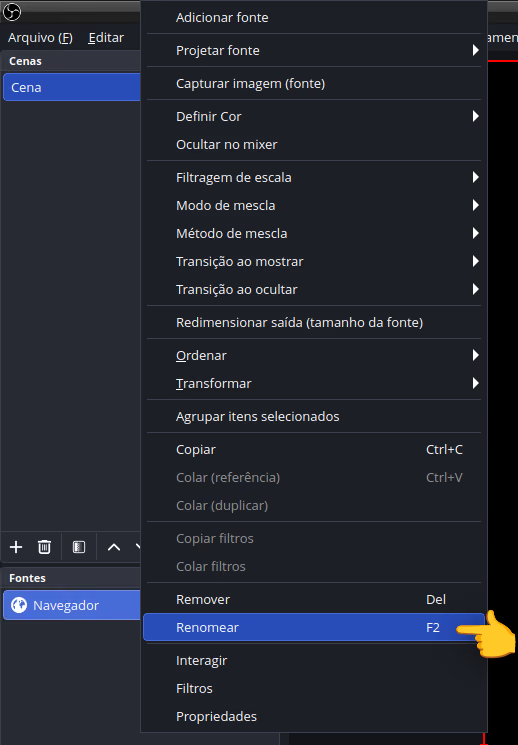
- Clique com o botão direito na nova fonte em Fontes, escolha Renomear e dê a ela o nome Placar de transmissão, para achá-la depois.
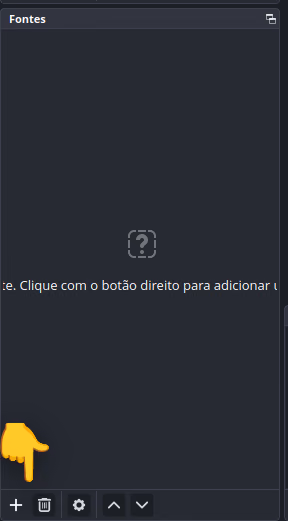
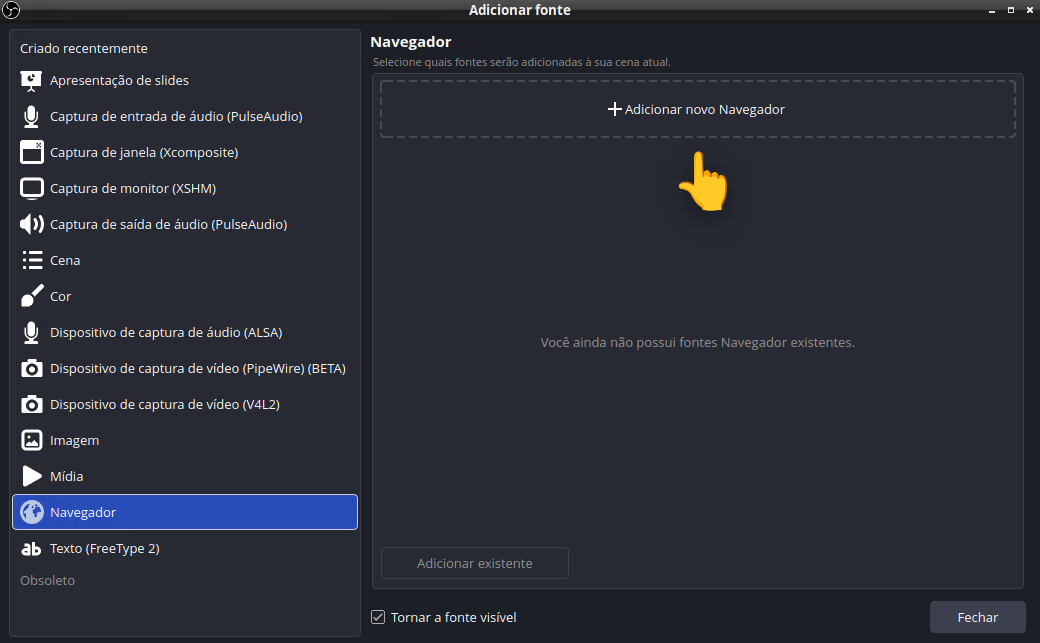
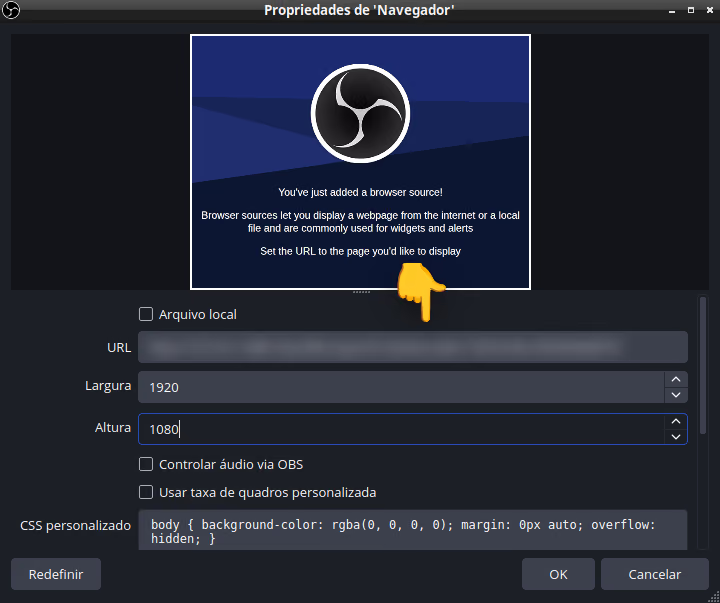
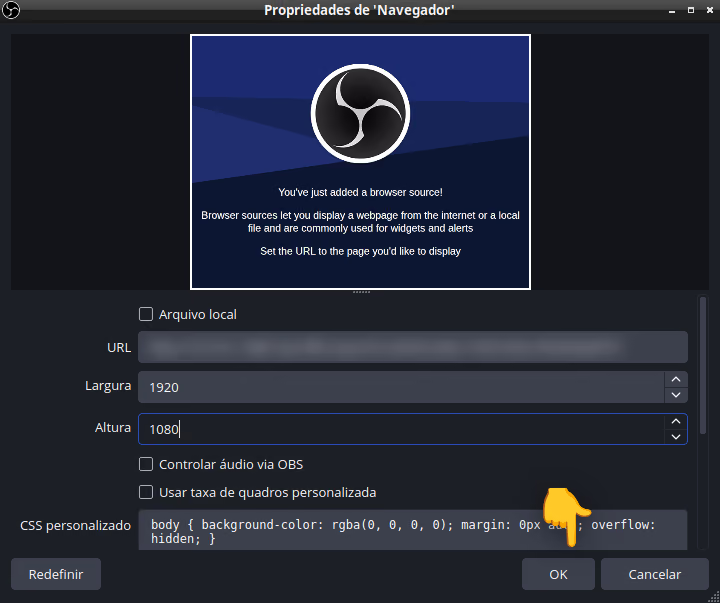
DicaUse a largura e a altura da sua área de edição, não as da barra: o Placar de transmissão posiciona e dimensiona a barra na própria página, então ela fica no lugar certo e continua nítida.
Coloque o Placar de transmissão sobre a sua câmera
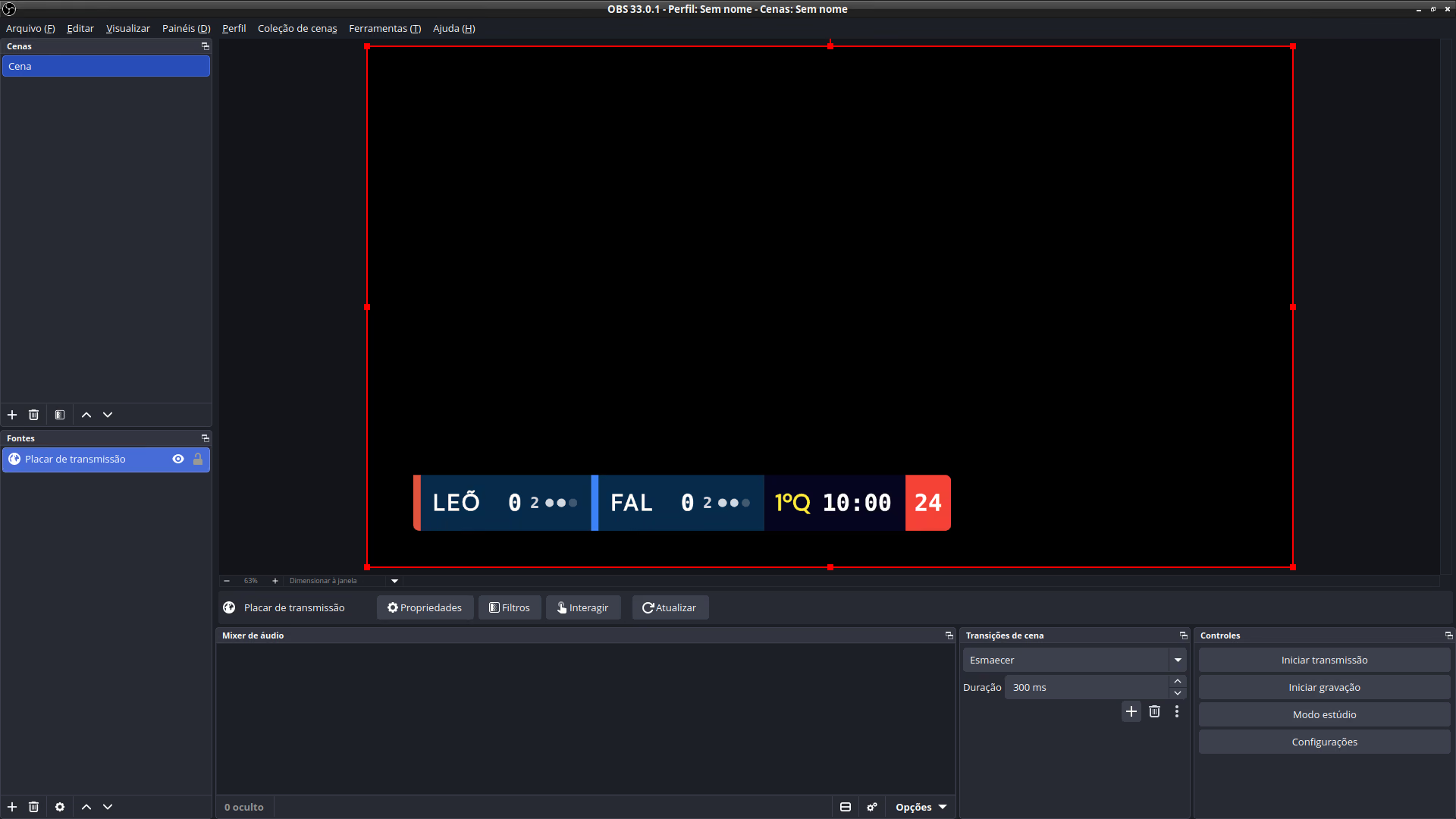
As fontes mais acima na lista Fontes são desenhadas por cima das de baixo. Mantenha o Placar de transmissão acima da sua câmera ou placa de captura e bloqueie a fonte para que um clique sem querer não a mova. Quem decide onde a barra fica é o placar, não o OBS: no começo ela aparece no canto inferior esquerdo, e em Posição você pode escolher outro dos oito lugares.
- Em Fontes, arraste o Placar de transmissão para cima da sua câmera.
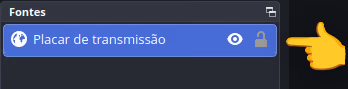
- Clique no ícone de cadeado ao lado dele.
- Para mover a barra, escolha outro lugar em Posição, no placar, e ela se move sozinha no OBS. Para um ajuste fino, desbloqueie a fonte no OBS e arraste-a na pré-visualização, ou clique nela com o botão direito e escolha Transformar › Editar transformação.
DicaUm Placar de transmissão por cena: adicione-o a cada cena que mostra o jogo. É o mesmo link toda vez, então todas mostram o mesmo resultado.
Teste: um toque no celular
Antes do jogo, abra a página do Apontador do placar no celular de quem vai marcar o placar, toque para marcar um ponto e veja a pré-visualização do OBS mudar. Depois toque em Desfazer. Se a barra mudar nas duas vezes, está tudo conectado. O link do Apontador sai do mesmo card Telas: escolha Apontador, clique em Copiar link e mande para o celular.
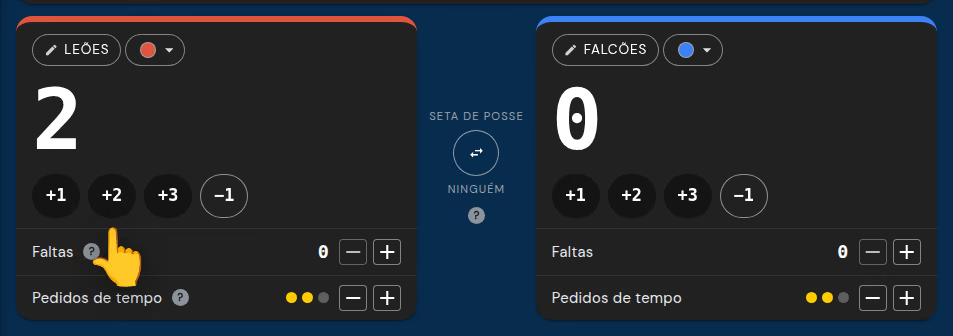
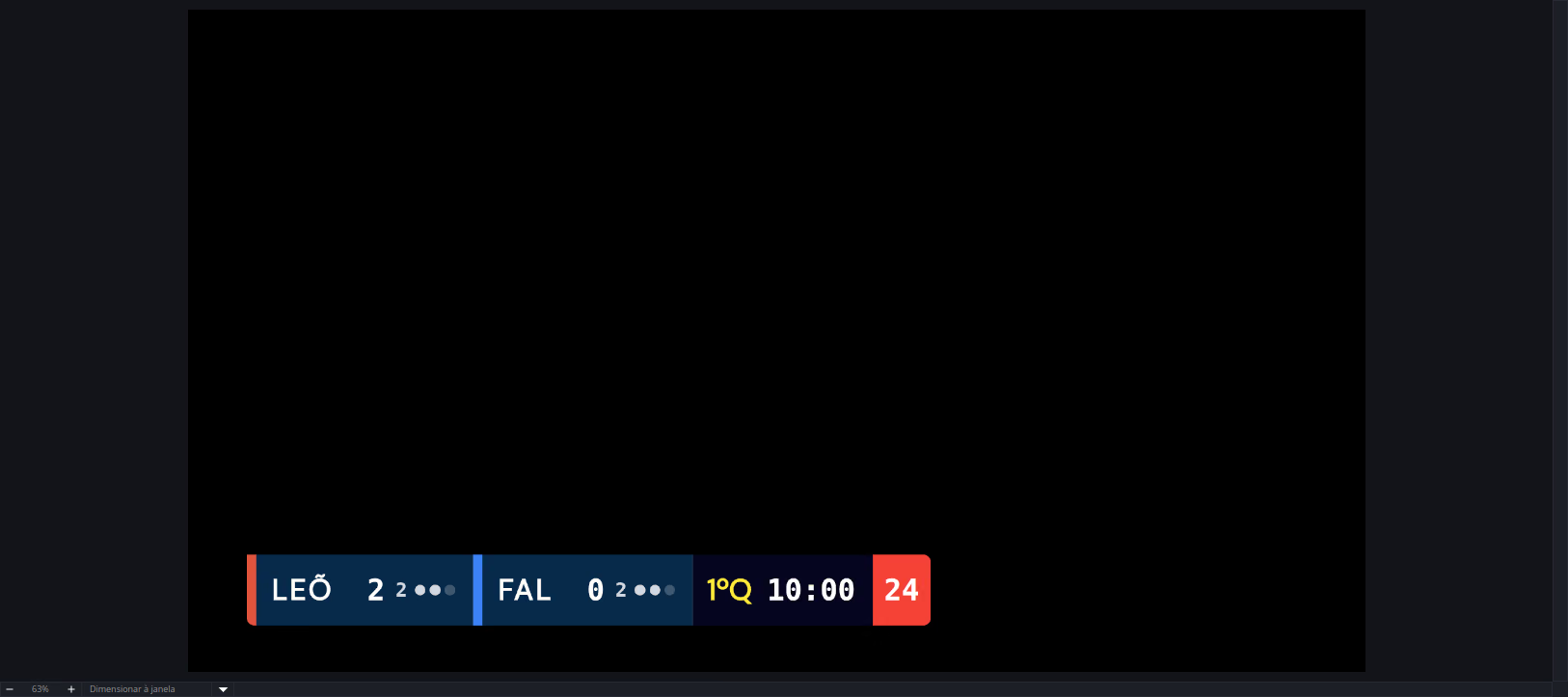
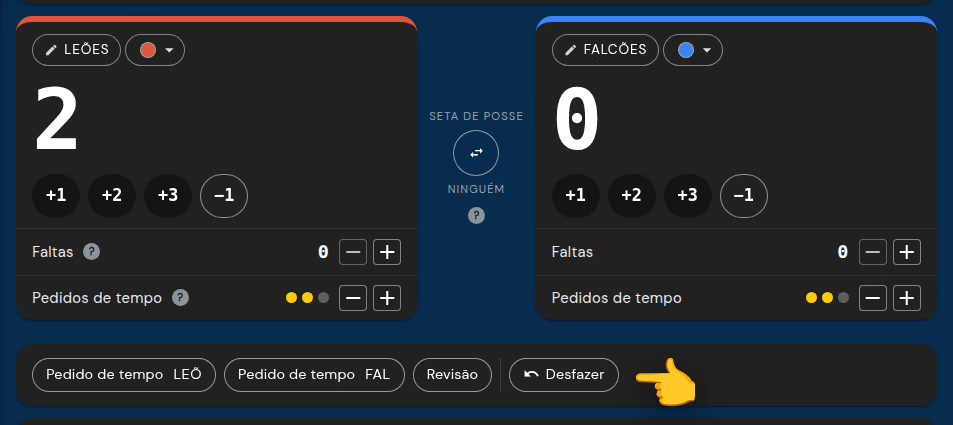
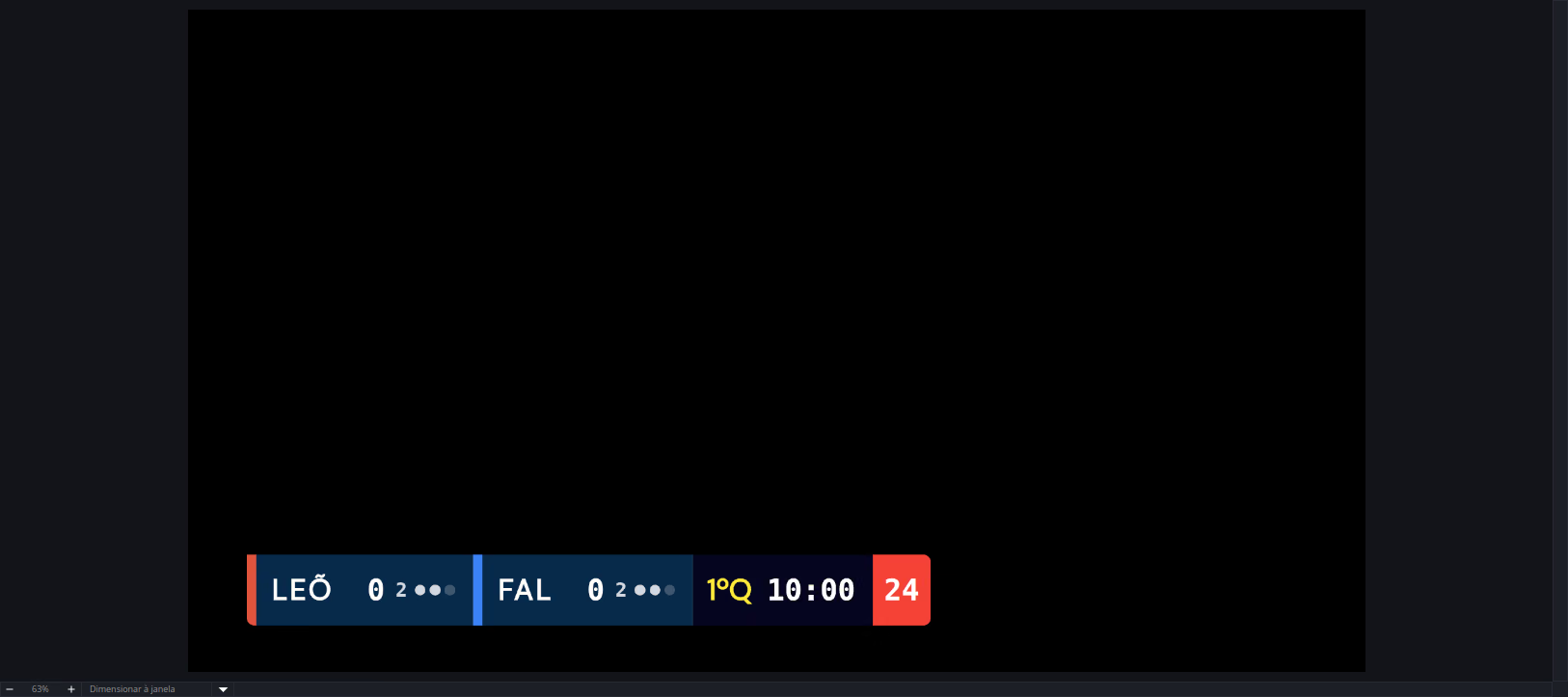
DicaMande o link do Apontador para um pai ou uma mãe, um técnico ou um amigo na mesa de controle: você cuida da transmissão, essa pessoa marca o placar, e ninguém mexe no OBS durante o jogo.
Entre ao vivo
O OBS transmite para o YouTube, a Twitch e muitos outros serviços, ou para um servidor personalizado. Conecte a sua conta ou cole a Chave de transmissão: O código secreto que a plataforma de transmissão dá a você para o OBS poder enviar a sua transmissão para ela. Nunca o mostre na tela. Todos os termos do serviço uma vez só, e depois inicie a transmissão sempre que o jogo começar.
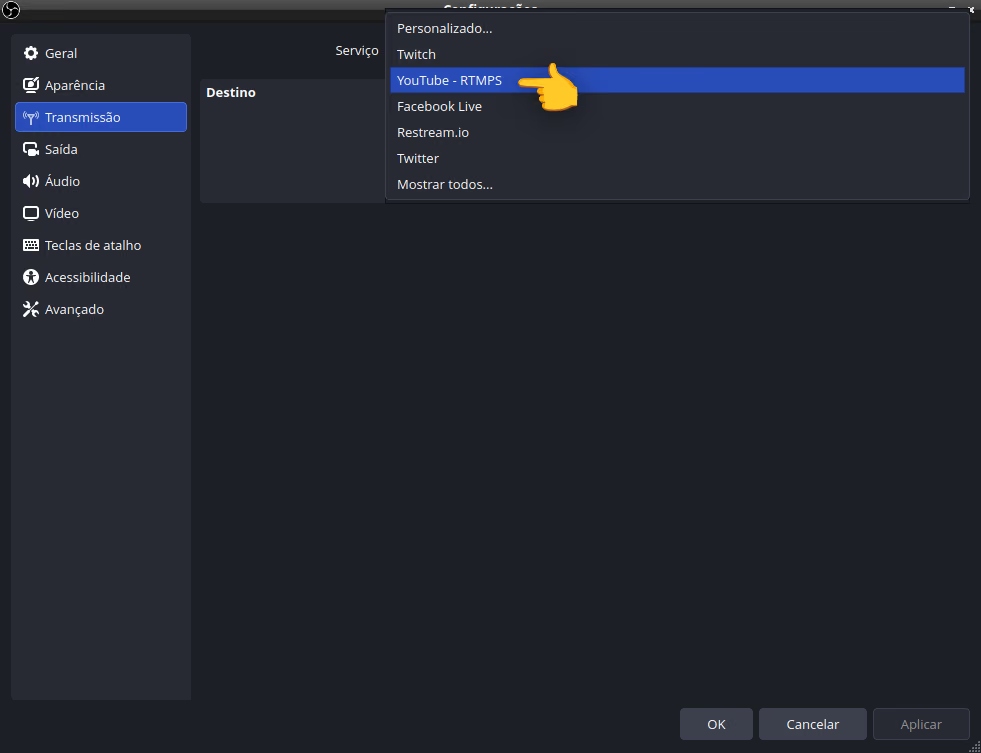
- Abra Configurações › Transmissão e escolha o seu serviço.
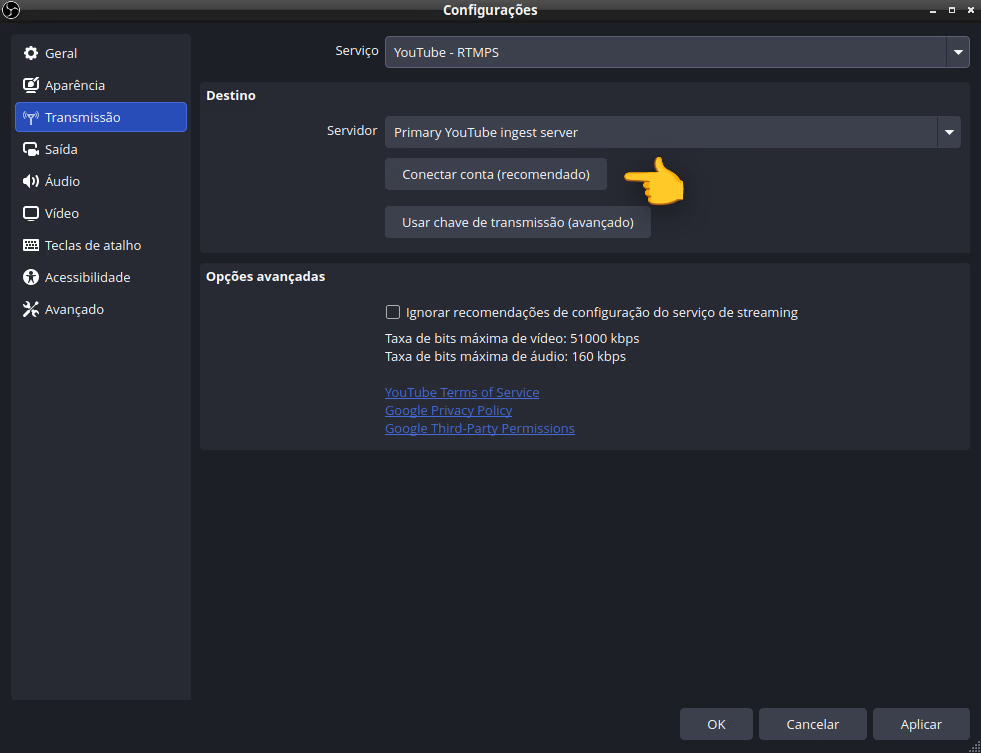
- Clique em Conectar conta (recomendado) onde o OBS oferecer, ou cole a chave de transmissão que o seu serviço dá a você.
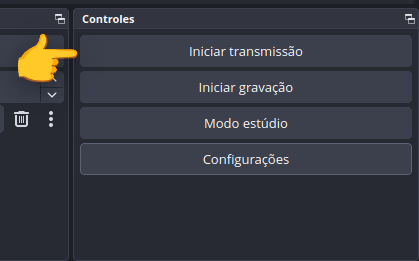
- Clique em Iniciar transmissão no painel Controles.
DicaAntes do primeiro jogo de verdade, faça uma transmissão de teste de alguns minutos, como o próprio OBS recomenda: ela mostra qualquer problema enquanto ninguém está assistindo.
Durante o jogo
Depois de iniciada, a transmissão acompanha o placar sozinha. O dono do placar pode trocar o design do Placar de transmissão no intervalo, e um Blackout: Um interruptor na página do Apontador e no placar que oculta o Placar de transmissão na transmissão e apaga as telas de TV do placar até ser desligado de novo. Todos os termos esconde a barra da transmissão, por exemplo durante um replay ou uma entrevista, até ser desligado de novo; ele também apaga as telas de TV do placar. Se a conexão do computador que transmite cair por um momento, os relógios do Placar de transmissão continuam correndo, e o resultado se atualiza assim que ela voltar.
Se algo der errado
Quando o Placar de transmissão não aparece direito no OBS, a causa quase sempre é o tamanho da fonte de navegador ou o CSS personalizado dela, um blackout ou um celular que marca os pontos de outro placar.
| O que você vê | O que fazer |
|---|---|
| Uma caixa branca ou preta em volta da barra | Abra as propriedades da fonte e volte o CSS personalizado ao padrão: é ele que deixa transparente o fundo da página. |
| A barra está borrada ou minúscula | Coloque em Largura e Altura da fonte o tamanho da sua área de edição, como 1920 × 1080, e depois clique nela com o botão direito e escolha Transformar › Limpar transformação. |
| O resultado não muda | Abra as propriedades da fonte e clique em Atualizar o cache da página atual. Depois confira se o celular está com o link do Apontador deste placar: os nomes das equipes nele são os da barra. |
| A barra sumiu | O blackout está ligado: desligue na página do Apontador ou no placar. Ou a fonte está oculta: clique no ícone do olho dela em Fontes. |
Perguntas frequentes
O placar para OBS tem fundo transparente?
Sim. A página do Placar de transmissão é transparente e a barra tem o próprio fundo, e uma fonte de navegador do OBS mostra uma página transparente como transparente com o CSS personalizado padrão.
Funciona com o vMix e outros aplicativos de transmissão?
Sim. O vMix mostra uma página da web com a entrada Web Browser dele, com fundo transparente: cole o mesmo link ali. Qualquer aplicativo de transmissão que consiga mostrar uma página da web como fonte pode usá-lo.
Para quais esportes serve este placar OBS?
Todo esporte que o MaestroScores marca com duas equipes ou dois jogadores, do basquete e do futebol ao tênis, aos dardos e à sinuca: o Placar de transmissão mostra o que o esporte precisa. Um jogo de muitas equipes, como um quiz, não tem Placar de transmissão; nesse caso, a tela Placar dele classifica as equipes.
Posso mostrar o placar numa TV ao mesmo tempo?
Sim. A tela Placar do mesmo placar vai numa TV, e as duas mostram sempre os mesmos números.
O placar para OBS é grátis?
Sim. O MaestroScores é gratuito, e o OBS Studio é um software gratuito e de código aberto.
Coloque um placar ao vivo na sua transmissão
Crie um placar para o seu esporte, copie o link do Placar de transmissão e adicione-o ao OBS como fonte de navegador.
Termos de transmissão
- Apontador
- A página do placar para marcar os pontos no celular. O link dela é para quem marca o placar.
- Área de edição
- O tamanho da imagem que o OBS produz, a sua resolução base; todas as fontes são posicionadas sobre ela. No início, ela tem a resolução do seu monitor.
- Blackout
- Um interruptor na página do Apontador e no placar que oculta o Placar de transmissão na transmissão e apaga as telas de TV do placar até ser desligado de novo.
- Cena
- Uma composição da sua transmissão no OBS, feita de fontes empilhadas umas sobre as outras: a câmera, a sobreposição, um texto.
- Chave de transmissão
- O código secreto que a plataforma de transmissão dá a você para o OBS poder enviar a sua transmissão para ela. Nunca o mostre na tela.
- CSS personalizado
- Uma configuração de estilo da fonte de navegador. O valor padrão deixa transparente o fundo da página, remove as margens da página e esconde a barra de rolagem.
- Fonte de navegador
- Uma fonte do OBS que mostra uma página da web dentro de uma cena. O CSS personalizado padrão dela deixa transparente o fundo da página.
- OBS Studio
- Software gratuito e de código aberto para gravar e transmitir ao vivo, para Windows, macOS e Linux.
- Painel
- Uma parte da janela do OBS, como Fontes ou Controles. Os painéis podem ser movidos, e cada um pode ser destacado em uma janela própria.
- Placa de captura
- Um dispositivo que leva para o computador o vídeo de uma câmera ou de outro aparelho, onde o OBS o mostra como uma fonte de dispositivo de captura de vídeo.
- Placar de transmissão
- A pequena barra de placar que uma transmissão mostra sobre a imagem. No MaestroScores, é uma das telas de um placar, uma página com fundo transparente feita para o OBS.
- Download OBS Studioobsproject.com
- OBS Studio – Open Broadcaster Softwareobsproject.com
- Quick Start Guide – OBS Knowledge Baseobsproject.com
- OBS Studio Overview Guide – OBS Knowledge Baseobsproject.com
- Sources Guide – OBS Knowledge Baseobsproject.com
- Browser Source – OBS Knowledge Baseobsproject.com
- OBS Studio 32.2.0 – GitHub Releasegithub.com
- vMix Web Browservmix.com