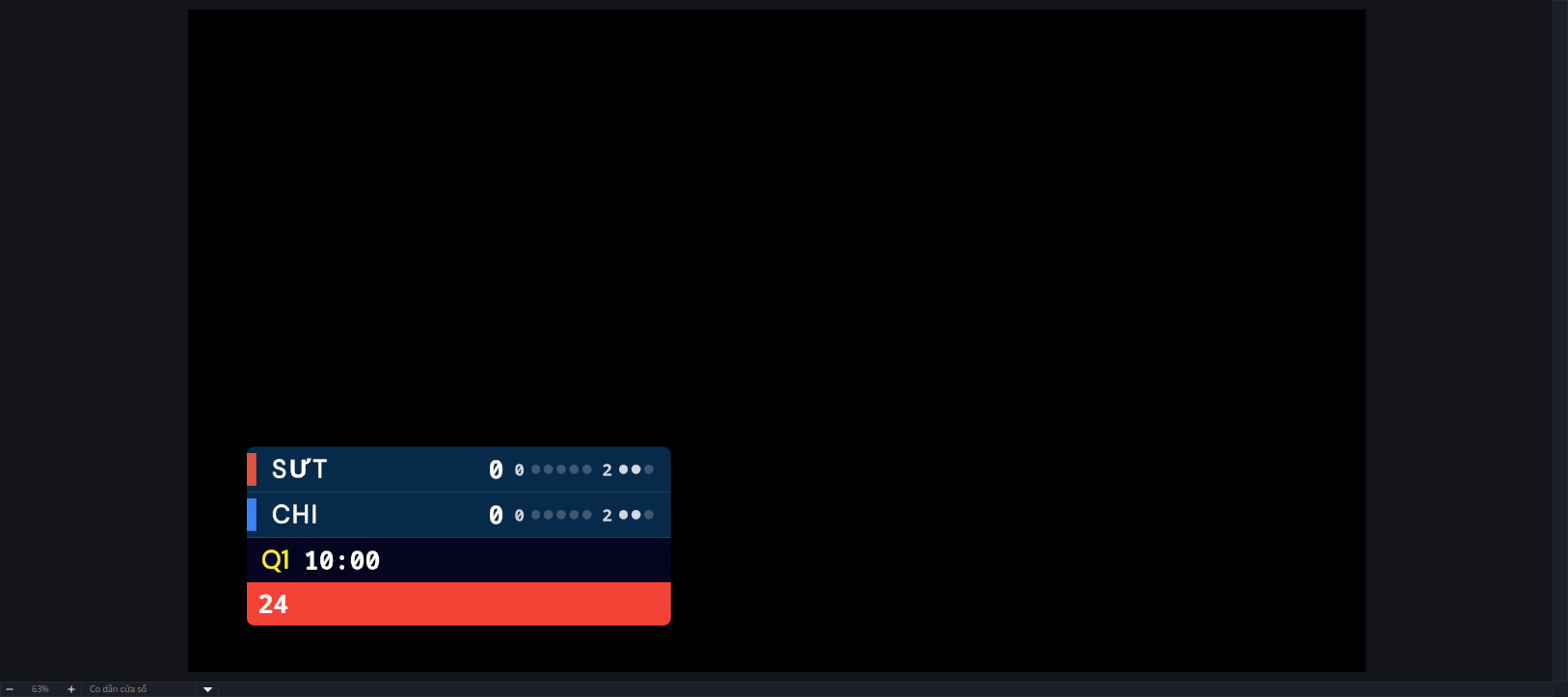
Lớp phủ tỷ số (overlay) hiển thị tỷ số trên video trận đấu, cùng hiệp đấu và đồng hồ nếu môn đó có. Với MaestroScores, scoreboard OBS này là Thanh tỷ số: Thanh nhỏ hiển thị tỷ số mà chương trình phát sóng đặt trên hình ảnh. Trong MaestroScores, đây là một trong các màn hình của bảng điểm: một trang có nền trong suốt, làm riêng cho OBS. Tất cả thuật ngữ: một thanh nhỏ trên một trang trong suốt mà OBS Studio: Phần mềm miễn phí, mã nguồn mở để ghi hình và phát trực tiếp, dành cho Windows, macOS và Linux. Tất cả thuật ngữ hiển thị trên hình ảnh máy quay của bạn. Một người ghi tỷ số trên điện thoại, và overlay thay đổi ngay khi họ chạm. Hướng dẫn này đi qua toàn bộ thiết lập, từ cài OBS đến bắt đầu phát trực tiếp, trong khoảng mười phút.
Bạn cần một máy tính chạy OBS (Windows, macOS hoặc Linux), một máy quay hoặc Capture card: Thiết bị đưa video từ máy quay hoặc từ một máy khác vào máy tính, nơi OBS hiển thị nó như một nguồn thiết bị quay video. Tất cả thuật ngữ, và một điện thoại cho người ghi tỷ số.
Cài đặt OBS Studio
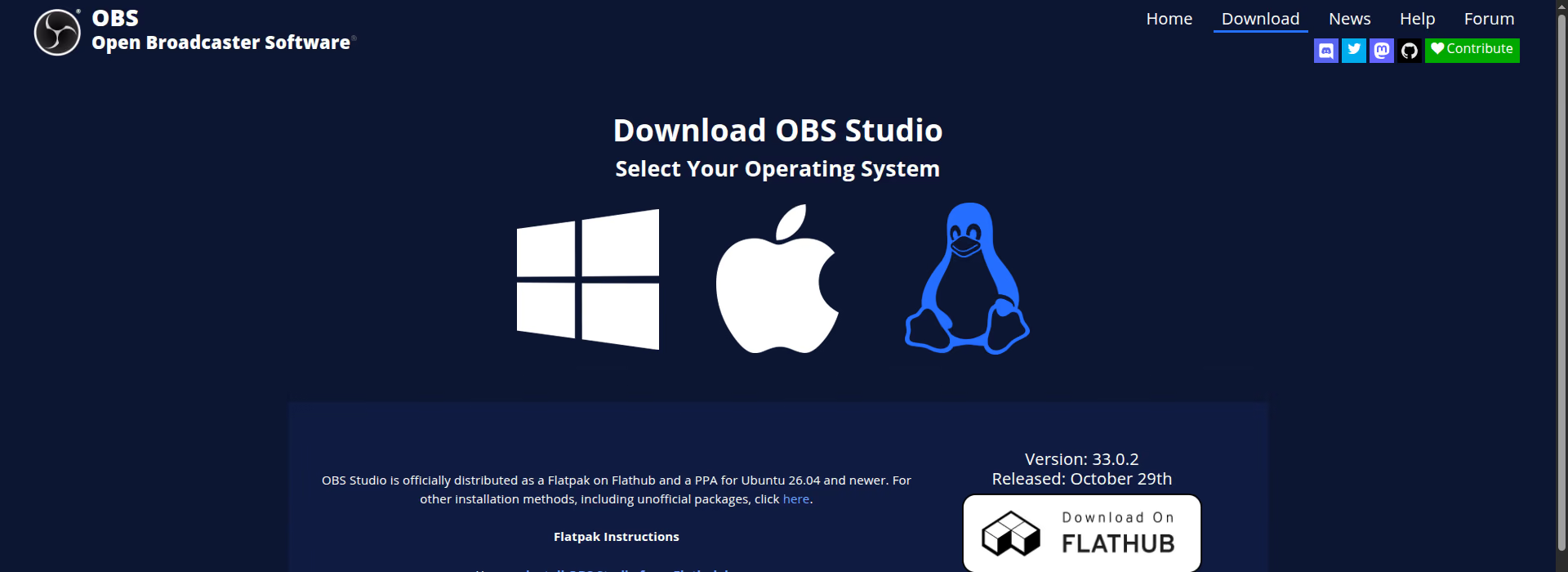
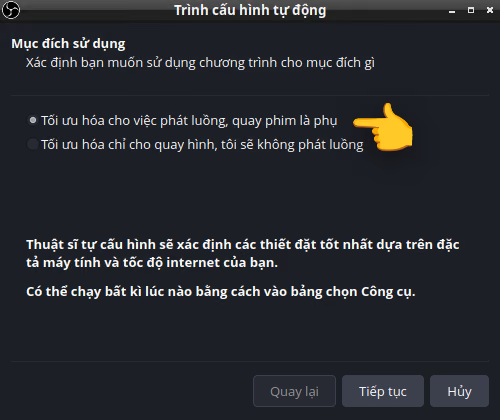
OBS Studio là phần mềm miễn phí, mã nguồn mở để ghi hình và phát trực tiếp. Tải về từ obsproject.com, trang web của chính dự án, rồi cài đặt như mọi chương trình khác. Ở lần khởi động đầu tiên, OBS mở Trình cấu hình tự động: chọn Tối ưu hóa cho việc phát luồng, quay phim là phụ, rồi để nó kiểm tra kết nối, nhờ vậy OBS chọn thiết đặt hợp với máy tính và mạng của bạn. Ghi nhớ Độ phân giải cơ sở: Kích thước hình ảnh mà OBS tạo ra, OBS ghi kèm là bức vẽ; mọi nguồn đều được đặt lên đó. Ban đầu nó bằng độ phân giải màn hình của bạn. Tất cả thuật ngữ (bức vẽ) mà nó chọn, tức kích thước hình ảnh OBS tạo ra: ban đầu nó bằng độ phân giải màn hình của bạn, thường là 1920 × 1080, và Thanh tỷ số nhận đúng kích thước đó ở bước 3. Phát ở 30 khung hình/giây nhẹ cho máy tính hơn nhiều so với 60. Phiên bản OBS cũ hơn có thể đặt tên nút khác với hướng dẫn này.
MẹoĐã có OBS? Chuyển sang bước 2.
Tạo bảng điểm và sao chép liên kết Thanh tỷ số
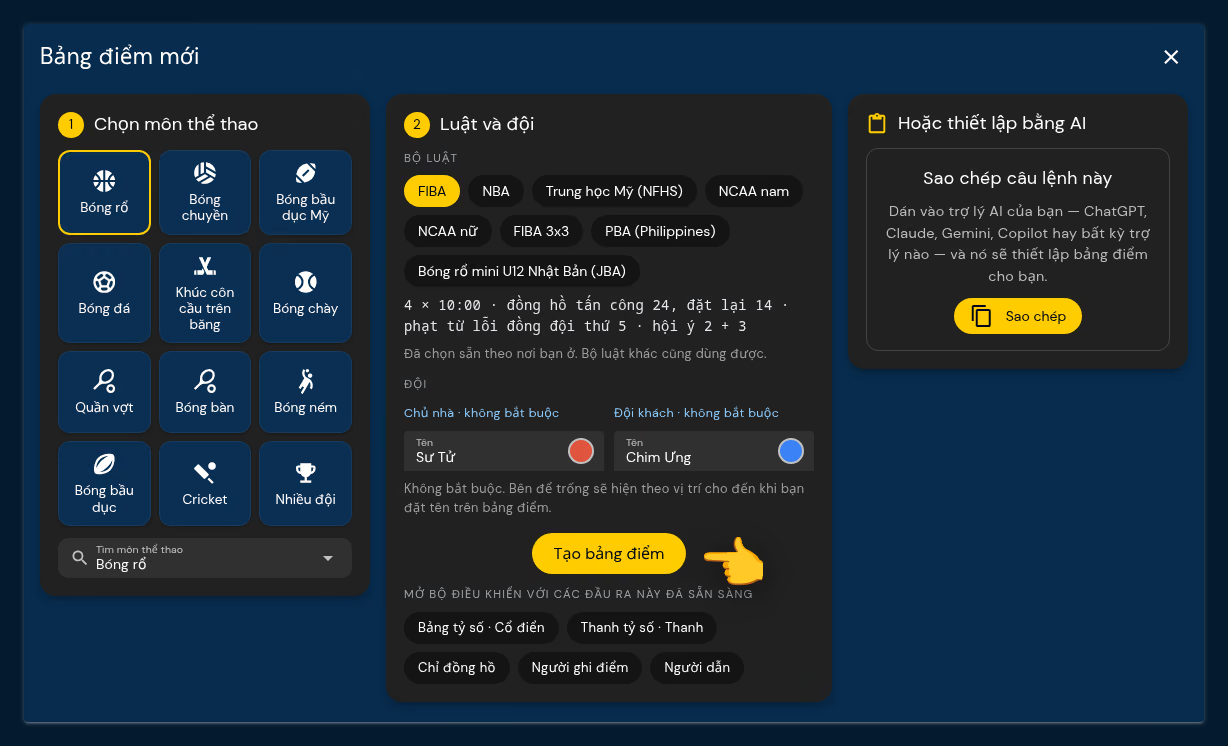
Trên MaestroScores, tạo một bảng điểm cho môn thể thao của bạn và nhập tên các đội. Mỗi bảng điểm có sẵn các màn hình, mỗi màn hình có liên kết riêng: Bảng tỷ số cho TV, trang Người ghi điểm: Trang của bảng điểm để ghi tỷ số trên điện thoại. Liên kết của trang được gửi cho người ghi tỷ số. Tất cả thuật ngữ cho điện thoại và Thanh tỷ số cho buổi phát trực tiếp. Sao chép liên kết của Thanh tỷ số. Liên kết này không bao giờ thay đổi, nên bạn chỉ thiết lập OBS một lần cho mỗi bảng điểm.
- Tạo bảng điểm: chọn môn thể thao, bộ luật và các đội, rồi nhấn Tạo bảng điểm. Bảng điểm mở ra.
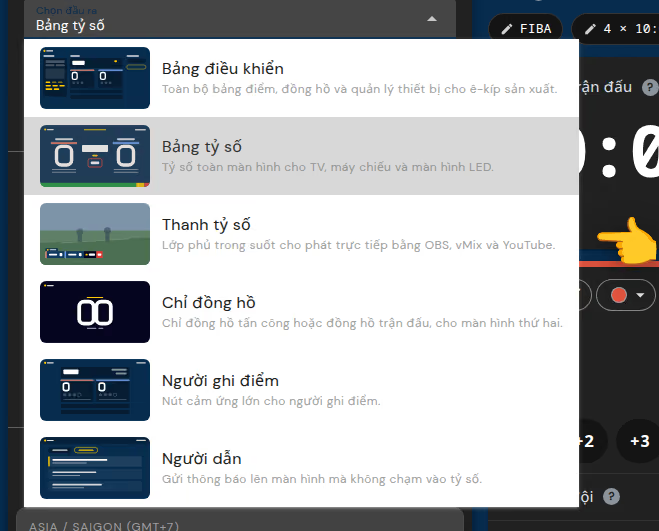
- Trong thẻ Đầu ra, mở Chọn đầu ra và chọn Thanh tỷ số.
- Nhấn Sao chép liên kết.
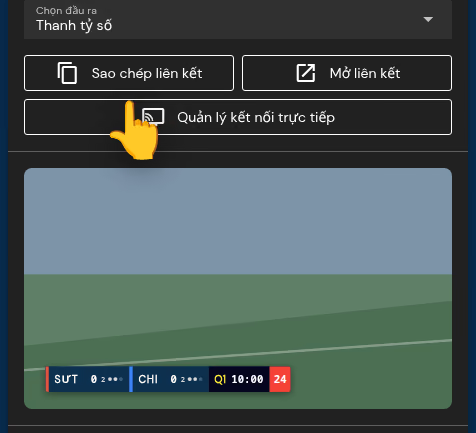
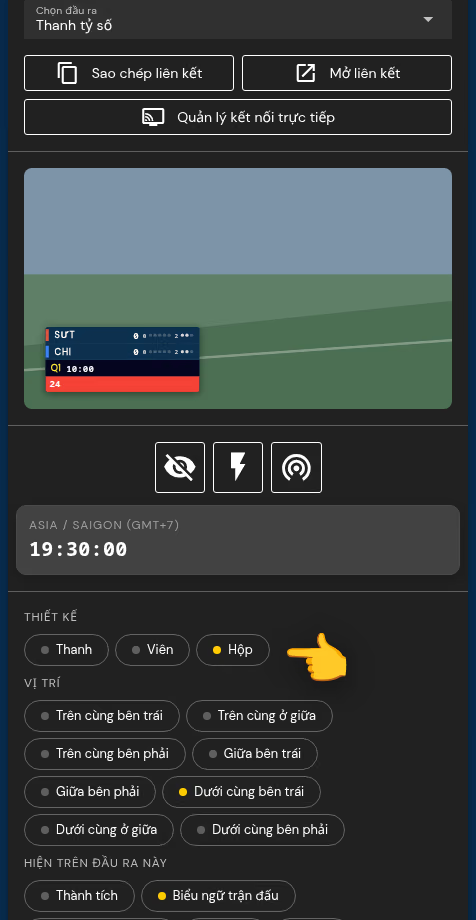
MẹoChọn luôn thiết kế của Thanh tỷ số ở đây: Thanh, Viên hoặc Hộp. Chỗ nó nằm cũng được chọn ở đây, trong mục Vị trí. Bạn có thể đổi cả hai trong trận mà không cần động vào OBS.
Thêm Thanh tỷ số làm nguồn trình duyệt
Trong OBS, nguồn trình duyệt hiển thị một trang web bên trong một Phân cảnh: Một bố cục của buổi phát trực tiếp trong OBS, gồm các nguồn xếp chồng lên nhau: máy quay, lớp phủ, chữ. Tất cả thuật ngữ. CSS tùy chỉnh: Thiết lập kiểu dáng của nguồn trình duyệt. Giá trị mặc định làm nền trang trong suốt, bỏ lề của trang và ẩn thanh cuộn. Tất cả thuật ngữ mặc định của nó làm nền trang trong suốt, nên chỉ có thanh tỷ số phủ lên video.
- Trong Giá đỡ: Một khu vực của cửa sổ OBS, chẳng hạn Nguồn hoặc Điều khiển. Có thể di chuyển các giá đỡ, và tách từng giá đỡ ra thành một cửa sổ riêng. Tất cả thuật ngữ Nguồn ở phía dưới cửa sổ OBS, nhấn +. Cửa sổ Thêm nguồn mở ra.
- Chọn Trình duyệt trong danh sách bên trái, rồi nhấn Add a new Trình duyệt. OBS thêm nguồn và mở cửa sổ thuộc tính của nó.
- Dán liên kết vào URL. Đặt Chiều rộng và Chiều cao bằng kích thước bức vẽ: 1920 và 1080 với bức vẽ 1920 × 1080.
- Giữ nguyên CSS tùy chỉnh, rồi nhấn Đồng ý.
- Nhấn chuột phải vào nguồn mới trong Nguồn, chọn Đổi tên và đặt tên là Thanh tỷ số để sau này dễ tìm.
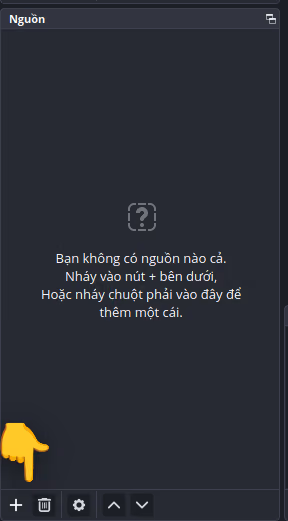
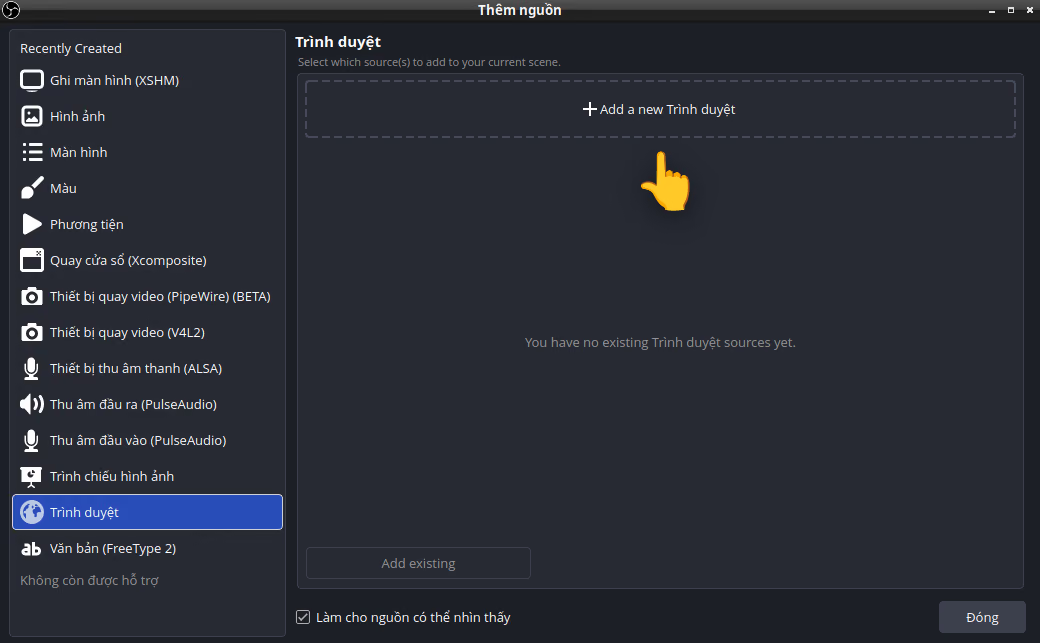
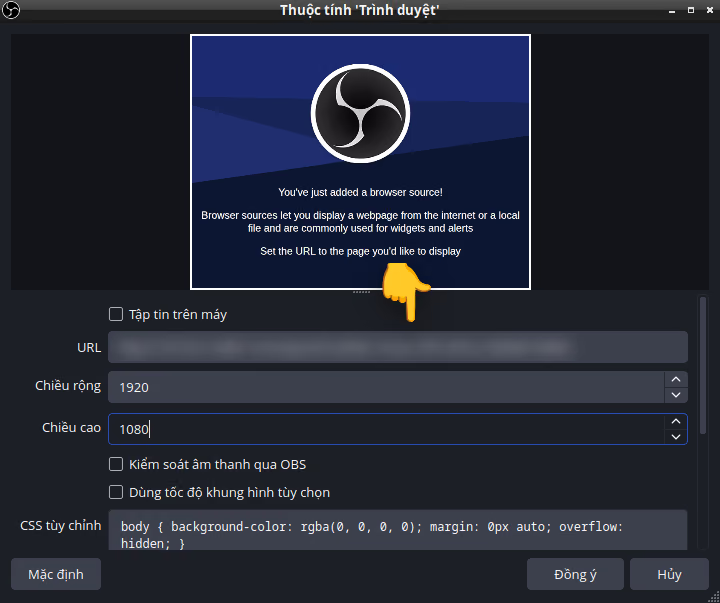
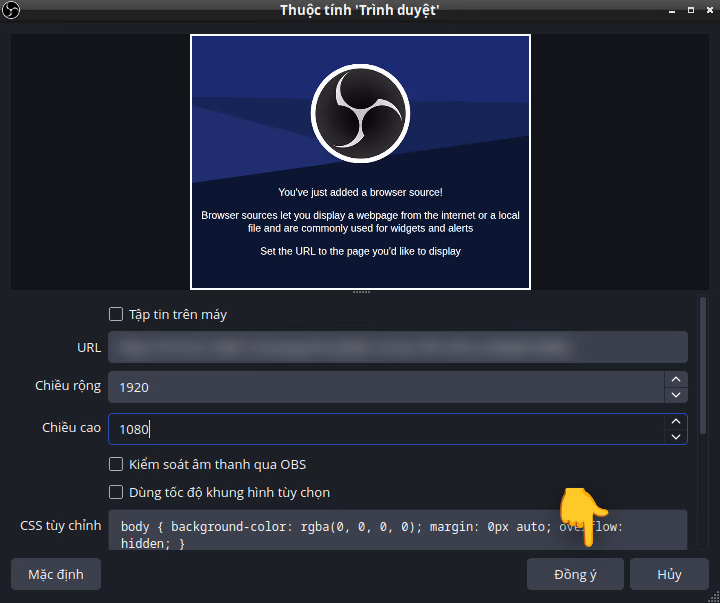
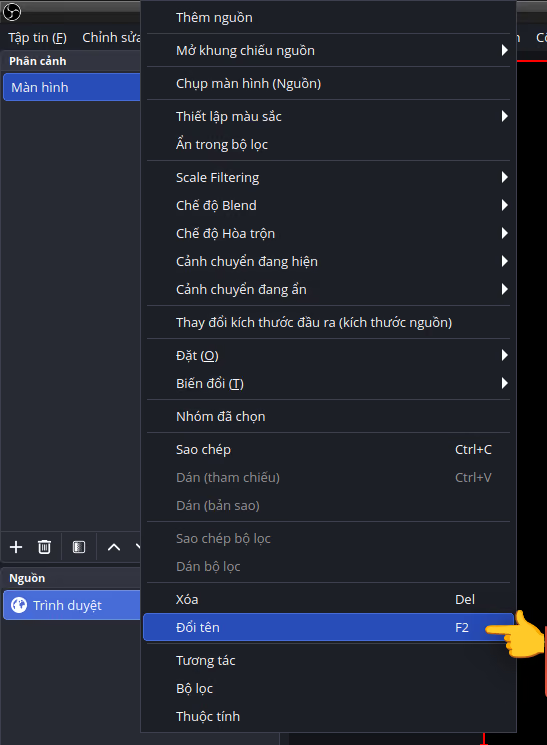
MẹoĐặt chiều rộng và chiều cao bằng kích thước bức vẽ, không phải kích thước của thanh: Thanh tỷ số tự đặt vị trí và kích thước thanh trên trang, nên thanh nằm đúng chỗ và luôn sắc nét.
Đặt Thanh tỷ số lên trên máy quay
Trong danh sách Nguồn, nguồn nằm trên phủ lên các nguồn bên dưới. Giữ Thanh tỷ số ở trên máy quay hoặc capture card, rồi khóa nó lại để một cú nhấp nhầm không làm nó xê dịch. Thanh nằm ở đâu là do bảng điểm quyết định, không phải OBS: ban đầu thanh nằm ở dưới cùng bên trái, và trong mục Vị trí bạn có thể chọn một chỗ khác trong số tám chỗ.
- Trong Nguồn, kéo Thanh tỷ số lên trên máy quay.
- Nhấn biểu tượng ổ khóa bên cạnh nó.
- Để di chuyển thanh, chọn một chỗ khác trong mục Vị trí trên bảng điểm, và thanh sẽ tự dời chỗ trong OBS. Để tinh chỉnh trong OBS, mở khóa nguồn rồi kéo nó trong khung xem trước, hoặc nhấn chuột phải vào nó và chọn Biến đổi › Chỉnh sửa biến đổi.
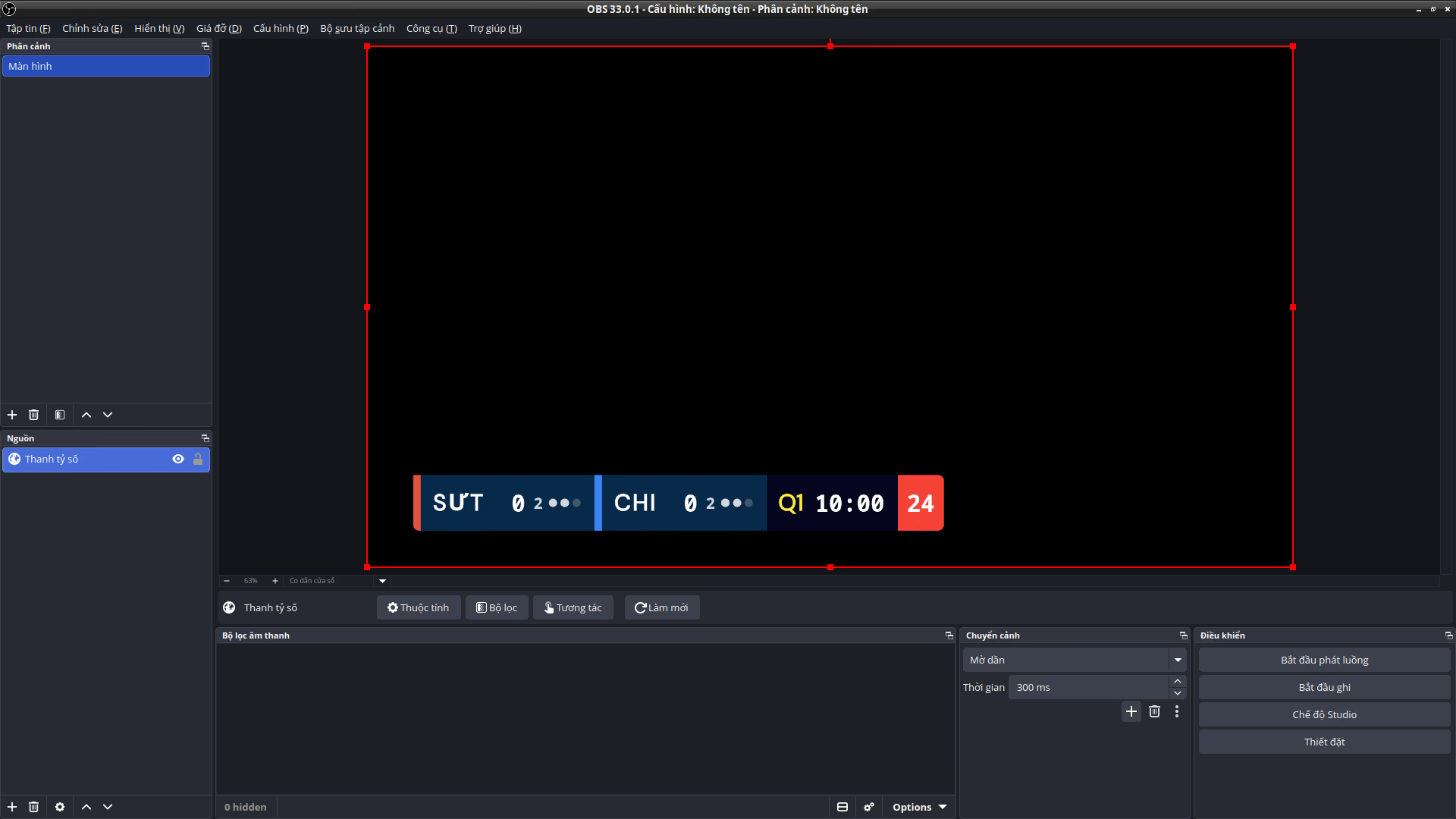
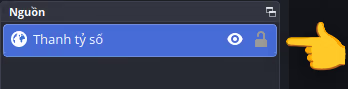
MẹoMỗi phân cảnh một Thanh tỷ số: thêm nó vào mọi phân cảnh hiển thị trận đấu. Lần nào cũng là cùng một liên kết, nên tất cả hiển thị cùng một tỷ số.
Kiểm tra: một lần chạm trên điện thoại
Trước trận, mở trang Người ghi điểm của bảng điểm trên chiếc điện thoại sẽ dùng để ghi tỷ số, chạm ghi một điểm và xem khung xem trước của OBS thay đổi. Rồi chạm Hoàn tác. Nếu thanh thay đổi cả hai lần, mọi thứ đã kết nối. Liên kết Người ghi điểm lấy từ cùng thẻ Đầu ra: chọn Người ghi điểm, nhấn Sao chép liên kết và gửi nó sang điện thoại.
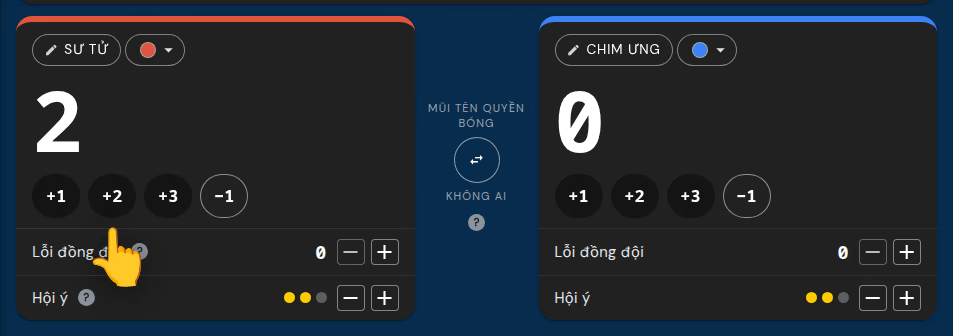
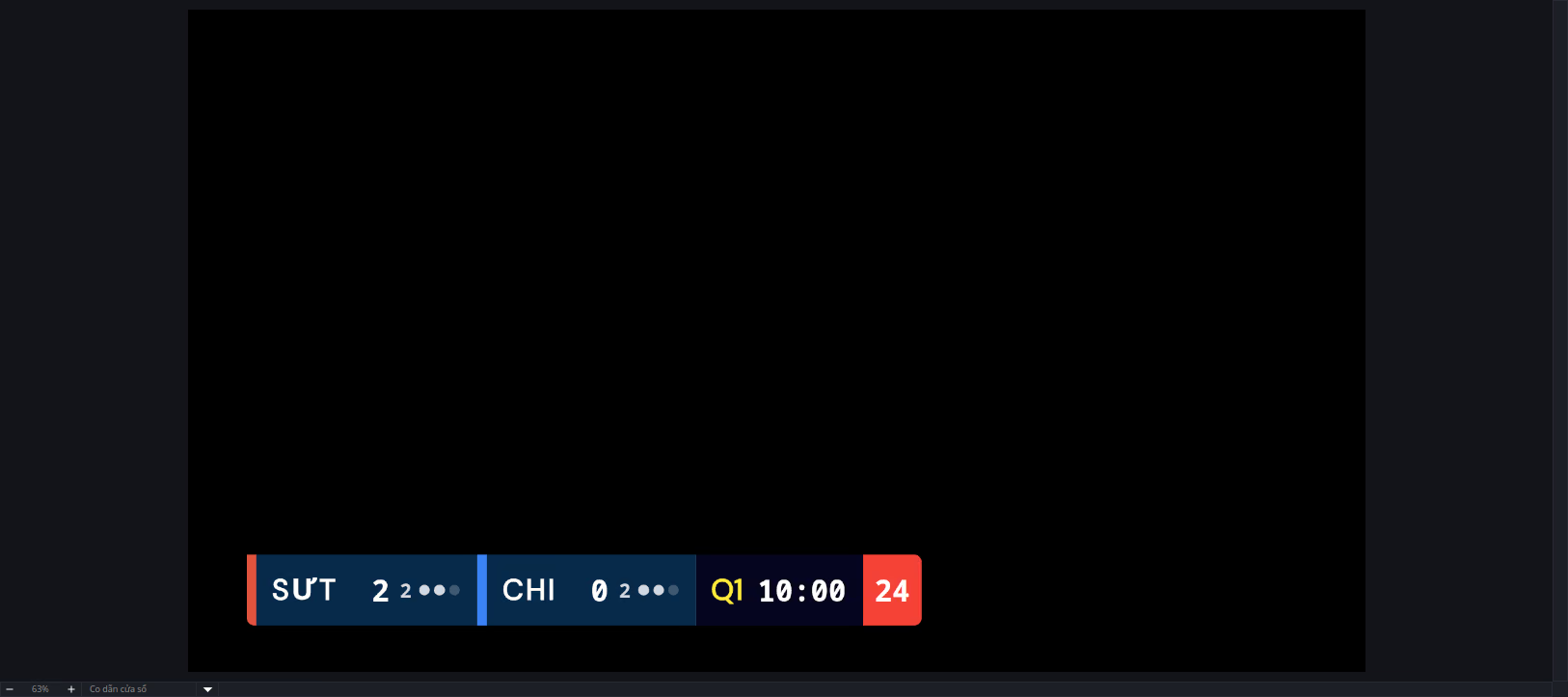
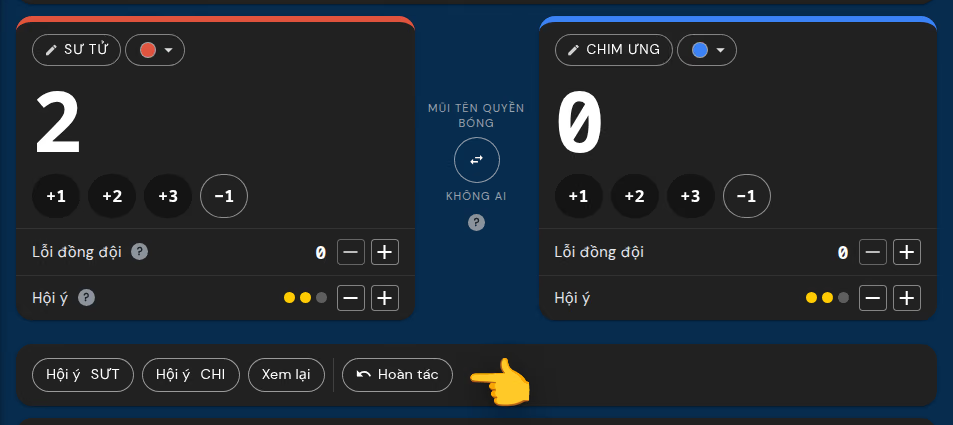
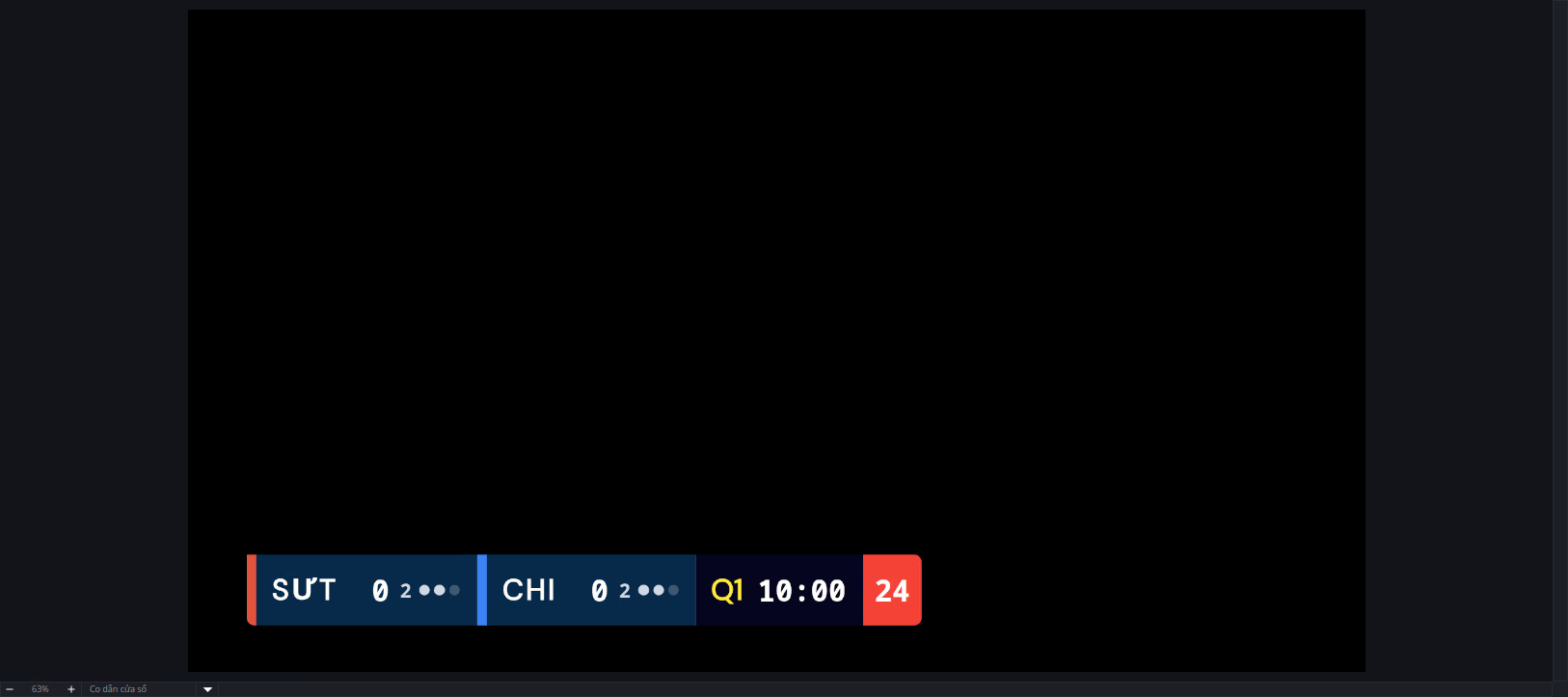
MẹoGửi liên kết Người ghi điểm cho một phụ huynh, huấn luyện viên hoặc người bạn ngồi ở bàn thư ký: bạn lo buổi phát trực tiếp, họ ghi tỷ số, và không ai phải động vào OBS trong trận.
Bắt đầu phát trực tiếp
OBS phát trực tiếp lên YouTube, Twitch và nhiều dịch vụ khác, hoặc lên một máy chủ tùy chỉnh. Kết nối tài khoản hoặc dán Khóa luồng: Mã bí mật mà dịch vụ phát trực tiếp cấp cho bạn để OBS gửi được luồng phát đến đó. Đừng bao giờ hiển thị nó trên màn hình. Tất cả thuật ngữ của dịch vụ một lần, rồi chỉ việc phát mỗi khi trận đấu bắt đầu.
- Mở Thiết đặt › Luồng và chọn dịch vụ.
- Nhấn Kết nối tài khoản (đề xuất) nếu OBS có nút này, hoặc dán khóa luồng mà dịch vụ cấp.
- Nhấn Bắt đầu phát luồng trong giá đỡ Điều khiển.
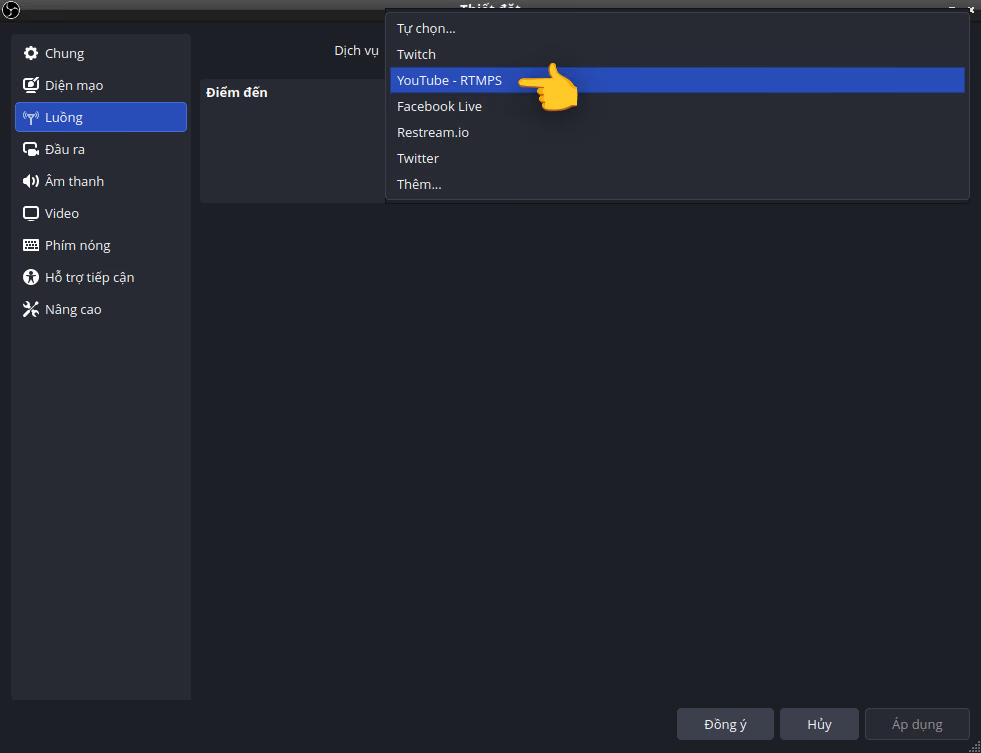
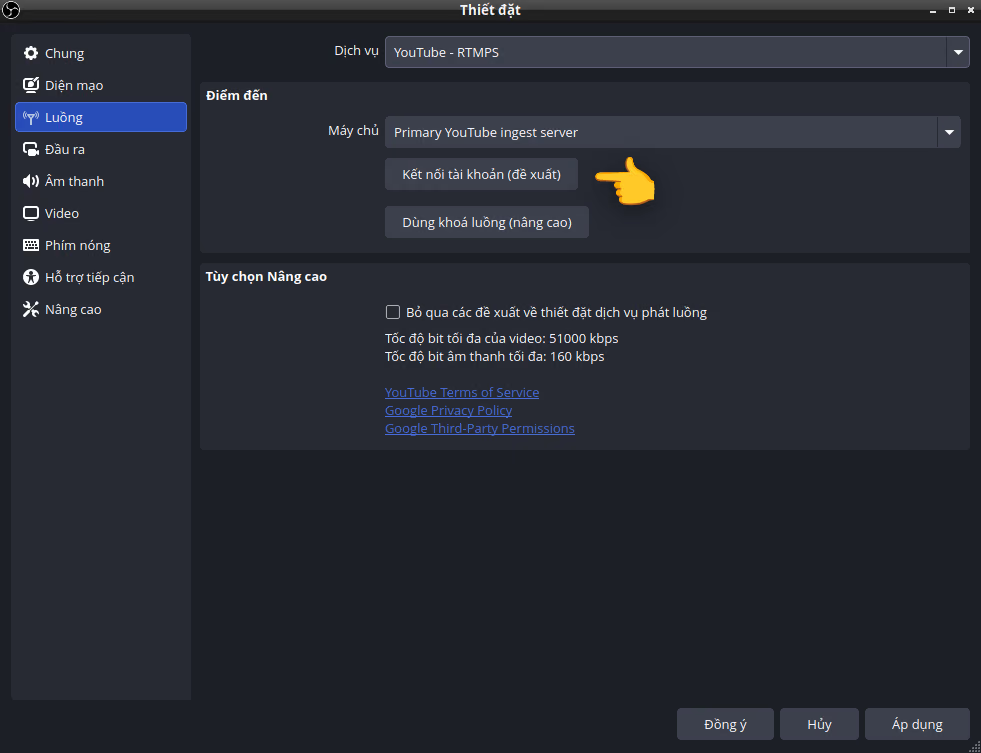
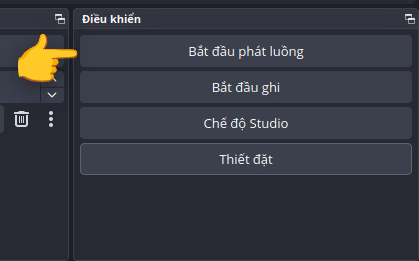
MẹoTrước trận đấu thật đầu tiên, hãy phát thử vài phút, như chính OBS khuyên: mọi trục trặc lộ ra khi chưa ai xem.
Trong trận đấu
Khi đã chạy, buổi phát trực tiếp tự cập nhật theo bảng điểm. Chủ bảng điểm có thể đổi thiết kế của Thanh tỷ số trong giờ nghỉ giữa trận, và Blackout: Một công tắc trên trang Người ghi điểm và trên bảng điểm: khi bật, nó ẩn Thanh tỷ số khỏi buổi phát trực tiếp và làm tối các màn hình TV của bảng điểm cho đến khi tắt đi. Tất cả thuật ngữ ẩn thanh khỏi buổi phát, chẳng hạn trong lúc chiếu lại hoặc phỏng vấn, cho đến khi tắt nó đi; nó cũng làm tối các màn hình TV của bảng điểm. Nếu máy tính phát trực tiếp mất kết nối trong chốc lát, các đồng hồ trên Thanh tỷ số vẫn chạy, và tỷ số cập nhật lại ngay khi có kết nối trở lại.
Khi có gì đó không ổn
Khi Thanh tỷ số hiển thị không đúng trong OBS, nguyên nhân gần như luôn là kích thước hoặc CSS tùy chỉnh của nguồn trình duyệt, một blackout, hoặc một điện thoại đang ghi tỷ số cho bảng điểm khác.
| Bạn thấy | Hãy làm thế này |
|---|---|
| Một khung trắng hoặc đen quanh thanh | Mở thuộc tính của nguồn và đưa CSS tùy chỉnh về giá trị mặc định: chính giá trị đó làm nền trang trong suốt. |
| Thanh bị mờ hoặc quá nhỏ | Đặt Chiều rộng và Chiều cao của nguồn bằng kích thước bức vẽ, chẳng hạn 1920 × 1080, rồi nhấn chuột phải vào nguồn và chọn Biến đổi › Đặt lại biến đổi. |
| Tỷ số không thay đổi | Mở thuộc tính của nguồn và nhấn Làm mới cache trang hiện tại. Rồi kiểm tra xem điện thoại có đúng liên kết Người ghi điểm của bảng điểm này không: tên đội trên đó phải trùng với tên trên thanh. |
| Thanh biến mất | Blackout đang bật: tắt nó trên trang Người ghi điểm hoặc trên bảng điểm. Hoặc nguồn đang bị ẩn: nhấn biểu tượng con mắt của nó trong Nguồn. |
Câu hỏi thường gặp
Overlay tỷ số OBS có nền trong suốt không?
Có. Trang Thanh tỷ số có nền trong suốt và thanh có nền riêng của nó, còn nguồn trình duyệt của OBS, với CSS tùy chỉnh mặc định, giữ nguyên trang trong suốt.
Có dùng được với vMix và các ứng dụng phát trực tiếp khác không?
Có. vMix hiển thị trang web bằng đầu vào Web Browser, kể cả nền trong suốt: dán cùng liên kết đó vào đầu vào này. Ứng dụng phát trực tiếp nào hiển thị được trang web làm nguồn cũng dùng được.
Bảng điểm OBS này dùng được cho những môn nào?
Mọi môn MaestroScores ghi tỷ số với hai đội hoặc hai người chơi, từ bóng rổ, bóng đá đến quần vợt, phi tiêu và bi-a lỗ: Thanh tỷ số hiển thị những gì môn đó cần. Trận đấu nhiều đội, chẳng hạn một cuộc thi đố vui, không có Thanh tỷ số; thay vào đó, Bảng tỷ số của nó xếp hạng các đội.
Có thể hiển thị bảng điểm trên TV cùng lúc không?
Có. Mở màn hình Bảng tỷ số của cùng bảng điểm trên TV, và cả hai luôn hiển thị cùng những con số.
Có miễn phí không?
Có. MaestroScores miễn phí, và OBS Studio là phần mềm miễn phí, mã nguồn mở.
Đưa bảng điểm trực tiếp lên buổi phát của bạn
Tạo bảng điểm cho môn thể thao của bạn, sao chép liên kết Thanh tỷ số và thêm nó vào OBS làm nguồn trình duyệt.
Thuật ngữ phát trực tiếp
- Blackout
- Một công tắc trên trang Người ghi điểm và trên bảng điểm: khi bật, nó ẩn Thanh tỷ số khỏi buổi phát trực tiếp và làm tối các màn hình TV của bảng điểm cho đến khi tắt đi.
- Capture card
- Thiết bị đưa video từ máy quay hoặc từ một máy khác vào máy tính, nơi OBS hiển thị nó như một nguồn thiết bị quay video.
- CSS tùy chỉnh
- Thiết lập kiểu dáng của nguồn trình duyệt. Giá trị mặc định làm nền trang trong suốt, bỏ lề của trang và ẩn thanh cuộn.
- Độ phân giải cơ sở
- Kích thước hình ảnh mà OBS tạo ra, OBS ghi kèm là bức vẽ; mọi nguồn đều được đặt lên đó. Ban đầu nó bằng độ phân giải màn hình của bạn.
- Giá đỡ
- Một khu vực của cửa sổ OBS, chẳng hạn Nguồn hoặc Điều khiển. Có thể di chuyển các giá đỡ, và tách từng giá đỡ ra thành một cửa sổ riêng.
- Khóa luồng
- Mã bí mật mà dịch vụ phát trực tiếp cấp cho bạn để OBS gửi được luồng phát đến đó. Đừng bao giờ hiển thị nó trên màn hình.
- Nguồn trình duyệt
- Một nguồn của OBS hiển thị một trang web bên trong phân cảnh. CSS tùy chỉnh mặc định của nó làm nền trang trong suốt.
- Người ghi điểm
- Trang của bảng điểm để ghi tỷ số trên điện thoại. Liên kết của trang được gửi cho người ghi tỷ số.
- OBS Studio
- Phần mềm miễn phí, mã nguồn mở để ghi hình và phát trực tiếp, dành cho Windows, macOS và Linux.
- Phân cảnh
- Một bố cục của buổi phát trực tiếp trong OBS, gồm các nguồn xếp chồng lên nhau: máy quay, lớp phủ, chữ.
- Thanh tỷ số
- Thanh nhỏ hiển thị tỷ số mà chương trình phát sóng đặt trên hình ảnh. Trong MaestroScores, đây là một trong các màn hình của bảng điểm: một trang có nền trong suốt, làm riêng cho OBS.
- Download OBS Studioobsproject.com
- OBS Studio – Open Broadcaster Softwareobsproject.com
- Quick Start Guide – OBS Knowledge Baseobsproject.com
- OBS Studio Overview Guide – OBS Knowledge Baseobsproject.com
- Sources Guide – OBS Knowledge Baseobsproject.com
- Browser Source – OBS Knowledge Baseobsproject.com
- OBS Studio 32.2.0 – GitHub Releasegithub.com
- vMix Web Browservmix.com