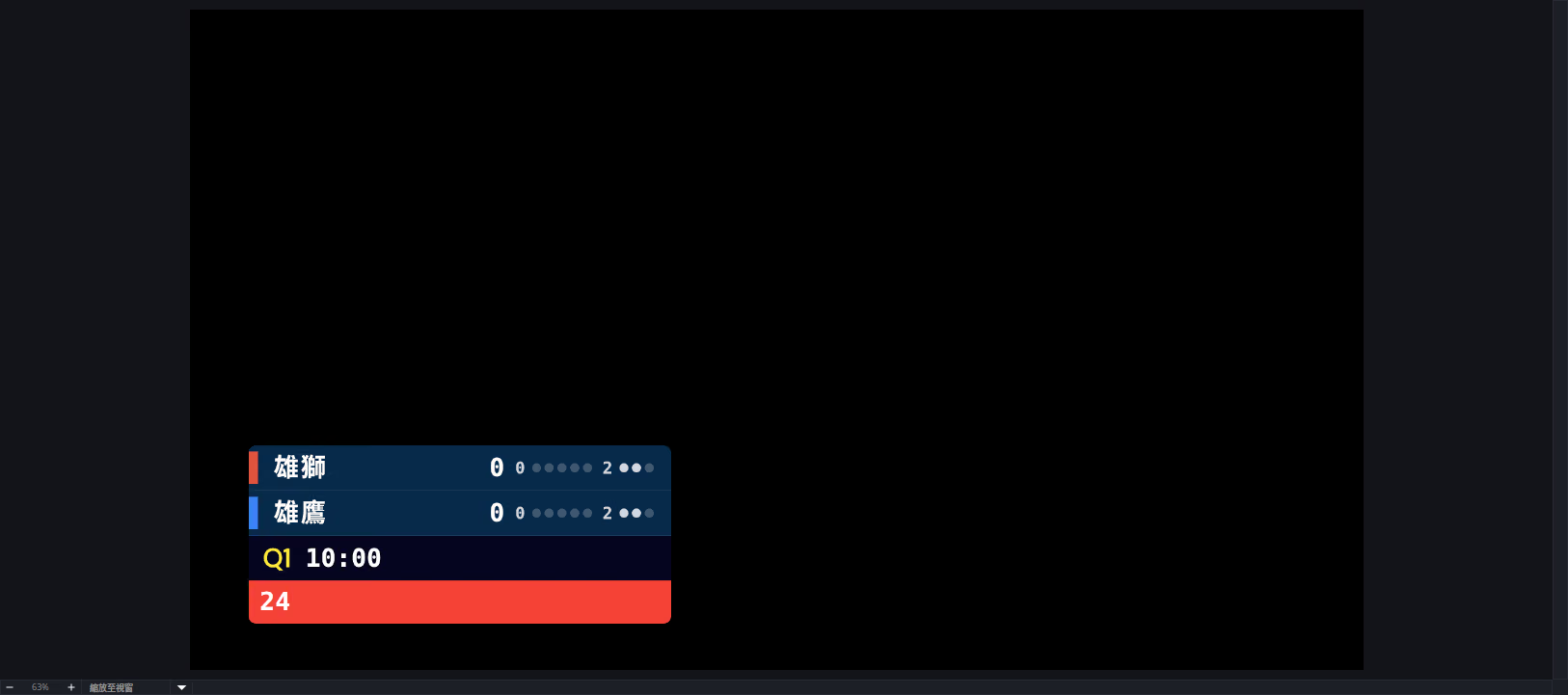
直播計分板是疊在比賽影片上的比分疊加層,若該運動有節次和計時,也會一併顯示。在 MaestroScores 中,它就是比分條: 轉播時疊在畫面上的小比分列。在 MaestroScores 中,它是計分板的螢幕之一,是為 OBS 製作、背景透明的頁面。 全部術語:透明頁面上的一條小橫條,由 OBS Studio: 免費、開放原始碼的錄影與直播軟體,支援 Windows、macOS 和 Linux。 全部術語 疊在攝影機畫面上。有人在手機上記錄比分,點下的那一刻,疊加層就會跟著改變。本指南帶你完成整個設定,從安裝 OBS 到開始直播,大約只要十分鐘。
你需要一台執行 OBS 的電腦(Windows、macOS 或 Linux)、一台攝影機或一張擷取卡: 把攝影機或另一台機器的影像傳進電腦的裝置,OBS 會把它顯示成「視訊擷取裝置」來源。 全部術語,以及一支給負責記分的人使用的手機。
安裝 OBS Studio
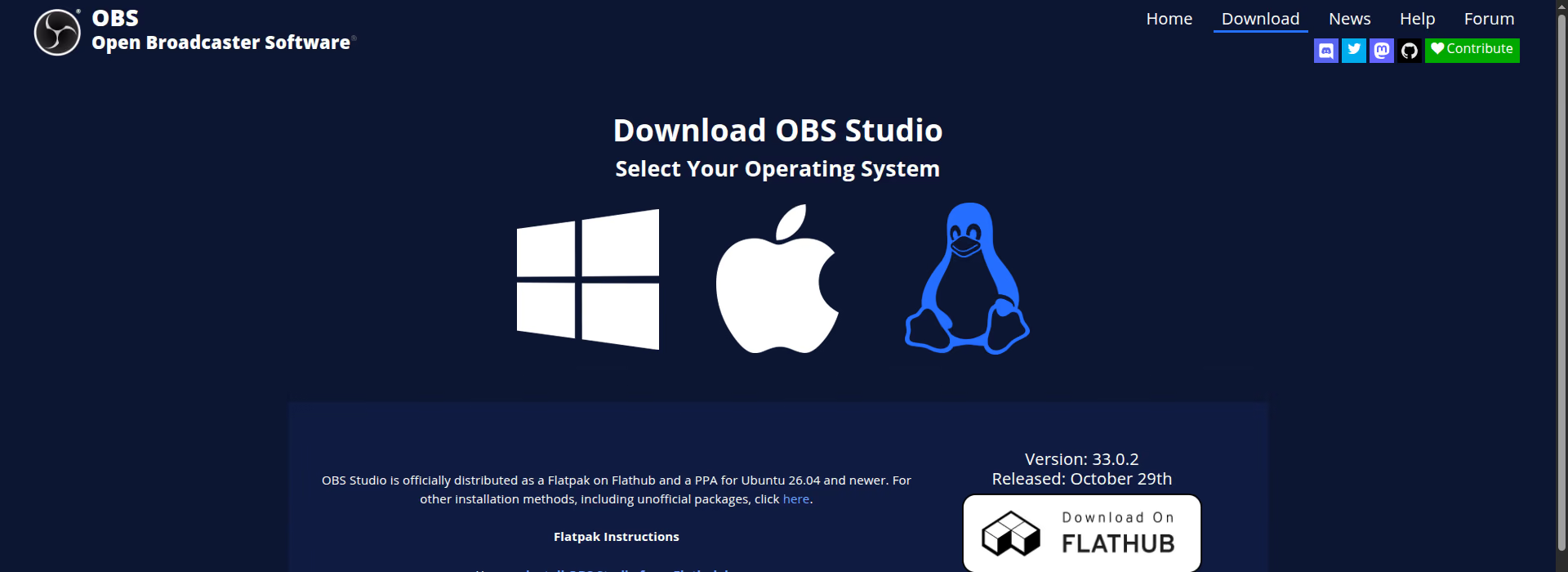
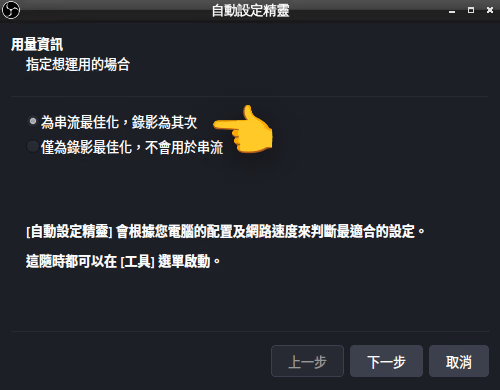
OBS Studio 是免費、開放原始碼的錄影與直播軟體。從 OBS 專案網站 obsproject.com 下載,再像其他程式一樣安裝。第一次啟動時,OBS 會開啟「自動設定精靈」:選擇「為串流最佳化,錄影為其次」,讓它測試網路連線,好挑出適合這台電腦和網路的設定。記下它最後決定的畫布: OBS 產生的畫面大小,也就是它的來源(畫布)解析度;每個來源都放在畫布上。預設是你螢幕的解析度。 全部術語,也就是 OBS 產生的畫面大小:預設是你螢幕的解析度,常見的是 1920 × 1080,第 3 步會把比分條設成同樣的大小。以 30 FPS 直播,電腦的負擔比 60 FPS 小得多。舊版 OBS 的按鈕名稱可能和本指南不同。
提示已經裝好 OBS 了?直接跳到第 2 步。
建立計分板並複製比分條連結
在 MaestroScores 為你的運動建立計分板,並輸入隊名。每個計分板都附有幾個螢幕畫面,各有自己的連結:給電視用的「計分板」、給手機用的「記錄員: 計分板上用手機記錄比分的頁面。這個頁面的連結要交給負責記錄比分的人。 全部術語」頁面,以及給直播用的「比分條」。複製比分條的連結。這個連結不會改變,所以每個計分板只要設定一次 OBS。
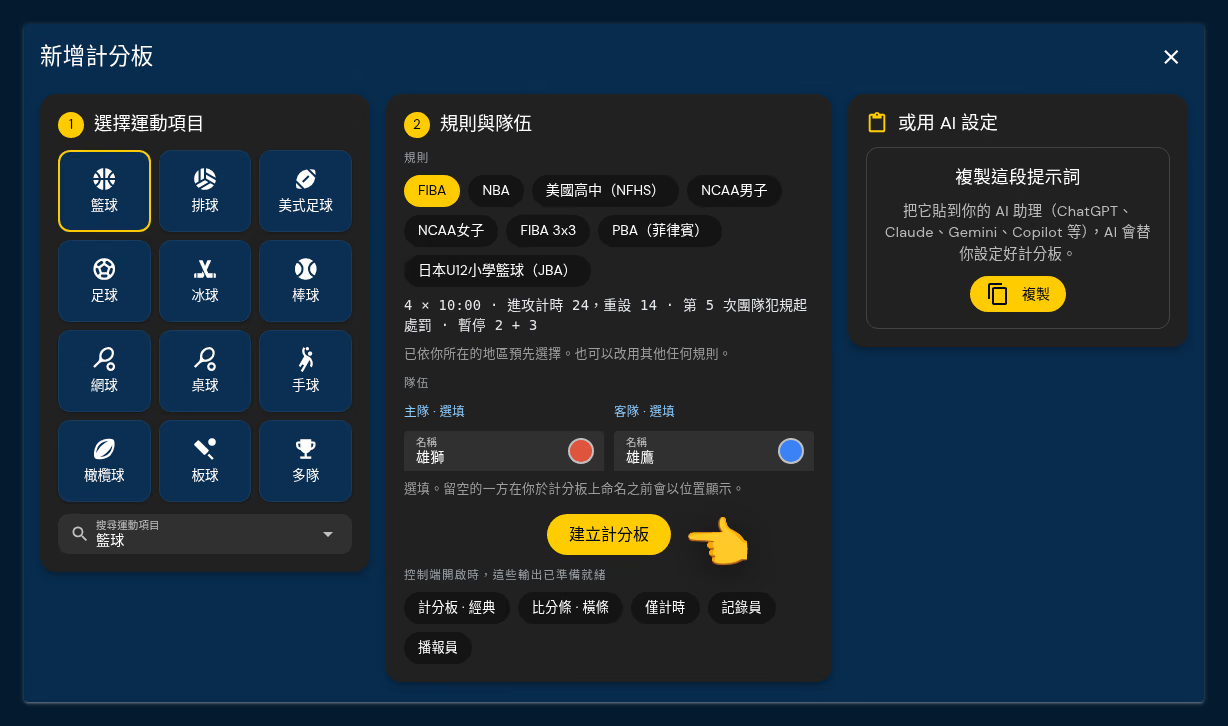
- 建立計分板:選擇運動項目、規則和隊伍,再按「建立計分板」。計分板隨即開啟。
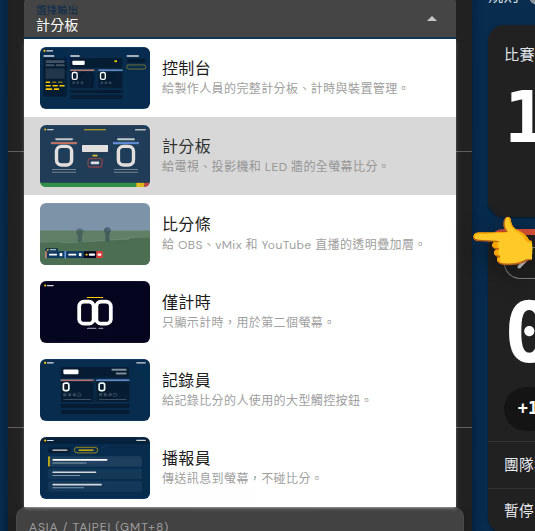
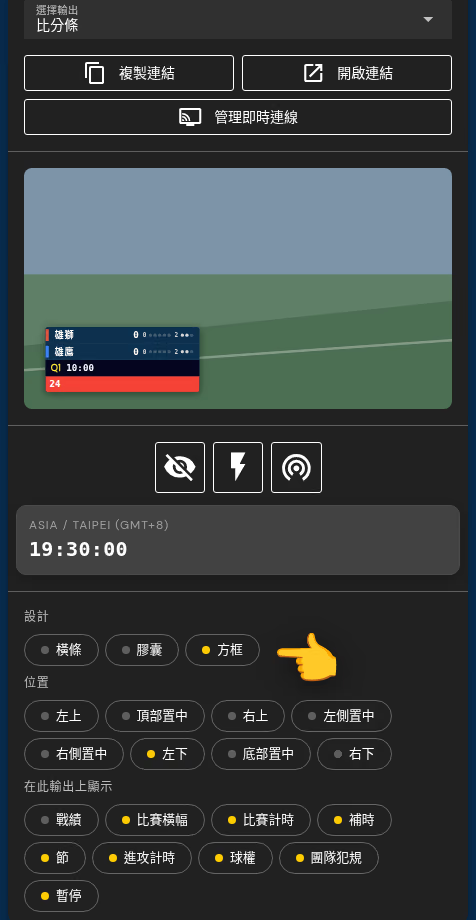
- 在計分板的「輸出」卡片中,打開「選擇輸出」並選擇「比分條」。
- 按「複製連結」。
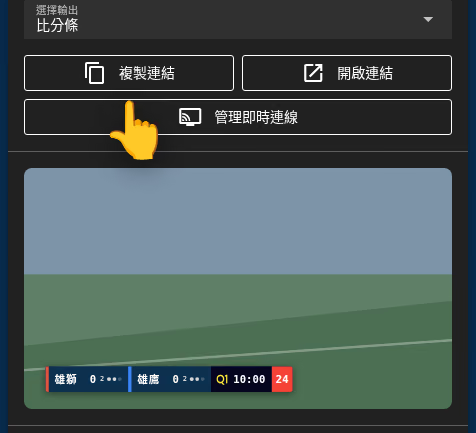
提示比分條的設計也在這裡選擇:「橫條」、「膠囊」或「方框」。它在畫面上的位置,也在這裡的「位置」中選擇。兩者在比賽中都能隨時更改,不必碰 OBS。
把比分條加入為瀏覽器來源
在 OBS 中,瀏覽器來源會在場景: OBS 裡直播畫面的一種版面配置,由一層層疊起來的來源組成:攝影機、疊加層、文字。 全部術語裡顯示網頁。它預設的自訂CSS: 瀏覽器來源的樣式設定。預設內容會讓網頁背景變成透明、移除網頁的邊距,並隱藏捲軸。 全部術語會讓網頁背景變成透明,所以只有比分條的橫條會蓋在影片上。
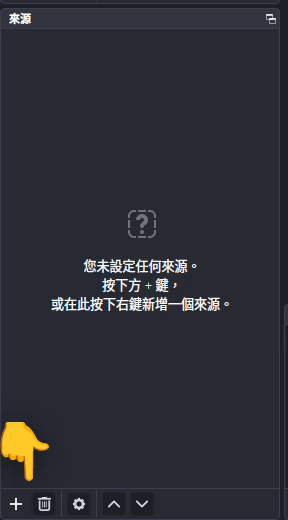
- 在 OBS 下方的「來源」停駐視窗: OBS 視窗中的面板,例如「來源」或「控制項」。停駐視窗可以移動位置,每一個也都能拉出來成為獨立的視窗。 全部術語中按「+」。「加入來源」視窗隨即開啟。
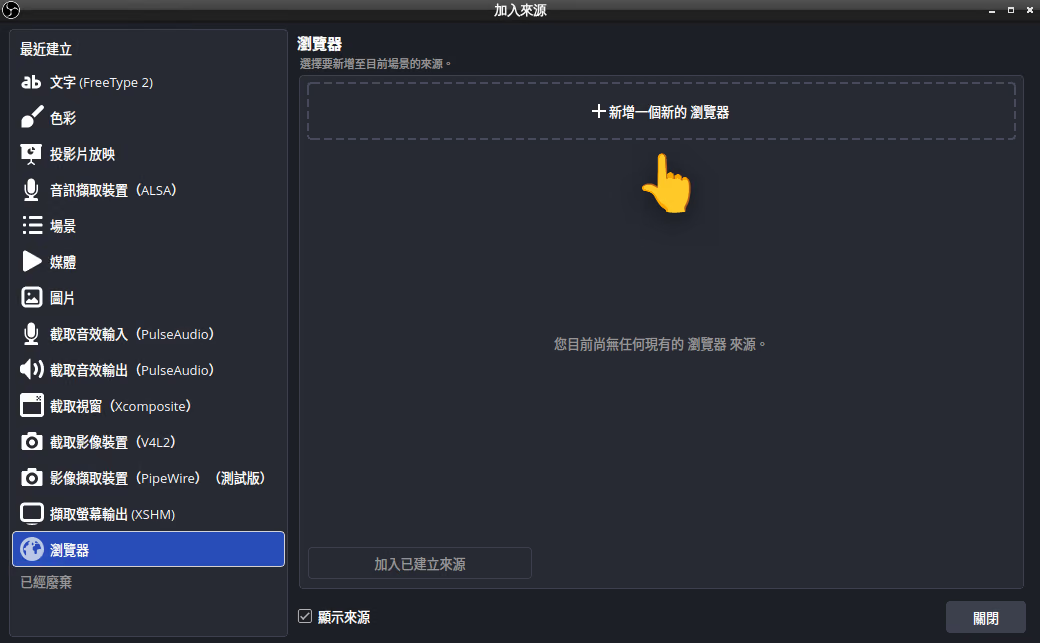
- 在左側清單選擇「瀏覽器」,再按「新增一個新的 瀏覽器」。OBS 會加入這個來源,並開啟它的屬性。
- 把連結貼到「網址」。把「寬度」和「高度」設成畫布的大小:畫布為 1920 × 1080 時,就填 1920 和 1080。
- 「自訂CSS」保持原樣,按「確定」。
- 在「來源」中對新的來源按右鍵,選擇「重新命名…」,將它命名為「比分條」,之後比較好找。
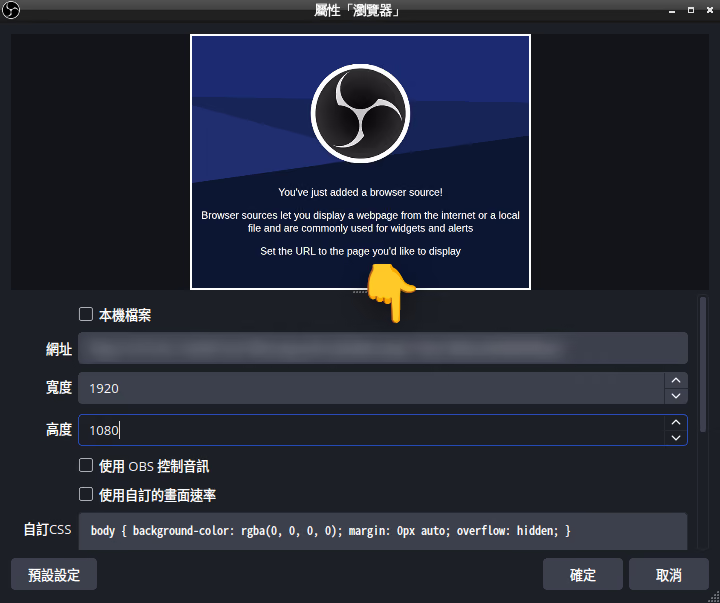
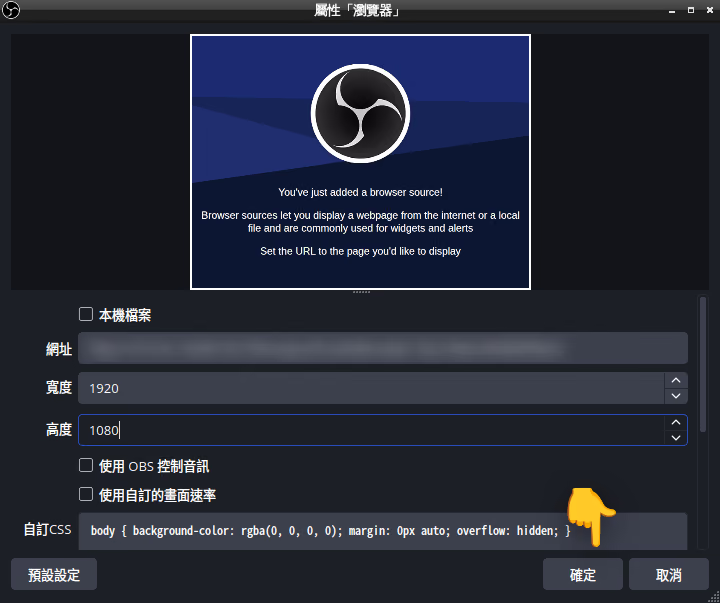
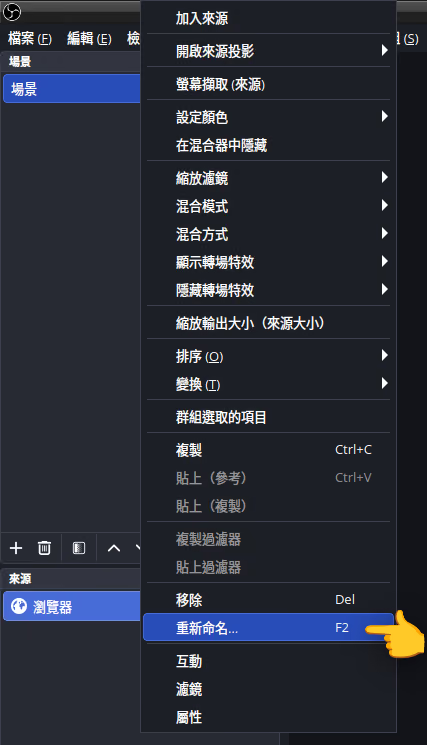
提示寬度和高度要設成畫布的大小,而不是橫條的大小:比分條會在網頁上自行安排橫條的位置和大小,所以橫條會落在正確的位置,也保持清晰。
把比分條疊在攝影機畫面上
在「來源」清單中,位置越上面的來源,在畫面中就疊得越上層,會蓋住下面的來源。讓比分條保持在攝影機或擷取卡的上方,並把它鎖定,以免不小心點到而移動。橫條擺在哪裡由計分板決定,不是在 OBS 裡設定:一開始在左下角,也可以在「位置」中從八個地方另選一個。
- 在「來源」中,把比分條拖到攝影機上方。
- 按它旁邊的鎖頭圖示。
- 要移動橫條,在計分板的「位置」中另選一個地方,OBS 裡的橫條會自動跟著移動。如需微調,先在 OBS 中解除來源的鎖定,再在預覽中拖曳;或對它按右鍵,選擇「變換」›「編輯變換設定」。
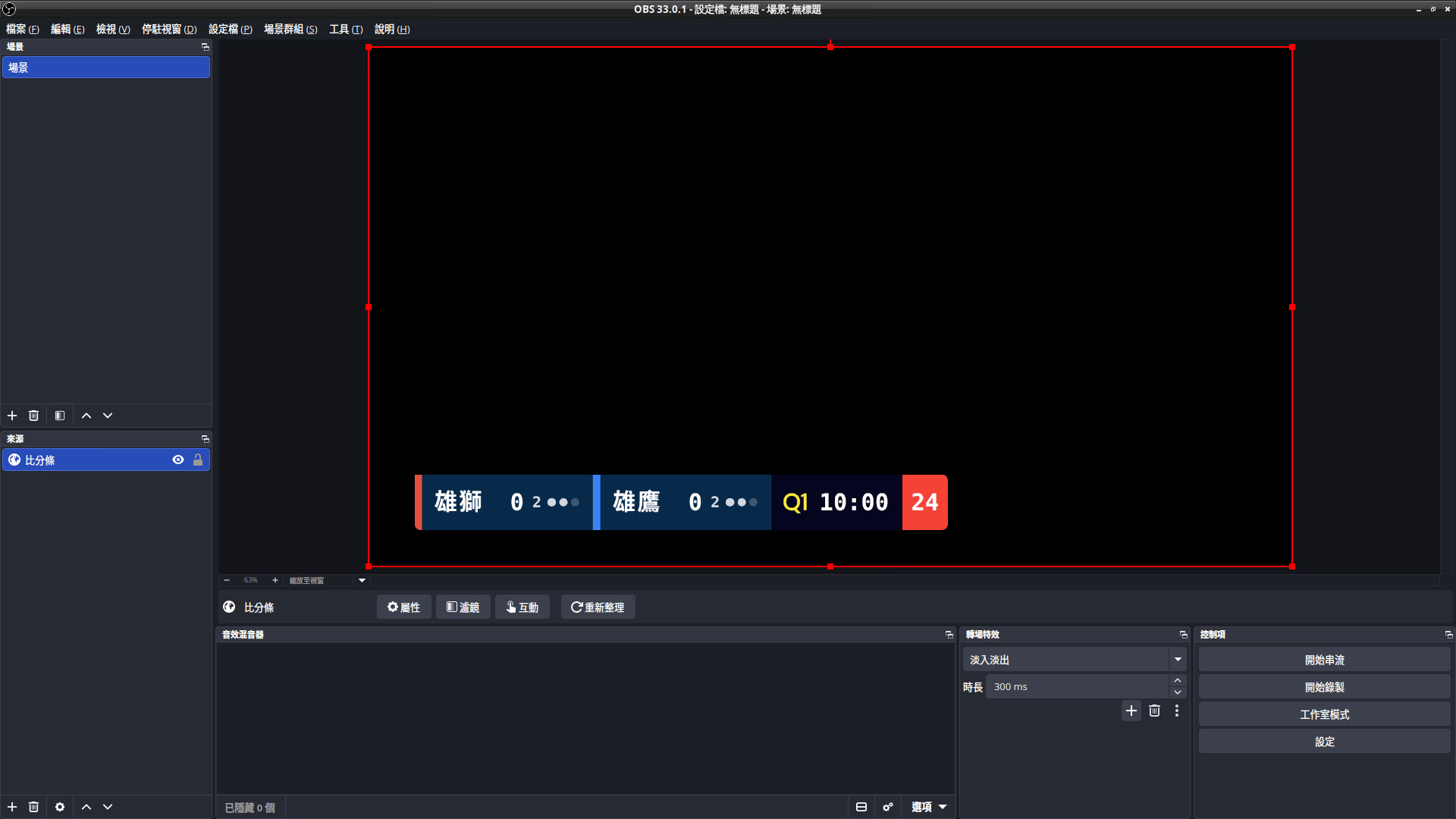
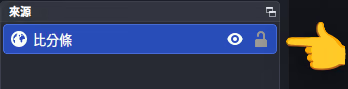
提示每個場景一個比分條:把它加入每個顯示比賽的場景。每次都是同一個連結,所以它們都顯示相同的比分。
測試:在手機上點一下
比賽開始前,在要用來記分的手機上開啟計分板的「記錄員」頁面,點一下得分,看 OBS 的預覽是否跟著改變。接著點「復原」。如果橫條兩次都有變化,就表示一切都已連上。記錄員的連結也來自同一張「輸出」卡片:選擇「記錄員」,按「複製連結」,再傳到手機上。
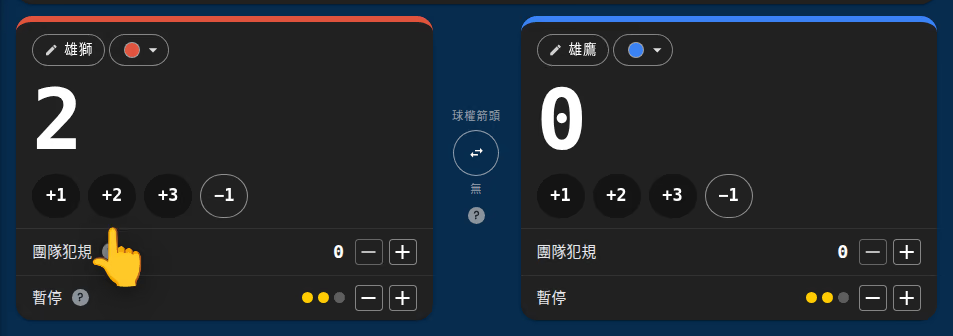
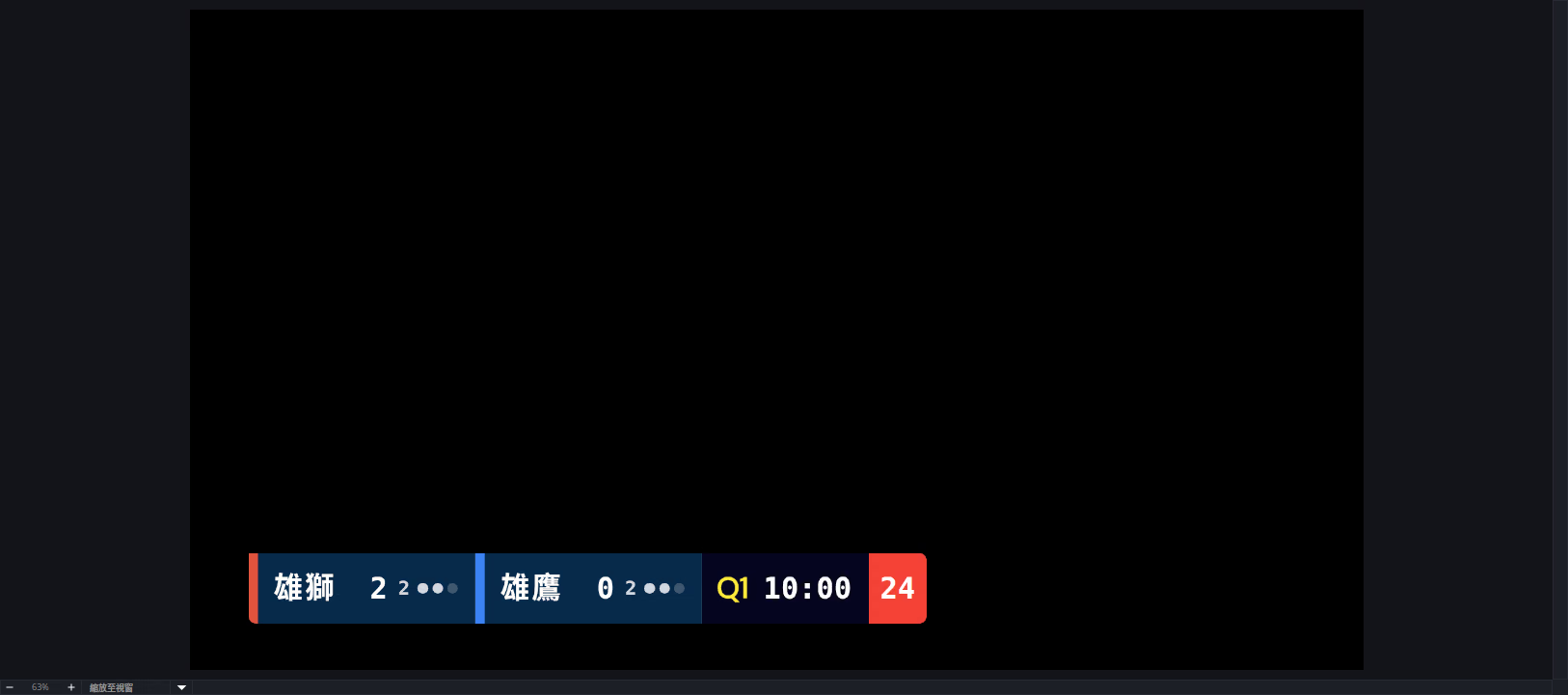
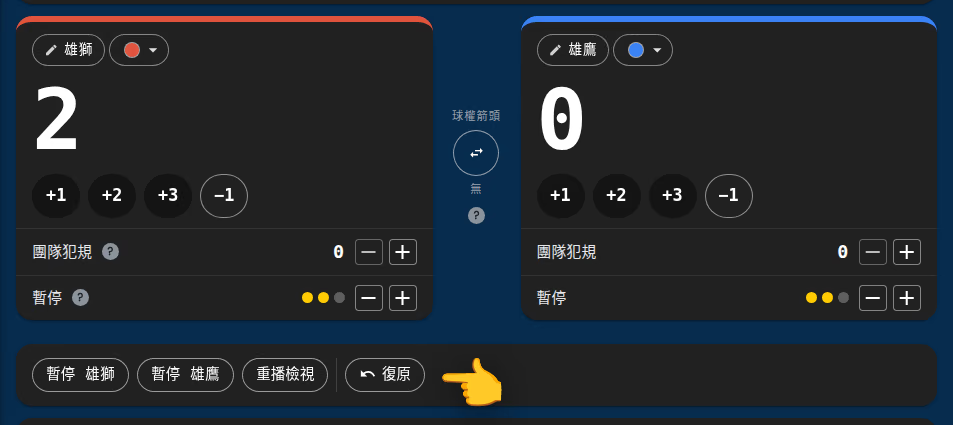
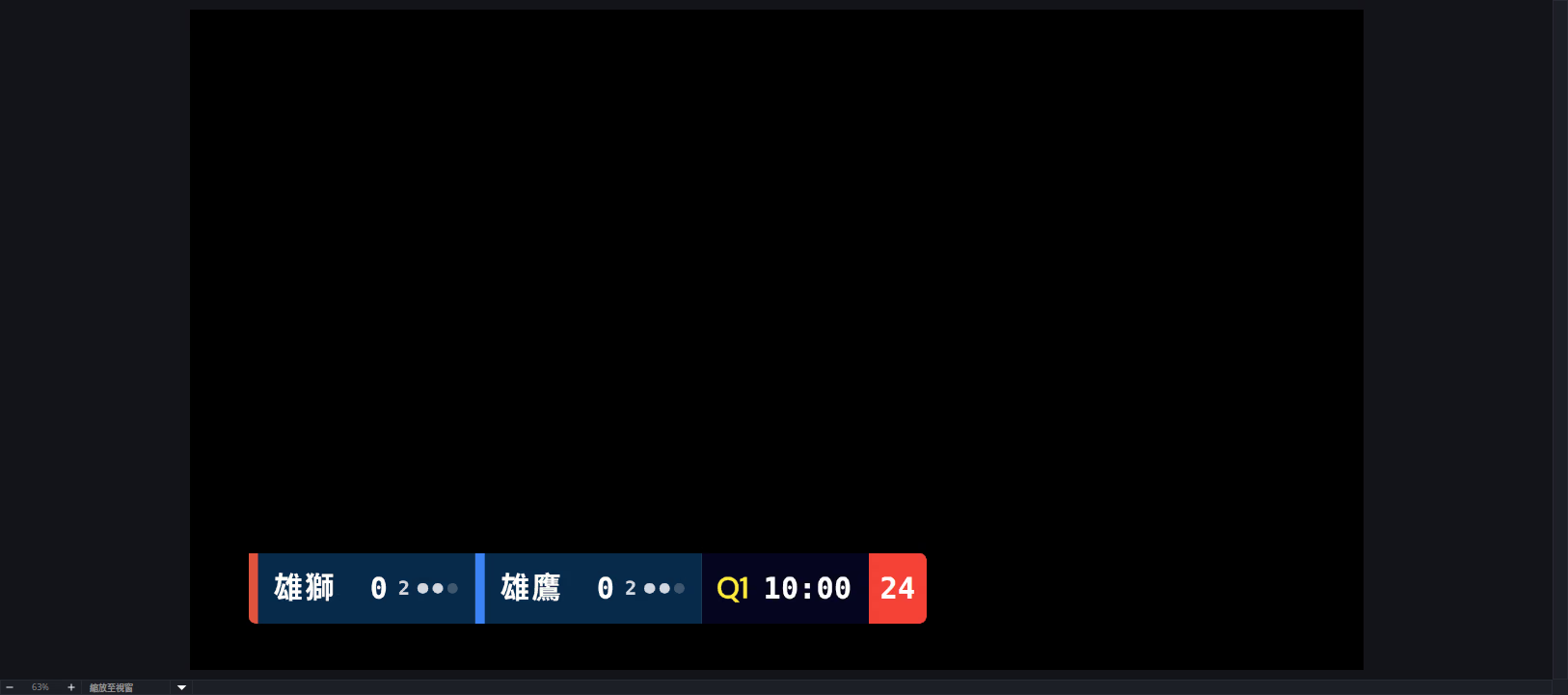
提示把記錄員的連結傳給記錄台旁的家長、教練或朋友:你負責直播,他們負責記分,比賽中沒有人需要碰 OBS。
開始直播
OBS 可以直播到 YouTube、Twitch 和許多其他服務,也可以送到自訂伺服器。只要連結一次帳號,或貼上一次服務的串流金鑰: 直播平台給你的一組保密代碼,讓 OBS 能把直播送到平台。絕對不要讓它出現在畫面上。 全部術語,之後比賽一開始就能開始串流。
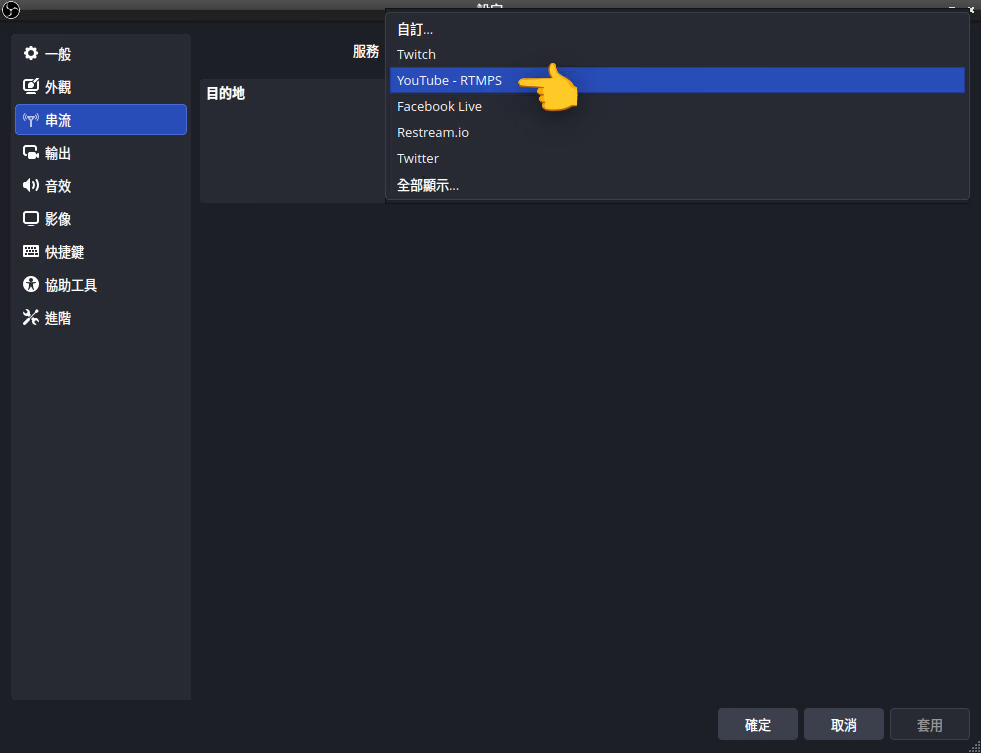
- 開啟「設定」›「串流」,選擇你的服務。
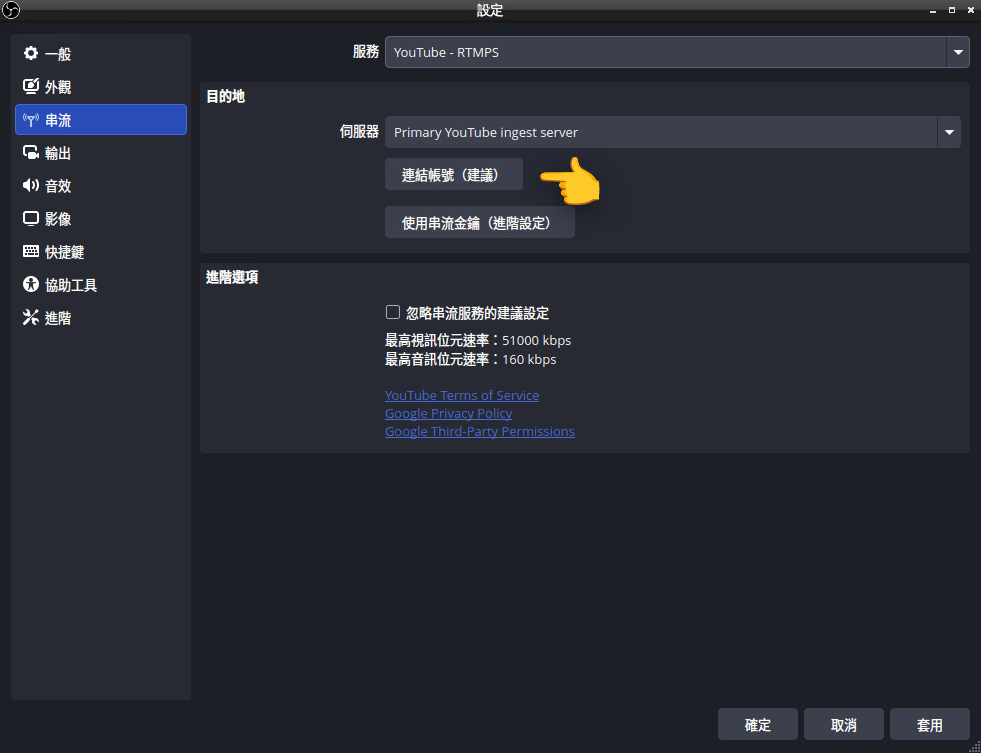
- OBS 有提供時按「連結帳號(建議)」,否則貼上服務給你的串流金鑰。
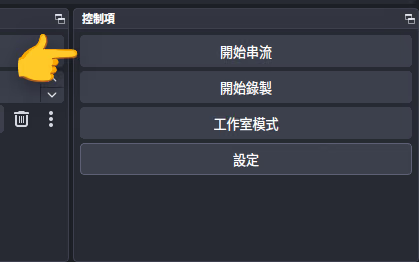
- 在「控制項」停駐視窗中按「開始串流」。
提示第一場真正的比賽之前,照 OBS 自己的建議,先試播幾分鐘:趁還沒有人觀看時,就能發現問題。
比賽進行中
開始之後,直播會自動跟著計分板走。計分板的擁有者可以在中場休息時更換比分條的設計。重播或訪問時,可以開啟黑畫面: 記錄員頁面和計分板上的開關。開啟後,會從直播中隱藏比分條,並讓計分板的電視螢幕變暗,直到再次關閉為止。 全部術語,把橫條從直播畫面上暫時藏起來,直到關閉為止;計分板的電視螢幕也會一起變暗。如果直播電腦的網路連線短暫中斷,比分條上的計時會繼續走,連線一恢復,比分就會跟上。
如果出了問題
比分條在 OBS 中顯示不正常時,原因幾乎都是瀏覽器來源的大小或自訂CSS、黑畫面,或是手機正在記錄另一個計分板的比分。
| 狀況 | 處理方式 |
|---|---|
| 橫條周圍有白色或黑色的框 | 開啟來源的屬性,把「自訂CSS」恢復為預設內容:網頁背景就是靠它變成透明的。 |
| 橫條模糊或很小 | 把來源的「寬度」和「高度」設成畫布的大小,例如 1920 × 1080,再對它按右鍵,選擇「變換」›「重設變換設定」。 |
| 比分沒有改變 | 開啟來源的屬性,按「更新當前頁面快取」。接著確認手機開的是這個計分板的「記錄員」頁面:頁面上的隊名應該和橫條上的一樣。 |
| 橫條不見了 | 黑畫面已開啟:在「記錄員」頁面或計分板上把它關閉。或是來源被隱藏了:在「來源」中按它的眼睛圖示。 |
常見問題
OBS 計分板的背景是透明的嗎?
是的。比分條的頁面是透明的,橫條有自己的背景;OBS 的瀏覽器來源只要維持預設的自訂CSS,就會把透明的頁面顯示為透明。
可以在 vMix 和其他直播軟體中使用嗎?
可以。vMix 用它的「Web Browser」輸入顯示網頁,透明背景也會保留:把同一個連結貼到那裡即可。任何能把網頁當作來源顯示的直播軟體都能使用。
直播計分板適用哪些運動?
MaestroScores 中所有兩隊或兩位選手對戰的運動都適用,從籃球、足球到網球、飛鏢和撞球:比分條會顯示該運動需要的資訊。像問答比賽這種多隊參加的比賽沒有比分條,改由「計分板」為各隊排名。
可以同時在電視上顯示計分板嗎?
可以。把同一個計分板的「計分板」畫面放到電視上,兩者永遠顯示相同的數字。
這個 OBS 比分疊加層是免費的嗎?
是的。MaestroScores 免費使用,OBS Studio 也是免費、開放原始碼的軟體。
在直播畫面加上計分板
為你的運動建立計分板,複製它的比分條連結,再以瀏覽器來源的形式加入 OBS。
直播術語
- 比分條
- 轉播時疊在畫面上的小比分列。在 MaestroScores 中,它是計分板的螢幕之一,是為 OBS 製作、背景透明的頁面。
- 自訂CSS
- 瀏覽器來源的樣式設定。預設內容會讓網頁背景變成透明、移除網頁的邊距,並隱藏捲軸。
- 串流金鑰
- 直播平台給你的一組保密代碼,讓 OBS 能把直播送到平台。絕對不要讓它出現在畫面上。
- 記錄員
- 計分板上用手機記錄比分的頁面。這個頁面的連結要交給負責記錄比分的人。
- 停駐視窗
- OBS 視窗中的面板,例如「來源」或「控制項」。停駐視窗可以移動位置,每一個也都能拉出來成為獨立的視窗。
- 場景
- OBS 裡直播畫面的一種版面配置,由一層層疊起來的來源組成:攝影機、疊加層、文字。
- 畫布
- OBS 產生的畫面大小,也就是它的來源(畫布)解析度;每個來源都放在畫布上。預設是你螢幕的解析度。
- 黑畫面
- 記錄員頁面和計分板上的開關。開啟後,會從直播中隱藏比分條,並讓計分板的電視螢幕變暗,直到再次關閉為止。
- 擷取卡
- 把攝影機或另一台機器的影像傳進電腦的裝置,OBS 會把它顯示成「視訊擷取裝置」來源。
- 瀏覽器來源
- 在場景中顯示網頁的 OBS 來源。預設的自訂CSS會讓網頁背景變成透明。
- OBS Studio
- 免費、開放原始碼的錄影與直播軟體,支援 Windows、macOS 和 Linux。
- Download OBS Studioobsproject.com
- OBS Studio – Open Broadcaster Softwareobsproject.com
- Quick Start Guide – OBS Knowledge Baseobsproject.com
- OBS Studio Overview Guide – OBS Knowledge Baseobsproject.com
- Sources Guide – OBS Knowledge Baseobsproject.com
- Browser Source – OBS Knowledge Baseobsproject.com
- OBS Studio 32.2.0 – GitHub Releasegithub.com
- vMix Web Browservmix.com